Заполнение договора
Заголовок договора
Пример заполнения закладки «Заголовок» представлен на рисунке
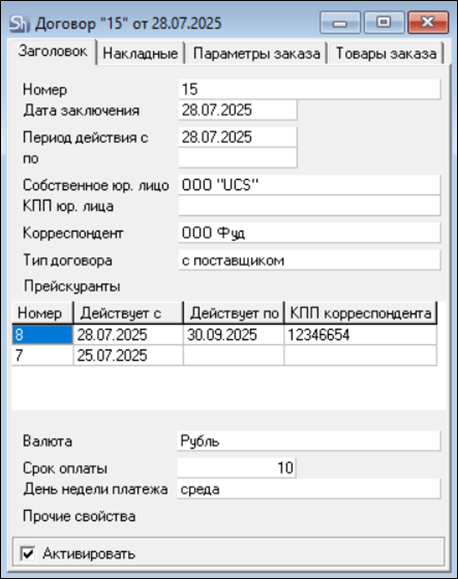 Номер – номер создаваемого договора. Поле может быть заполнено автоматически по правилам нумерации договоров. Также данное поле можно заполнить вручную.
Дата заключения договора – дата подписи документа обоими сторонами. Используется только в печатной форме. Не влияет на использование договора.
Период действия с – дата начала действия договора. Дата, с которой данный договор можно использовать при создании накладных. Поле обязательно для заполнения. Также по данной дате определяется перечень прейскурантов, доступных для связи с договором.
Период действия по – дата окончания действия договора. Поле не обязательно для заполнения. Дата (включительно), по которую данный договор можно использовать в накладных.
Собственное юр. лицо – определите собственное юридическое, для подразделений которого будет использован создаваемый договор.
КПП юр. лица – КПП собственного юридического лица, на который заключен договор.
Если КПП не заполнен, то договор будет действовать на любое КПП собственного юридического лица.
Корреспондент – определите корреспондента, при создании накладных для которого можно использовать создаваемый договор.
Тип договора – выберите, для каких типов накладных будет действует договор. С поставщиком – используется при создании приходных накладных. С покупателем – используется при создании расходных накладных.
Прейскуранты – в договор можно добавить список прейскурантов, по которым будут определены цены в накладных. На основе выбранных прейскурантов в разделе «Прейскуранты» заполняются поля Номер, Действует с, Действует по, КПП корреспондента.
Для перехода к выбору прейскурантов в разделе «Прейскуранты»:
- Нажмите клавишу [Insert] или [↓]. Также можно воспользоваться пунктом контекстного меню «Добавить строку» или пунктом «Добавить строку» главного пункта меню «Правка»;
- Откроется список доступных для выбора прейскурантов. Фильтром списка являются заполненные поля «Дата заключения», «Собственное юр. лицо», «Корреспондент» и «Тип договора» в договоре.
- Выберите договор необходимые прейскуранты даблкликом. Для одного договора могут быть выбраны несколько прейскурантов.

Валюта и Курс валют – определите валюту и курс (если валюта не базовая), в которой заключен договор. Если договор заключен НЕ в базовой валюте, то можно зафиксировать курс валюты, по которому будут пересчитываться накладные.
Срок оплаты – в договоре можно определить количество дней для проведения платежа по накладным, использующим создаваемый договор. Данная настройка будет перекрывать количество дней, указанных на карточке корреспондента или для собственного юридического лица.
День недели платежа – расчет даты оплаты накладной ведется по календарной дате. В результате чего срок оплаты накладной может попасть на выходной день. Данная настройка договора позволяет определить день недели, следующий после расчетной даты, для получения приемлемой даты оплаты накладной. Поле не обязательно для заполнения.
Активировать – в накладных и в заказах можно использовать только активные договоры. Если флаг не выставлен, то договор неактивен, т.е. еще не заключен.
Закладка «Накладные» Договора
На данной закладке выводится список накладных, использующих договор.

Параметры заказа Договора
На основе договора можно создать заказ поставщику, для этого на договоре заполните закладку «Параметры заказа». Пример заполнения закладки «Параметры заказа» представлен на рисунке
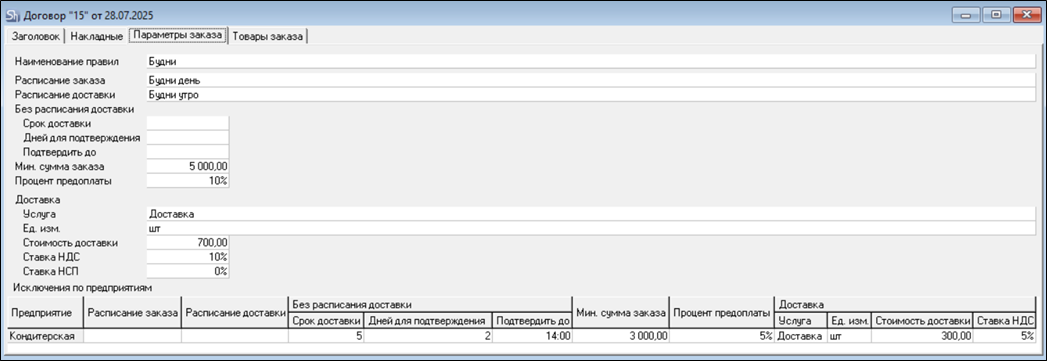
Наименование правил – наименование заголовка правил, поле необязательное для заполнения, можно будет увидеть в списке договоров.
Закладка «Параметры заказа» разделена на две части: верхняя «По умолчанию» и нижняя «Исключения по предприятиям».
Область «По умолчанию» содержит стандартные данные, которые будут использоваться «по умолчанию» при создании заказа, если создаваемый заказа не будет попадать под «исключения» или «исключения» не будут созданы.
Область «Исключения по предприятиям» содержит данные, отличные от стандартных, в разрезе предприятий.
Заполнение раздела «Параметры заказа» может упростить создание заказа для поставщика на основе договора. С помощью расписания система поможет пользователю определить какого числа нудно будет подтвердить заказ и когда будет осуществляться доставка для конкретного поставщика. Также в заказе можно определить список товаров для заказа на основе перечисленных прейскурантов, используемых в договоре.
Расписание заказа – исходя из выбранного расписания будет определяться, в какой день недели и до какого времени нужно подтвердить заказ с поставщиком, чтобы доставка была выполнена вовремя.
Расписание доставки - исходя из выбранного расписания будет определяться, в какой день недели и до какого времени будет доставлен заказ, после его подтверждения.
Для перехода к выбору расписания, щелкните по необходимому полю Расписание заказа или Расписание доставки. В открывшемся справочнике «Расписания» выберете необходимое заранее заведенное расписание или создайте новое.
Область Без расписания доставки – можно заполнять, если не используется расписание заказа и доставки.
Срок доставки – указывается количество дней, сколько будет доставляться заказ, после его подтверждения. Нужен для расчета в заказе ожидаемой даты доставки (т.е. теоретической даты будущей приходной накладной).
Дней для подтверждения – указывается количество дней, за сколько нужно подтвердить заказ с поставщиком, чтобы доставка была выполнена вовремя. Будет использоваться для расчета минимальной даты для подтверждения заказа поставщиком, чтобы получить товар в нужную дату.
Подтвердить до – заполняется время, до которого нужно отправить заказ поставщику.
Мин. Сумма заказа – укажите наименьшую общую стоимость товаров, которую нужно заказать, чтобы заказ был принят к обработке и доставке.
Процент предоплаты – укажите процент предоплаты, которую покупатель оплачивает заранее, до получения товара.
В области «Доставка» определите параметры затрат на доставку.
Услуга – наименование оказываемой услуги, выбирается из справочника товаров.
Ед. изм. – по умолчанию подставляется базовая единица измерения выбранной услуги. Если необходимо воспользоваться другой единицей измерения выбранной услуги, выберите ее из списка.
Стоимость доставки – стоимость определяется автоматически с карточки услуги. Так же стоимость можно задать вручную.
Ставка НДС/ Ставка НДС – ставка определяется автоматически с карточки услуги. Ставку можно переопределить вручную, выбрав из ниспадающего списка.
Если для предприятия параметры для заказа могут отличаться, в поле области «Исключения по предприятиям» пропишите новые правила заказа для конкретных предприятий.
Чтобы добавить строку в «Исключения по предприятиям»:
- Щелкните мышкой в области значений заполняемой таблицы;
- Нажмите клавишу [Insert] или [↓]. Также можно воспользоваться пунктом контекстного меню «Добавить строку» или пунктом «Добавить строку» главного пункта меню «Правка»;
- В поле Предприятие выберите необходимое предприятие из ниспадающего списка. Будут предложены предприятия, которые принадлежат юридическому лицу, указанному в заголовке договора. Определение доступности происходит относительно подразделений;
- Заполните необходимые параметры для заказа;
- При необходимости повторите вышеперечисленные действия для других предприятий;
- Сохраните документ (пункт главного меню «Документ» – «Сохранить документ» или кнопка
 на панели инструментов).
Товары для заказа
Закладку «Товары заказа» заполните товарами r_k StoreHouse Pro, которые можно заказать у поставщика.
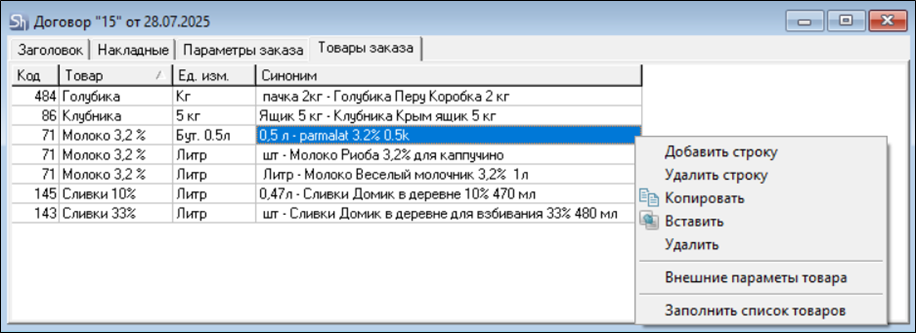 Добавить товар для заказа можно:
- На основе товара, перечисленного в прейскурантах. Для этого воспользуйтесь командой контекстного меню «Заполнить список товаров»;
- При отсутствии прейскурантов, наполнить список товаров можно вручную выбрав из словаря стандартным способом;
Список товаров, заполненных на основе прейскурантов, можно редактировать, удалять имеющиеся строки и добавить новые.
Код, Товар, Ед. изм. – параметры товара SH Pro.
Синоним - наименование + единица измерения синонима для товара SH Pro.
