Транзакции
Раздел предназначен для управления финансовыми транзакциями: просмотра, создания, редактирования и удаления.
Транзакция — это запись о поступлении или расходе со счёта.
Транзакции могут быть:
- Импортированы (из банковских выписок, r_keeper)
- Добавлены вручную.
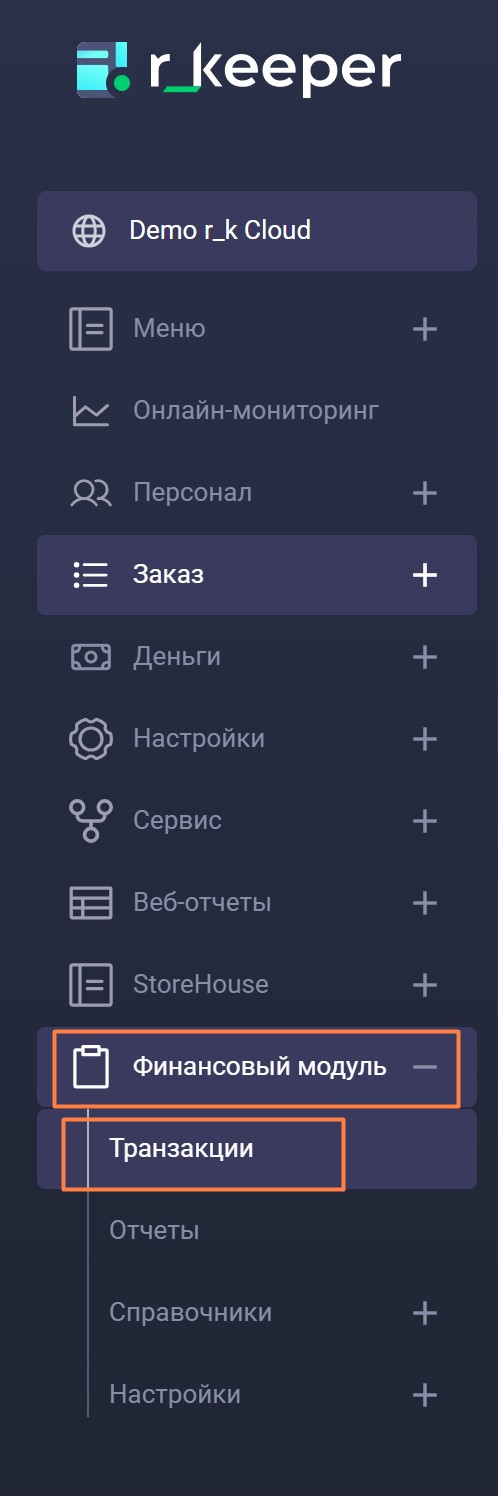
Для входа в раздел Транзакции, на главной панели нажмите Финансовый модуль > Транзакции
Фильтрация таблицы транзакций
Для отображения списка транзакций заполните Фильтр.
Общие настройки:
- Период — период, за который будут отображаться транзакции. Обязательное поле для выбора, без указания периода, таблица будет пустой
- Предустановленные периоды:
- Сегодня — отображаются данные за текущую дату
- Вчера — данные за предыдущую дату
- Текущая неделя — транзакции за 7 дней вперед от текущей даты
- Прошлая неделя — транзакции за 7 дней назад от текущей даты
- Текущий месяц — транзакции за текущий месяц
- Прошлый месяц — транзакции за прошлый месяц
- Разбивать по датам — группирует транзакции по датам транзакций, добавляя строку с датой и итоговой суммой.
- Сумма От... До... — использование фильтра по сумме. При использовании фильтра знак минус не используется:
Текущее значение — для поиска конкретной транзакции нужно ввести одинаковое значение в поля От и До
Сумма больше N — нужно ввести значение только в поле От, поиск будет осуществляться включительно по это значение
Сумма меньше N — нужно ввести значение только в поле До, поиск будет осуществляться включительно по это значение
Сумма с N до M — для поиска диапазона необходимо ввести свои значения в поля От и До, но нельзя вводить в поле От значение больше чем в До.
Детальные настройки:
- Только нераспознанные — показывает транзакции, имеющие операцию с типом Нераспознанная
- Только удаленные — при активации отображаются только удаленные транзакции (в этом режиме нельзя создавать новые транзакции)
- Только информационные — показывает транзакции, имеющие операцию с типом Информационная
Счета — отображается древовидный список счетов. Можно выбрать несколько счетов
Операции — отображается древовидный список операций. Можно выбрать несколько операций
Контрагенты — отображается древовидный список контрагентов. Можно выбрать несколько контрагентов
Метки — отображается древовидный список меток. Можно выбрать несколько меток
Корреспондирующие счета — отображается древовидный список счетов. Можно выбрать несколько счетов
После заполнения фильтра нажмите Применить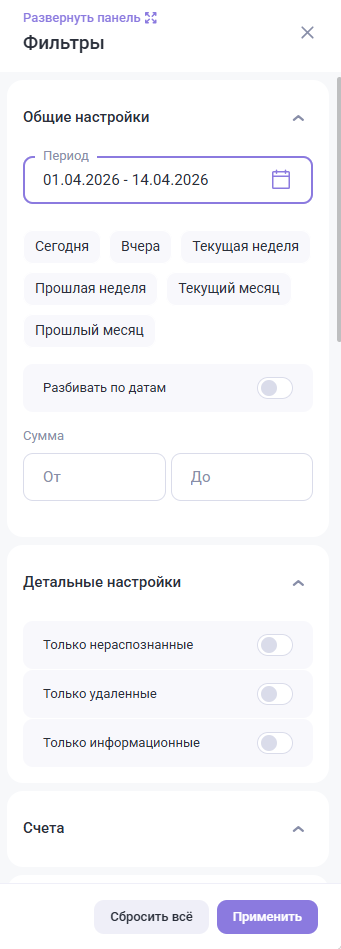
Откроется таблица транзакций.
Таблица транзакций
Таблица транзакций содержит строки с записями транзакций и колонки. Отображаемые данные зависят от выбранных фильтров.
Транзакции Прихода отображаются зеленым цветом, Расхода — синим.
Таблица предназначена только для просмотра, сортировки и фильтрации данных. Редактирование полей внутри таблицы недоступно.
Колонки Транзакции:
- Чекбокс — позволяет выбрать одну или несколько транзакций для редактирования или удаления. Скрыть или переместить нельзя
- Дата — дата транзакции
- Сумма — сумма транзакции
- Счет — информация о счете транзакции
- Операция — информация об операции транзакции
- Контрагент — информация о контрагенте транзакции
- Метки — информация о метке. У импортированных заполняется автоматически
- Назначение — дополнительная информация о транзакции, у импортированных заполняется автоматически
- Примечание — дополнительная информация об операции, у импортированных записей будет указано, откуда импортированы, валидации нет
- Корреспондирующий счет — информация о корреспондирующем счете транзакции
- Время — отображается время, указанное при создании транзакции
- Сотрудник — отображается сотрудник, указанный при создании транзакции
- Последнее изменение — заполняется автоматически датой и временем последнего изменения транзакции
- Удалил — показывает ФИО сотрудника, удалившего транзакцию (при активации фильтра Только удаленные)
- Поле
 — кнопка напротив каждой транзакции, при нажатии на которую открывается выпадающее меню с кнопками Редактировать и Удалить.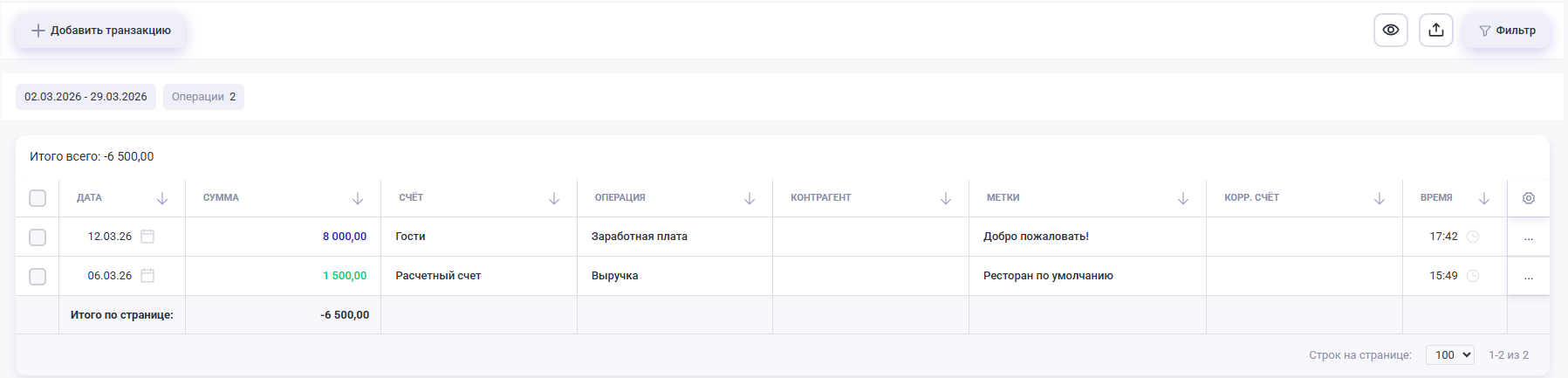
Настройка колонок таблицы
Для настройки отображения колонок нажмите кнопку  в правом верхнем углу таблицы. Выберите необходимые колонки и нажмите кнопку Сохранить.
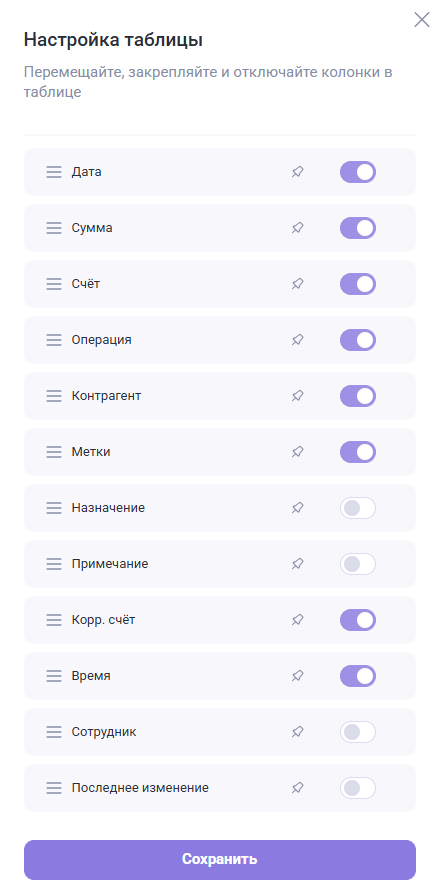
Знак  — фиксирует/открепляет колонку слева в таблице. Закрепляются все колонки сверху и до выбранной.
Знак  — включает/выключает видимость колонки. Можно менять порядок колонок перетаскиванием в списке.
Данные обновляются и сохраняются автоматически. Настройки колонок индивидуальны для каждого пользователя.
Сортировка таблицы
Пользователь может изменять порядок отображения транзакций, нажав на  .
.
Данные сортируются по убыванию/возрастанию или алфавиту.