Операции
Операция — это тип действия с деньгами: приход, расход, начисление зарплаты, оплата аренды. При добавлении записи в таблицу операций вы выбираете тип операции, чтобы система понимала, что произошло.
В системе есть предустановленные операции и возможность создавать новые.
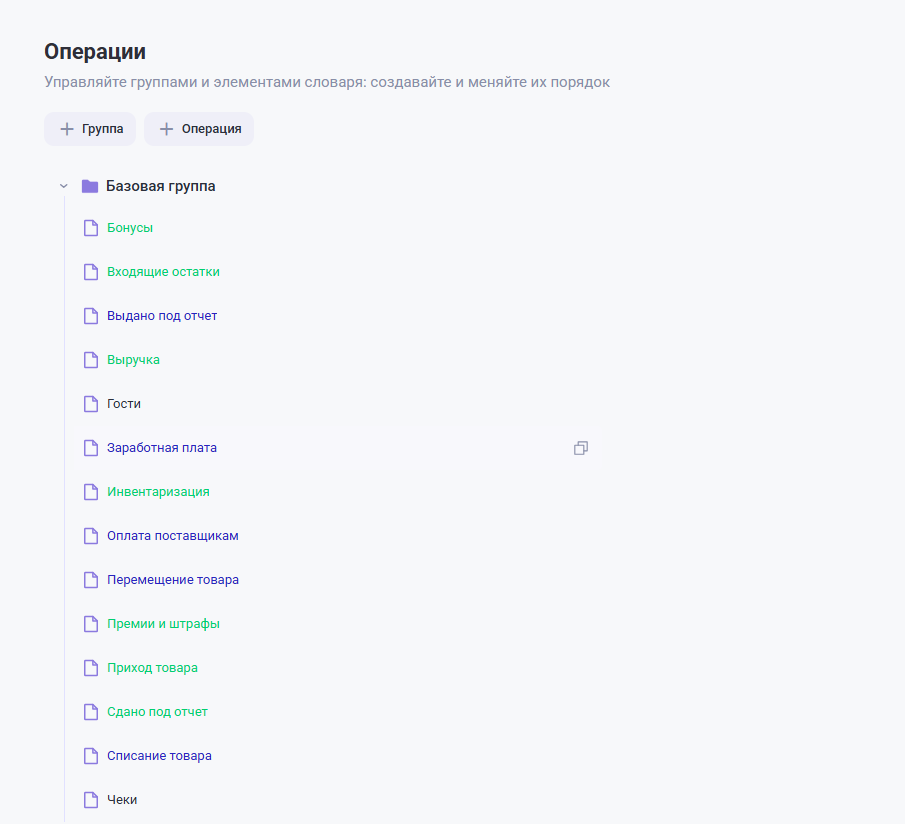
В справочнике расходные операции подсвечиваются синим цветом, доходные — зелёным.
Создание новой операции
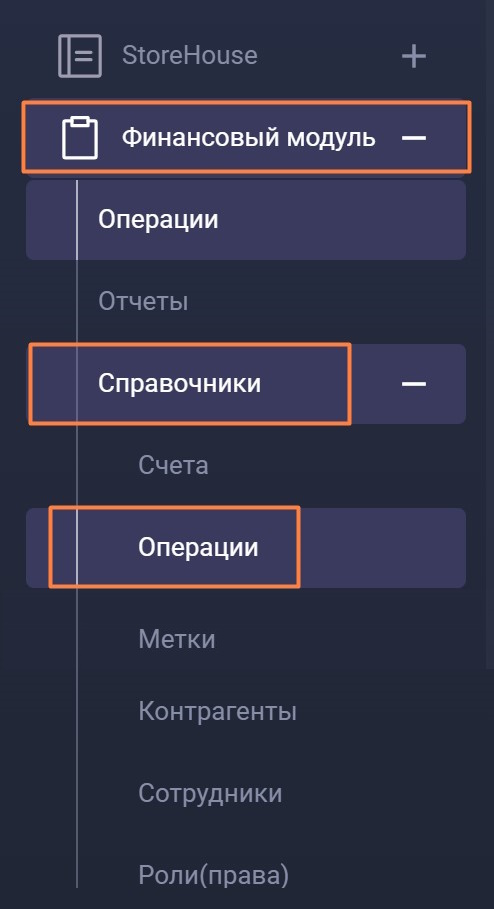
- На главной панели зайдите в раздел меню Финансовый модуль > Справочники > Операции
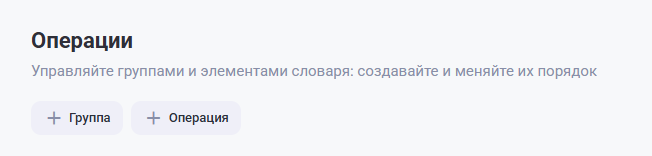
- В центральном окне нажмите кнопку +Операция
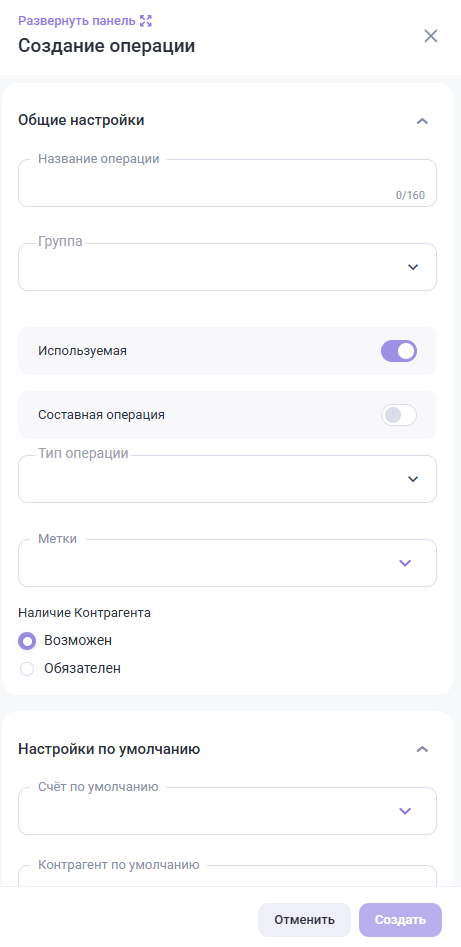
- Заполните пола для редактирования:
- Общие настройки:
- Название операции — название операции
- Группа — выберите группу из списка
- Используемая — при активации, операция будет доступна для использования в таблице транзакций
- Составная операция — операция, состоящая из нескольких частей, например, когда одна операция включает несколько последовательных действий или несколько операций, которые должны быть выполнены вместе
- Тип операции — выберите из списка:
- Операционный доход — доход, получаемый от основной деятельности компании
- Не операционный доход — доход, получаемый от вторичных или неосновных видов деятельности компании
- Операционный расход — расходы, связанные с основной деятельностью компании, но не являющиеся прямыми затратами на производство
- Не операционный расход — расходы, не связанные с основной деятельностью компании
- Информационный — при выборе этого типа операции сумма транзакций по ним будет равна нулю. Этот признак показывает, что данная операция содержит какую-то дополнительную информацию. Например, в информационную операцию записываются количества гостей и чеков
- Прямая себестоимость — себестоимость товаров, которая используется для приготовления блюд
- Налоги на деятельность — расходы, связанные с налогами.
- Метки — выберите метки из списка, также можно выбрать все, нажав кнопку Выбрать все
- Наличие контрагента — можно выбрать один из вариантов:
- Возможен — можно добавлять или не добавлять
- Обязателен — нельзя будет сохранить запись операции, не выбрав контрагента.
- Настройки по умолчанию
- Счет по умолчанию — выберите счет из списка. Не влияет на загрузку выписки. Если у сотрудника в настройках будет указан свой счет по умолчанию — приоритет имеет счет сотрудника
- Контрагент по умолчанию — выберите контрагента из списка. Не влияет на загрузку выписки
- Корреспондентирующий счет — выберите счет из списка. Используется в том числе и при загрузке выписки. Корреспондирующий счет используется, когда эту же операцию необходимо отразить на другом счёте с обратным знаком. Например, когда вы оплачиваете поставщикам – деньги уходят с одного счета и этой же суммой одновременно надо погасить задолженность на другом счёте.
- Метки для транзакций по умолчанию — выберите метки из списка, также можно выбрать все, нажав на кнопку Включить все. Используется в том числе и при загрузке выписки.
- Значение по умолчанию — введите значение, которое будет автоматически подставляться в поле Сумма в таблице операций. На влияет на загрузку выписки.
- Общие настройки:
- Нажмите кнопку Создать.
Составная операция
Составная операция — это специальный тип операции, которая при создании сразу включает в себя несколько связанных строк. Эти подоперации привязаны к основной строке и создаются автоматически по заранее заданной структуре. Составные операции используются, например, для операций с эквайрингом или другими комиссиями.
Для создания составной операции:
- В окне создания операции, заполните основные поля и включите опцию Составная операция
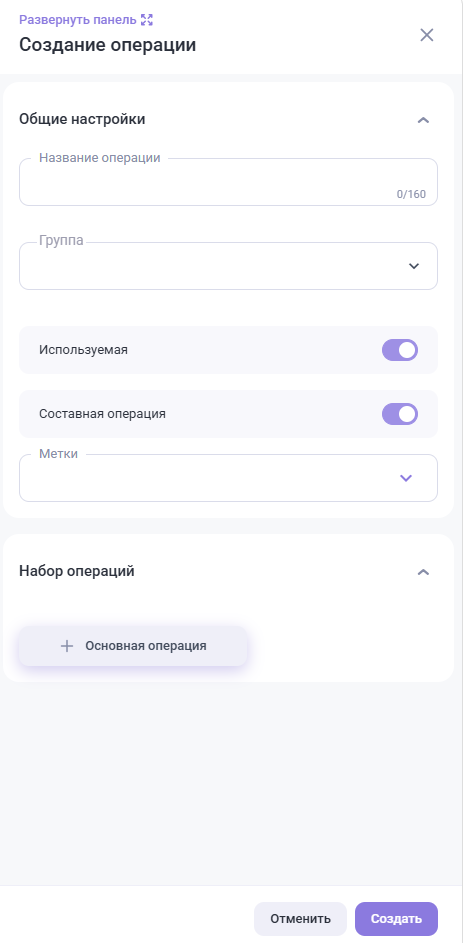
- Далее надо будет добавить основную операцию и те, которые должны присоединяться к ней. Первая операция будет считаться основной, все остальные присоединёнными.
- Нажмите +Основная операция для добавления необходимой основной операции. Откроется окно выбора операции
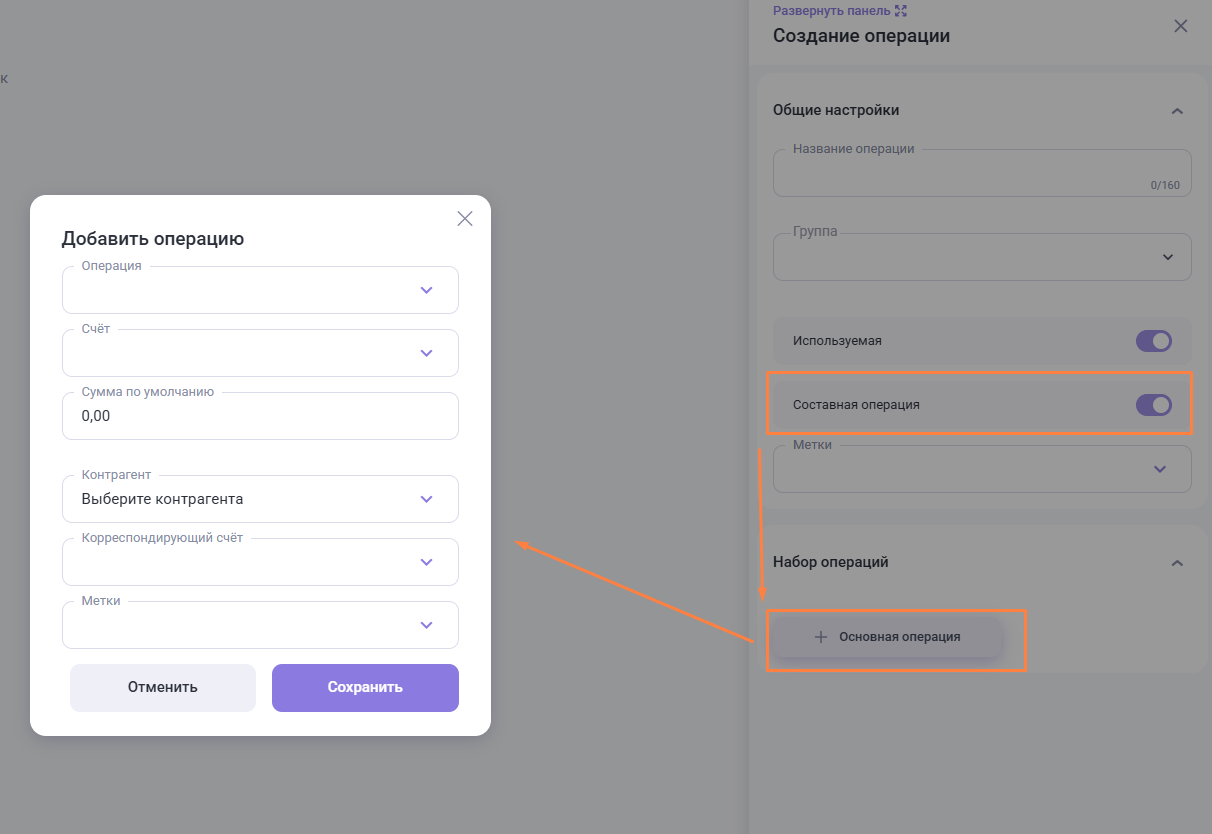
- В открывшемся окне выберите операцию, которая будет основной
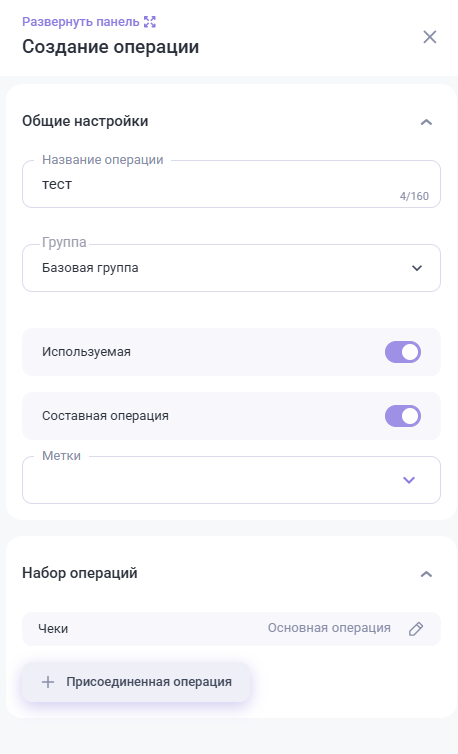
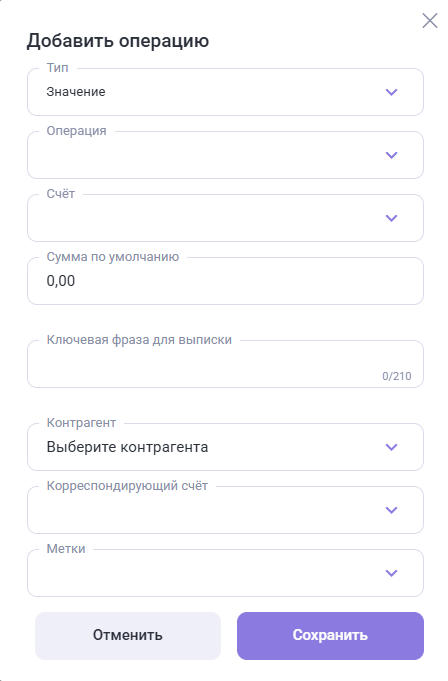
- После этого нажмите +Присоединенная операция и в открывшемся окне заполните поля:
- Тип — имеет два варианта:
- Значение — автоматическое добавление значения
- Формула — значение сначала будет рассчитываться от основной операции, затем подставляться в таблицу операций
- Операция — выберите операцию из списка
- Счет — выберите счет из списка
- Сумма по умолчанию — введите значение, которое будет автоматически подставляться в поле Сумма в таблице операций
- Ключевая фраза для выписки — введите ключевую фразу из выписки (также можно скопировать ее из таблицы операций поля Назначение платежа после импорта банковской выписки)
- Контрагент — выберите контрагента из списка
- Корреспондирующий счет — выберите счет из списка
- Метки — выберите метки из списка, также можно выбрать все, нажав на кнопку Включить все.
- Тип — имеет два варианта:
- Нажмите кнопку Сохранить для добавления присоединенной операции
- Нажмите кнопку Создать в окне редактирования операции.