Предполагаемый расход Заявок (FoodFactory)
Предполагаемый расход – это отчет, в котором выводится весь список товаров, необходимый для обработки заявки. Также в данный отчет выводится информация по ошибкам, которые не позволят обработать заявку в полном объеме. Предполагаемый расход можно экспортировать в формате pdf или распечатать.
Для открытия списка предполагаемого расхода товаров необходимо выбрать одну или несколько заявок. Флагами отметьте заявки по которым хотите посмотреть предполагаемый расход. Флаги можно выставить вручную или через групповую операцию с помощью кнопок [Выбрать все]/[Отменить выбор]. Далее выбираем [Предполагаемый расход].
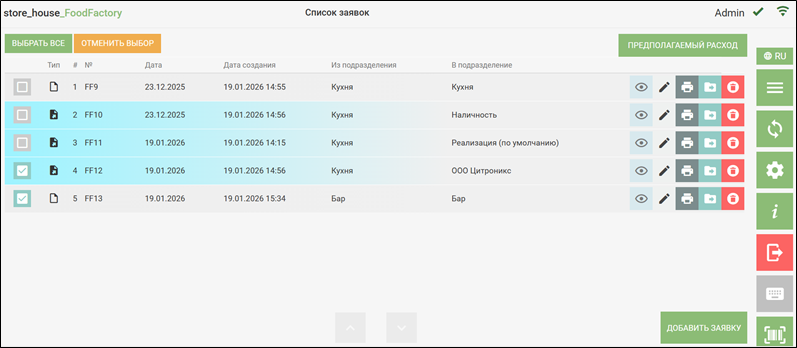 Откроется предполагаемый расход
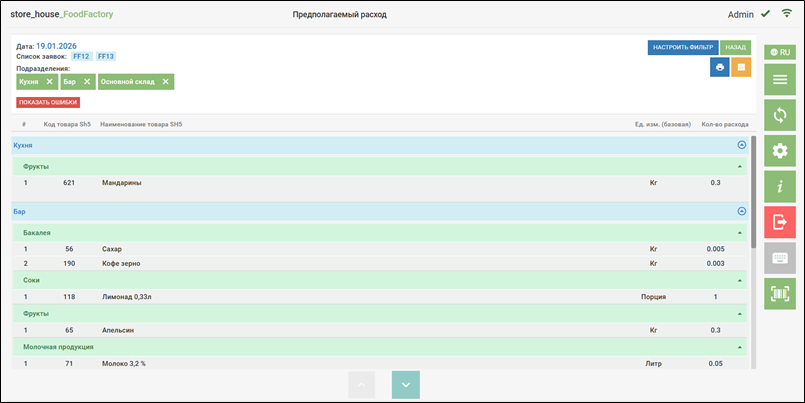
Заголовок отчета:
Дата – дата, на которую рассчитывается предполагаемый расход. Предполагаемый расход рассчитывается на текущую дату.
Список заявок - список номеров заявок, для которых была применена операция «Предполагаемый расход».
Подразделения – список подразделений для списания, которые указаны на карточке товара – блюда (см. подробно Руководство пользователя rk_StoreHouse PRO).
Подразделение можно удалить, нажав на «х» на кнопке с названием подразделения или воспользоваться фильтром, нажав на кнопку [Настроить фильтр].
Рассмотрим пример добавление/удаления подразделения из фильтра.
В предполагаемом расходе заполнен расход товаров по подразделениям Кухня и Основной склад.
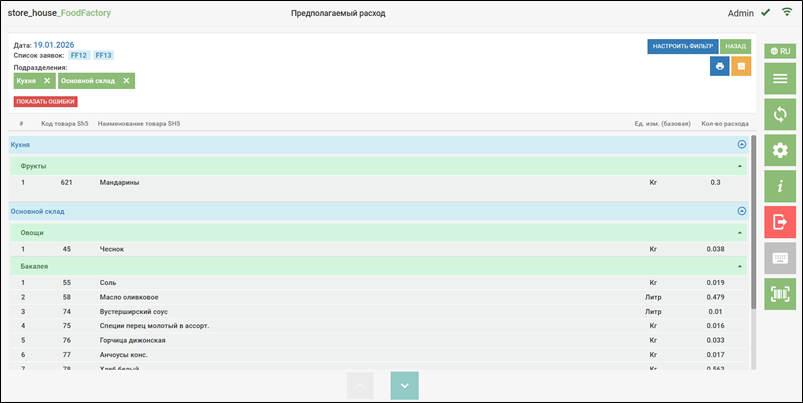 При нажатии на кнопку [Настроить фильтр] откроется окно фильтра.

В фильтре представлены подразделения для списания, которые указаны на карточке товара из заявок. Серым цветом выделены подразделения, по которым построен отчет. Если необходимо, что бы подразделение Бар было добавлено в список подразделений для построения отчета, необходимо нажать на кнопку с названием подразделения и оно будет выделено серым цветом.
Для того, чтобы выбрать все подразделения, нужно нажать кнопку [Выбрать все], для отмены выбора нажмите кнопку [Отменить выбор].
Необходимые подразделения можно найти с помощью строки поиска в верхней части окна. Для этого введите в поле поиска часть наименования подразделения (не меньше трех букв), после чего в списке будут отображаться только найденные совпадения, среди которых необходимо выбрать нужные подразделения. Для закрытия окна выбора подразделений и возврата в окно отчета «Предполагаемый расход» нажмите кнопку [Добавить]. Все выбранные подразделения будут отображаться в верхней части отчета.
Список предполагаемого расхода товаров имеет два уровня группировки:
- по складам списания, которые указаны в карточке товара, в комплект которого входит товар из списка.
- по товарным группам, в которых расположены товары из списка.
Эти данные загружаются из rk_SH PRO (см. подробно Руководство пользователя rk_StoreHouse PRO).
Список товаров содержит код и название товара, базовую единицу измерения и количество расхода. Группировку можно свернуть и развернуть, нажав на клавиши  /
/  .
.
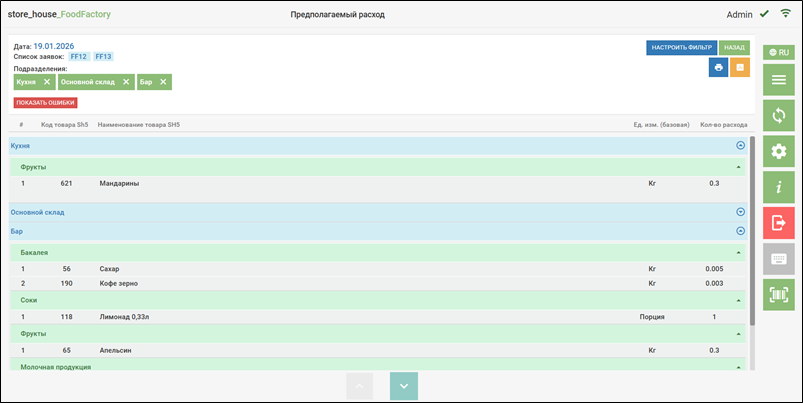 В нижней части страницы отображаются ошибки, при их наличии. Для быстрого перехода к списку ошибок нужно нажать кнопку [Показать ошибки] в области заголовка отчета.
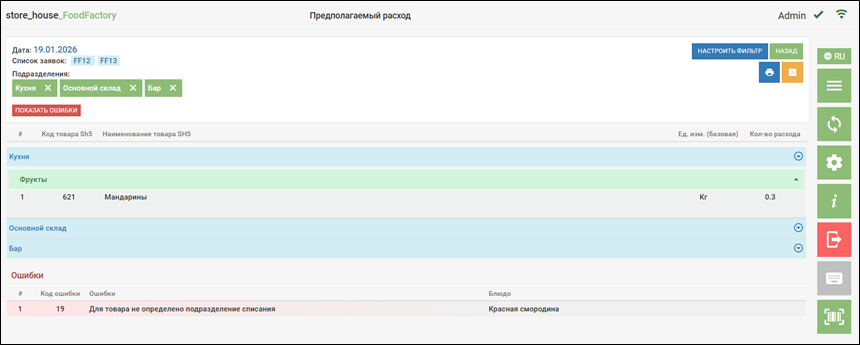 Список ошибок содержит код и текст ошибки, а также блюдо или товар, по которому возникла эта ошибка. Таким образом, по перечисленным в этом списке ошибок нельзя увидеть предполагаемый расход по товару, пока не будут устранены указанные ошибки в r_k StoreHouse Pro.
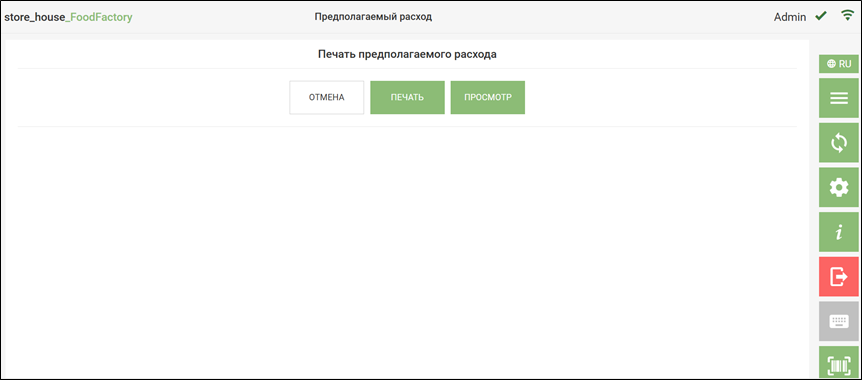
Для печати отчета необходимо нажать на кнопку  , после чего откроется окно выбора «печати» или «просмотра» макета данного отчета. Для печати нажмите кнопку «Печать», для возврата в окно отчета без печати документа нажмите кнопку «Отмена», для просмотра макета печатной формы нажмите «Просмотр».
 Для экспорта отчета в формат pdf нажмите на кнопку
  , после чего откроется сформировавшийся pdf-документ, который можно сохранить или распечатать.
