Создание сличительной ведомости из шаблона
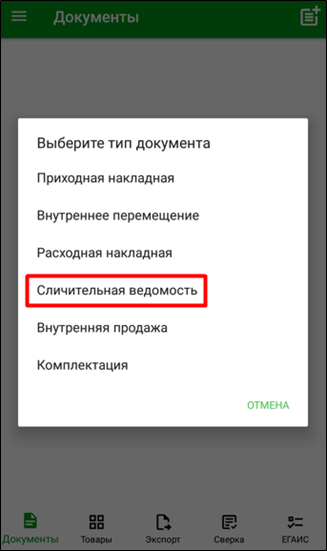
Для создания Сличительной ведомости на основе шаблона необходимо нажать на кнопку  в окне «Документы» и в открывшемся списке выбрать пункт «Сличительная ведомость». Если в настройках для С/В выставлено значение «Не обязательно» или «Обязательно», система перейдет в окно выбора Шаблона.
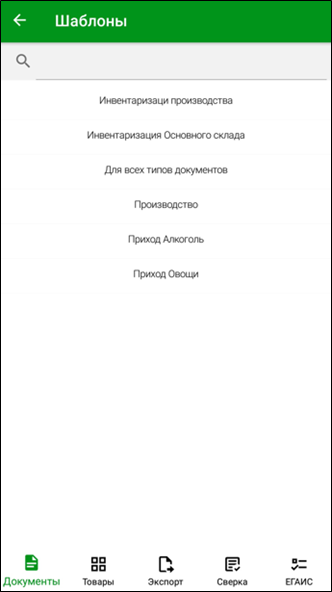
При выборе Обязательно в настройках Шаблонов к выбору будут предложены заранее заведенные шаблоны в базе k_r SH PRO и создание Сличительной ведомости будет возможно только на основе шаблона.
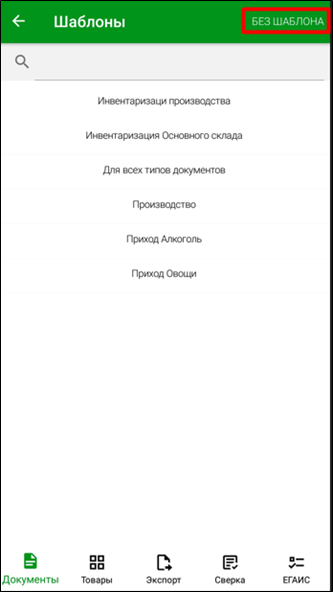
 При выборе Необязательно в настройках Шаблонов создать Сличительную ведомость можно с использованием шаблона, созданного в базе k_r SH PRO или стандартным способом выбрав кнопку [БЕЗ ШАБЛОНА] в правом верхнем углу. При выборе кнопки [БЕЗ ШАБЛОНА] откроется окно создания Сличительной ведомости, которую заполняют стандартным способом.

При создании Сличительной ведомости на основе шаблона необходимо выбрать шаблон из списка загруженных шаблонов из базы k_r SH PRO. Выбрать шаблон можно в режиме выбора нажав на интересующий шаблон или в режиме поиска нажав в строке с  и ввести часть названия шаблона и выбрать нужный из отфильтрованного списка. После чего система перейдет в окно создания Сличительной ведомости. Состав документа будет заполнен товарами из выбранного шаблона без указания количества.
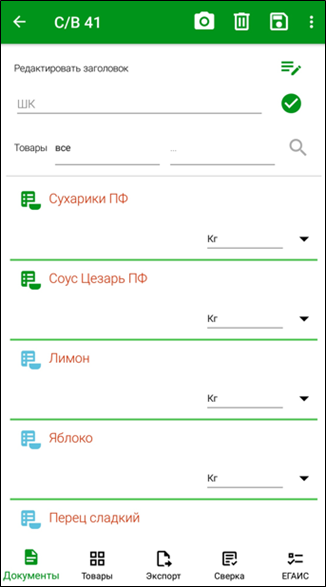
Во время создания Сличительной ведомости ей присваивается номер, который нельзя редактировать.
Для заполнения заголовка необходимо нажать на кнопку  . В заголовке необходимо ввести дату документа и определить подразделение, на котором в результате формирования документа произойдет изменение остатков.
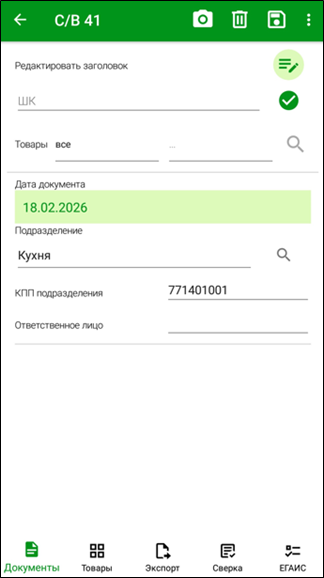
Все поля заголовка доступны для заполнения и редактирования стандартным способом.
Поле «Дата документа» автоматически заполняется текущей датой. Для ее изменения нужно нажать на установленную дату, в открывшемся календаре выбрать нужную дату и нажать на кнопку «ОК».
Поле «Подразделение» заполняется автоматически в случае, если в шаблоне в поле Поставщик был выбран объект из справочника «подразделения». Если данное условие не выполняется, поле заполняется подразделением, указанным в «Подразделение по умолчанию» в пункте «Режим настроек» - «Подразделение». Также заполненное значение можно изменить выбрав другое из списка. В случае, если подразделение оставить незаполненным, при сохранении документа выйдет предупреждающее сообщение «Не указано подразделение» и документ с незаполненным подразделением нельзя экспортировать в k_r SH PRO.
КПП подразделения заполняется значением из шаблона или значением «по умолчанию» выбранного подразделения. При желании можно изменить значение.
Ответственное лицо - ФИО сотрудника, проводящего инвентаризацию (необязательно для заполнения).
Заполнение товаров.
Если в документе большое количество товаров, их можно отсортировать для удобства таким образом, чтобы в списке отображались только те товары, для которых количество не заполнено. Для этого нужно нажать на поле «Товары» и выбрать предложенный вариант отображения списка товаров. По умолчанию всегда установлен режим «все».
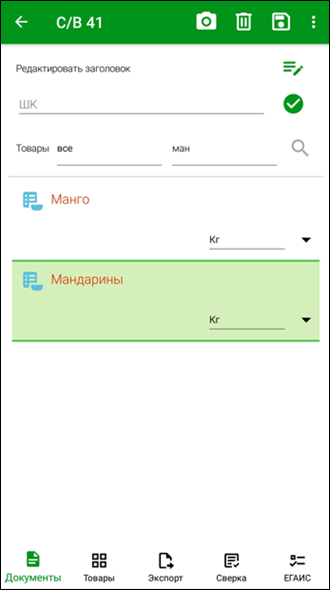
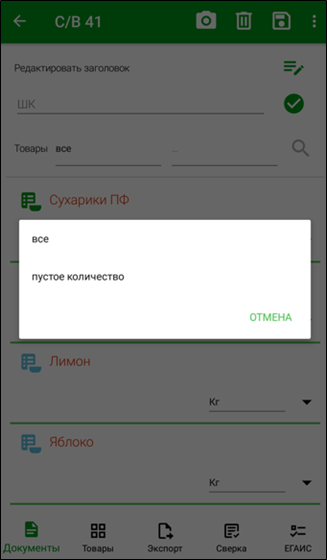 Для поиска товара в списке можно в строке с
  ввести часть названия товара и в списке товаров останутся товары, удовлетворяющие введенным значениям.
В сличительную ведомость добавится весь список товаров из шаблона в единицах измерения из шаблона с незаполненным количеством.
На товар в списке перенесется выставленный в шаблоне флаг «Разложить на составляющие» и кнопка «Производить»  приобретет зеленый фон
  . В этом случае в сличительной ведомости в r_k SH Pro будут использоваться товары из комплекта для данного блюда или полуфабриката. Комплекты и их версии подставляются автоматически по заданным правилам после экспорта документа в r_k SH Pro. Комплект или версия комплекта определяется по подразделению из поля «Подразделение» (см. Руководство пользователя r_k StoreHouse Pro). Повторное нажатие на кнопку
  отменяет использование комплекта для данного товара.
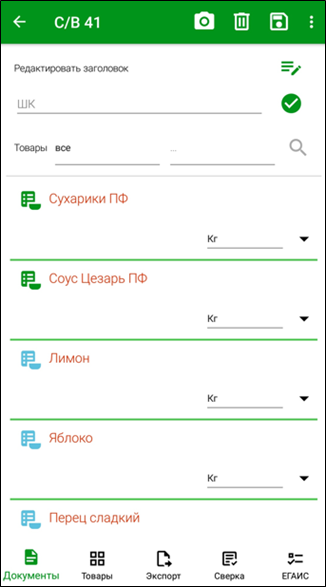
Далее необходимо заполнить количество товара найденного при инвентаризации. Заполнять количество у товара можно стандартными способами: с помощью камеры/сканера, вводом штрихкода вручную , вводом количества вручную, добавлением товара вручную без штрихкода. Штрихкод товара будет считываться с карточки товара r_k SH Pro и в случае его совпадения с товаром и ед. измерения в накладной, проставляется количество для заданной позиции.
В случае, если сканируемый товар не был ранее занесен в сличительную ведомость, то он будет добавлен в накладную с единицей измерения, для которой определен штрихкод в количестве = 1. Если при считывании штрихкода использовалась весовая этикетка, распечатанная из программы FoodFactory сканируемый товар добавится в количестве, равным весу, указанному на этикетке.
Удаляется товар стандартным способом.
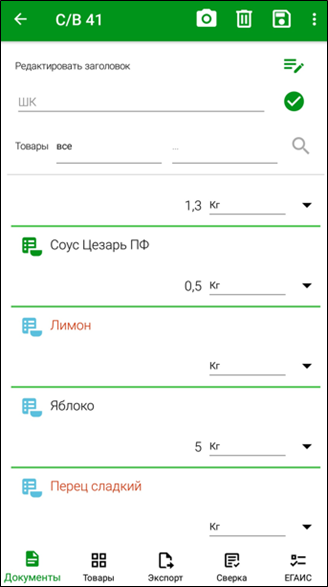
Товары с пустым количеством будут выделены красным цветом. Документ Сличительная ведомость нельзя будет экспортировать в r_k SH Pro, если в нем есть товар с незаполненным количеством.
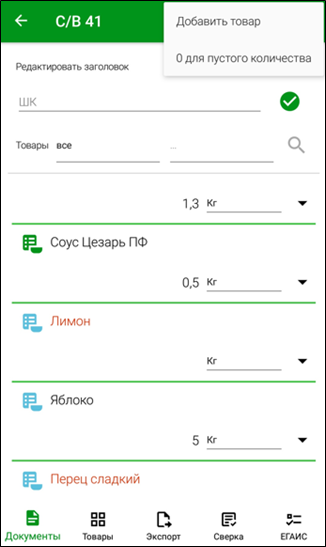
 Можно обнулить количество для товаров с пустым количеством. Для этого нужно нажать кнопку
  в правом верхнем углу и выбрать «0 для пустого количества».
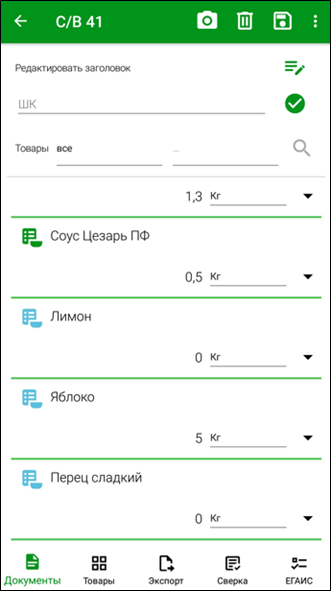
Для товара с незаполненным количеством обнулится количество.
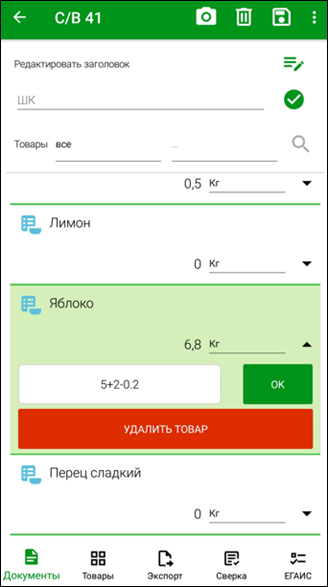
 Для работы с количеством товара можно использовать калькулятор. Для этого нажмите на кнопку справа от ед. измерения и в открывшемся окне введите количество и нажмите [ОК]. Вводить количество можно путем суммирования и вычитания. При вводе количества в поле остается последнее значение. Например: вошли в редактирование количества товара «Яблоко». Последнее введенное количество = 5. Далее с помощью клавиатуры к последнему значению набираете сколько нужно просуммировать или вычесть и нажимаете [ОК].
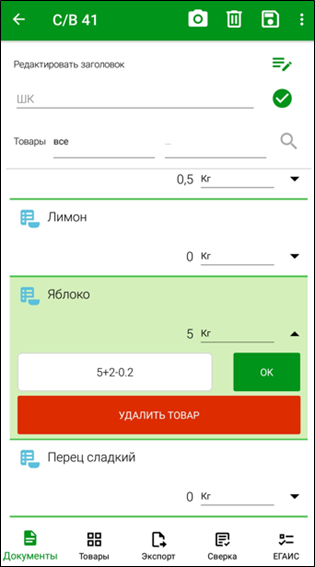 После нажатия [ОК] в количестве проставляется математический результат.
 Для сохранения документа, нажмите на кнопку в верхнем правом углу