Перед началом печати необходимо сделать предварительные настройки для принтера.
Если на данном рабочем месте все пользователи только печатают этикетки, необходимо в
настройках включить «Режим печати этикеток» .
Для того чтобы напечатать этикетку товара необходимо выбрать операцию «Печать этикеток» из списка Операций в Главном меню.
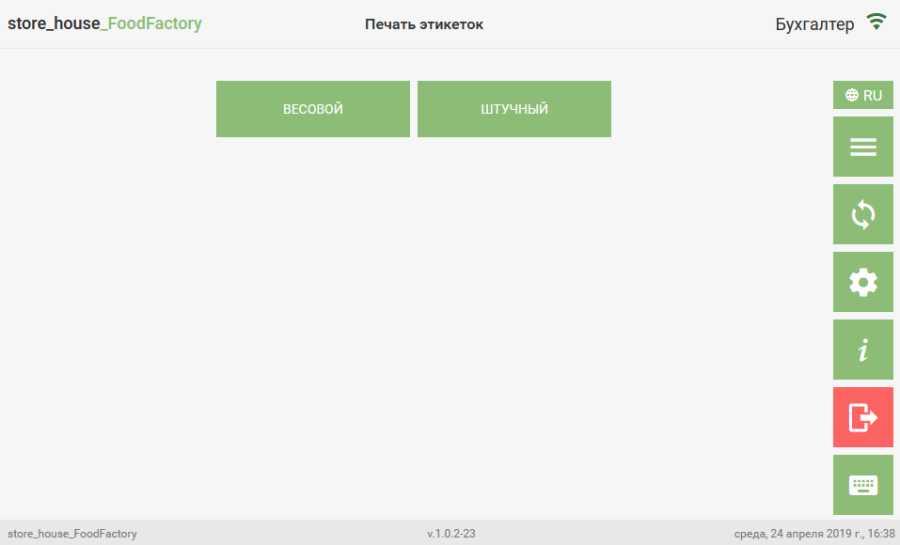
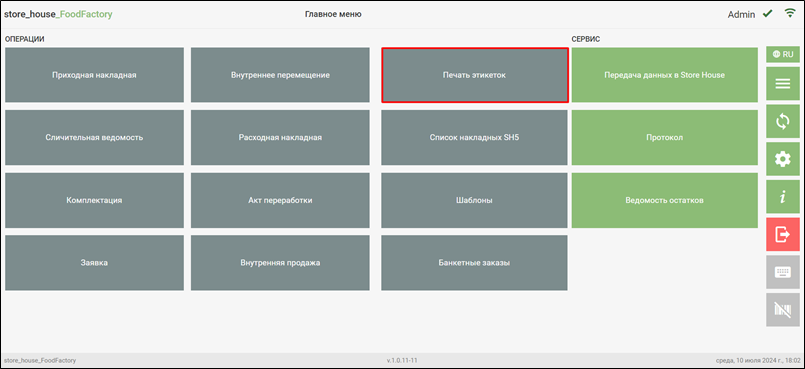 В открывшемся окне необходимо выбрать тип товара для печати этикетки:
Весовой – для товара, количество которого будет считываться с весов;
Штучный – количество данного товара в распечатанной этикетке всегда будет 1 выбранных единиц измерения.
Для генерации штрихкода используется код товара r_k StoreHouse Pro. При выставлении настройки «Использовать код товара RK» будет использован код блюда RK, если данное поле заполнено на карточке товара r_k StoreHouse Pro.
Макеты этикеток можно редактировать, а также создавать новые при помощи редактора ReportDesigner.exe (расположен в каталоге сервера FoodFactory). Используемые для печати этикеток макеты хранятся в папке Sticker. Для возможности выбора нового макета для печати этикетки, после создания его нужно сохранить в эту же папку.
В макет этикетки можно добавить атрибуты документа, перечисляемые атрибуты товара, Код RK товара в QRCode.
Для добавления атрибута накладной в макете этикетки (этикетка печатается из документа) нужно использовать параметр [SH5DocAttr_IdАтрибута], например, [SH5DocAttr_Comment]. Если в макете этикетки будут использоваться атрибуты документа, необходимо убедиться, что атрибуты документа выбраны в настройках документа и отображаются в самих документах. Также можно использовать предустановленные атрибуты:
[DocNumber] - номер документа SH Pro
[DocNumberFF] - документа FF
[DocDate] - дата документа
[Supplier] - поставщик
[Receiver] - получатель
[SKeeper0] - отпустил
[SKeeper1] - получил
Для добавления перечисляемого атрибута товара в макете этикетки нужно использовать параметр [SH5Attr_IdАтрибута].
Для добавления Код RK товара в QRCode, в макете этикетки нужно использовать параметр RkCode.
