Отчеты предназначена для автоматизированного формирования, анализа и экспорта финансовой отчетности. Доступные типы отчетов:  

  • Движение Денежных Средств  — отчет о движении денежных средств на счетах компании за определенный период.
  • Отчет о Прибылях и Убытках  — отчет о прибыли компании за определенный период.
  • Балансовый отчет — отчет об остатках активов и пассивов компании за определенный период.
  • Отчет расчеты с контрагентами — отчет о состоянии взаиморасчетов с контрагентами за определенный период.

Отчеты формируются на основе данных из таблицы транзакций с учетом фильтров и настроек. 

Формирование отчета из предустановленных шаблонов

Для быстрого формирования отчетов, используйте предустановленные шаблоны. Шаблоны находятся в папке Отчеты по умолчанию

Отчеты по умолчанию включают в себя определенную выборку. Их нельзя удалить, редактировать (кроме прав доступа у группы) и сохранять (можно как новый отчет) или переместить в другую группу.

Для создания отчета по шаблону:

  1. Выберите необходимый отчет из группы Отчеты по умолчанию. Отчет можно сразу сформировать, указав нужный период. 
  2. Для настройки отчета заполните данные в фильтрах и нажмите кнопку Сохранить. При нажатии на кнопку Сохранить, откроется выбор: Сохранить этот (не доступно для пользователя) и Сохранить как новый (можно сохранить, сохраненный отчет будет в папке Базовая группа).
  3. Отчет сохранится в папке Базовая группа. 

Параметры отчетов по умолчанию

  1. Балансовый отчет:
    • В поле Счета выбраны все типы счетов, кроме типов План и Информационный
    • Четыре чекбокса нулевых строк и столбцов неактивны
    • Остальные поля пустые.
  2. Отчет ДДС:
    • В поле Счета выбраны все счета с типами: Наличные, Безналичные, В пути, Нераспределенная выручка
    • Два чекбокса показывать столбцы и строки с нулевыми итогами активны
    • Отображается одна колонка Счет
    • Остальные поля пустые.
  3. Отчет о прибылях и убытках:
    • Отображается одна колонка Метки
    • В поле Счета выбраны все типы счетов, кроме типов План и Информационный
    • В поле Классификации выбраны классификации всех доступных ресторанов
    • Четыре чекбокса нулевых строк и столбцов неактивны
    • Остальные поля пустые.
  4.  Отчеты ДДС по r_keeper и ДДС по StoreHouse:
    • В поле Счета выбраны все счета с типами: Наличные, Безналичные, В пути, Нераспределенная выручка
    • Два чекбокса показывать столбцы и строки с нулевыми итогами активны
    • В поле Выбор транзакции по меткам, выдрана соответствующая метка
    • Отображается одна колонка Счет
    • Остальные поля пустые.

Создание нового отчета

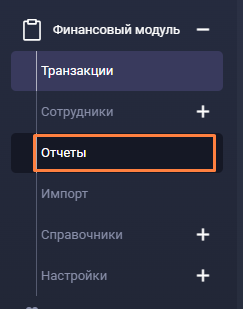
  1. На главной панели зайдите в раздел Финансовый модуль>Отчеты
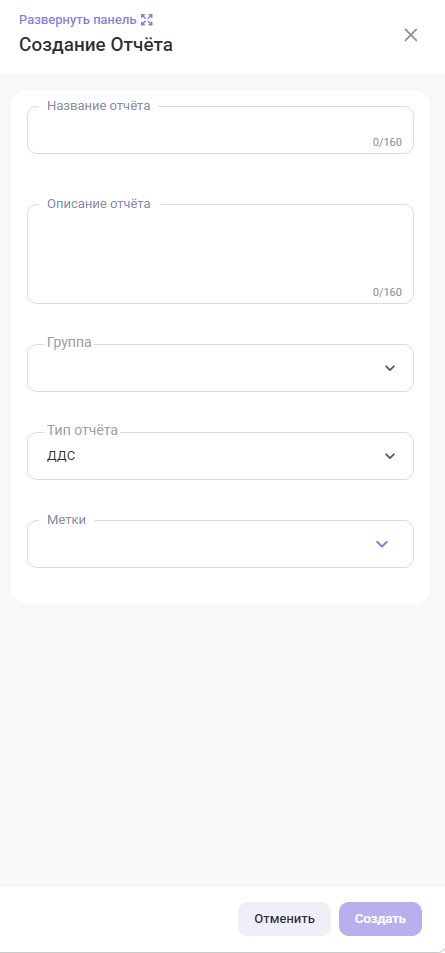
  2. В центральном окне нажмите кнопку +Отчет
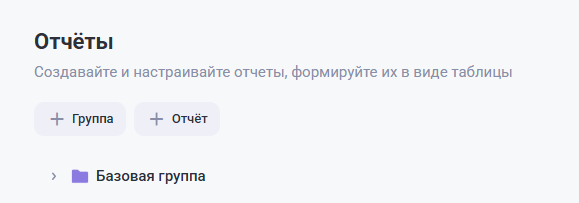
  3. В свойствах заполните поля:
    • Название отчета — введите название отчета
    • Группа выберите группу из списка
    • Описание отчета необязательное поле, можно ввести описание отчета
    • Тип отчета выберите тип отчета из списка. После сохранения отчета тип поменять нельзя
    • Период — укажите необходимый период
    • Фиксировать даты без активации чекбокса система сохраняет период, который указал пользователь и сформировал по нему отчет на странице сформированного отчета. При активации чекбокса при открытии этого отчёта всегда будет период, который был сохранён на странице Отчеты при выборе отчета
    • Метки при нажатии, открывается всплывающее окно с дополнительными фильтрами по меткам. Можно выбрать метки или группы меток следующих параметров: Счета, Контрагенты, Операции. ДЛя меток каждого параметра доступны кнопки:
      • Применить — при нажатии отчет обновляется, отображаются данные по выбранным фильтрам
      • Сбросить все — при нажатии очищает текущий фильтр

При выборке по меткам, новые элементы справочника (Счета, Контрагенты, Операции) с этими метками, автоматически добавляются в выборку.


    • Права доступа к отчету — выберите классификации из списка. Также можно выбрать все, нажав на кнопку Включить все
    • Операции выберите операции или несколько операций из списка, при пустом поле поиск будет по всем операциям
    • Счета выберите счет или несколько счетов из списка, при пустом поле поиск будет по всем счетам
    • Контрагенты — выберите контрагента или несколько контрагентов из списка, при пустом поле поиск будет по всем контрагентам
    • Выбор транзакций по меткам выберите метки из списка. При выборе в отчете происходит отбор по меткам, назначенным транзакциям. Необязательное поле.
    • Показывать пустые строки — по умолчанию не активен
    • Показывать пустые столбцы — по умолчанию не активен
    • Показывать столбцы с нулевыми итогами — по умолчанию не активен
    • Показывать строки с нулевыми итогами — по умолчанию не активен.
  1. Нажмите кнопку Создать
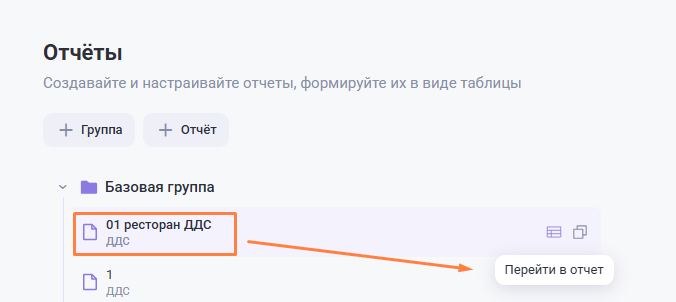
  2. После создания отчета, нажмите кнопку Перейти в отчет, открытия окна сформированного отчета.

Настройка фильтров в сформированном отчете 

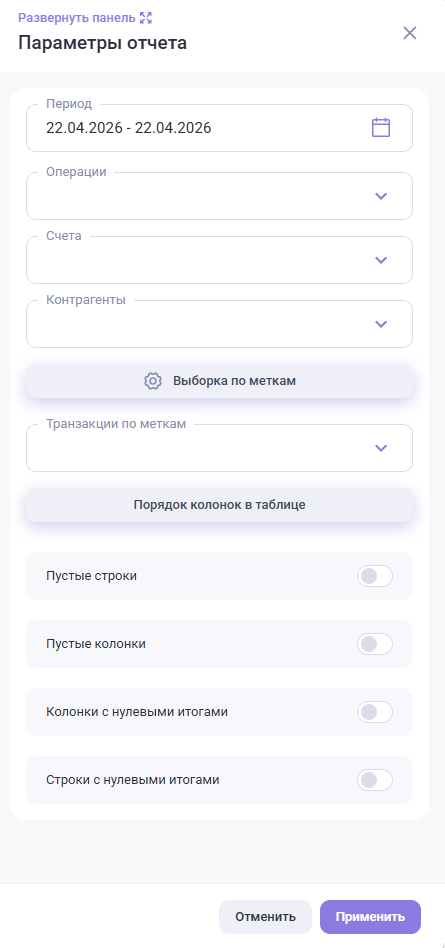
  1. В сформированном отчете заполните доступные поля для редактирования:

    • Период — задайте необходимый период
    • Выборка по меткам — открывается всплывающее окно для фильтрации классификаций
    • Операции —  выберите операции или несколько операций из списка, при пустом поле поиск будет по всем операциям
    • Счета —  выберите операции или несколько операций из списка, при пустом поле поиск будет по всем операциям
    • Котрагенты —  выберите операции или несколько операций из списка, при пустом поле поиск будет по всем операциям
    • Выбор транзакций по меткам — выберите необходимые метки из списка ( пустой фильтр = выборка по всем счетам)
    • Показывать пустые строки — активируйте для отображения всех строк, даже без операций
    • Показывать пустые столбцы — активируйте для отображения всех строк, даже без операций
    • Показывать столбцы с нулевыми итогами — активируйте для отображения всех строк, даже без операций
    • Показывать строки с нулевыми итогами — активируйте для отображения всех строк, даже без операций
  2. Для сохранения настроек, нажмите кнопку Сохранить.
  3. Для скачивания отчета в формате xlsx, нажмите на кнопку Скачать отчет.

Интерпретация данных в отчетах

 Во всех отчетах, кроме Балансового, в первой колонке отображаются записи транзакций в виде раскрывающегося списка (счет, контрагент, транзакция, дата транзакции, назначение платежа) и сводных показателей (для каждого отчета уникальные).

 В первой строке отображаются счета в виде раскрывающегося списка (счет, метка, дата), который можно изменять в окне Колонки.

 В отчете Контрагенты в первой строке отображаются сводные показатели (они отображаются всегда, 4 чекбокса на них не влияет), они будут описаны ниже. Вторая колонка — это Итого по выбранным счетам за указанный период и другие настройки.

В Балансовом отчете основные строки сгруппированы по типу счета:

  • Остатки по наличным счетам — тип счетов Наличные
  • Остатки по деньгам в пути — тип счетов В пути
  • Остатки по безналичным счетам — тип счетов Расчетный
  • Остатки по товарным счетам — тип счетов Товарный
  • Остатки по расчетам с контрагентами — тип счетов Долги
  • Остатки по расчетам с покупателями — тип счетов Предоплаты
  • Остатки по расчетам с сотрудниками — тип счетов Расчеты с сотрудниками.

Вторая колонка — это Итого по выбранным счетам за указанный период и другие настройки.

Сводные показатели отчета Движение Денежных Средств:

  • Входящий остаток = Остаток денежных средств на конец предыдущего периода
  • Итого доход = Сумма "операционный доход" + "не операционный доход"
  • Итого расход = Сумма "операционный расход" + "не операционный расход"
  • Итоги = Сумма всех доходов - Сумма всех расходов
  • Исходящий остаток = Входящий остаток + Итоги по всем итогам.

Сводные показатели отчета о Прибылях и Убытках:

  • Валовая прибыль = Операционные доходы – Прямая себестоимость
  • Операционная прибыль = Маржинальность – Операционные расходы
  • Финансовый результат = Операционная прибыль + Не операционные доходы – Не операционные расходы

Сводные показатели Балансового отчета:

  • Остатки по деньгам = Наличные + В пути + Расчетный
  • Итого активы  = Остатки по деньгам + Товарный
  • Остатки по обязательствам = Долги + Предоплаты + Расчеты с сотрудниками
  • Итого пассивы  = Остатки по обязательствам
  • Чистая прибыль = Итого активы - Итого пассивы.

Сводные показатели отчета Контрагенты:

  • Нам были должны = сумма записей с датой раньше начала выбранного периода ≥ 0
  • Мы были должны = сумма записей с датой раньше начала выбранного периода отрицательная
  • Оплаты = сумма записей в рамках выбранного периода ≥ 0
  • Поступления = сумма записей в рамках выбранного периода отрицательная
  • Нам стали должны = задолженность контрагента перед нами (т.е. сумма транзакций по контрагенту отрицательная) 
  • Мы стали должны = задолженность нас перед контрагентом (т.е. сумма транзакций по контрагенту ≥ 0).