Настройки импорта
Для настройки интеграции с r_keeper:
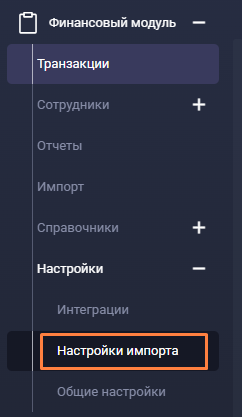
- На главной панели перейдите во вкладку Финансовый модуль > Настройки > Настройки импорта.
- Интеграция отображается в виде древовидной структуры: Рестораны → Тип валюты → Валюты.
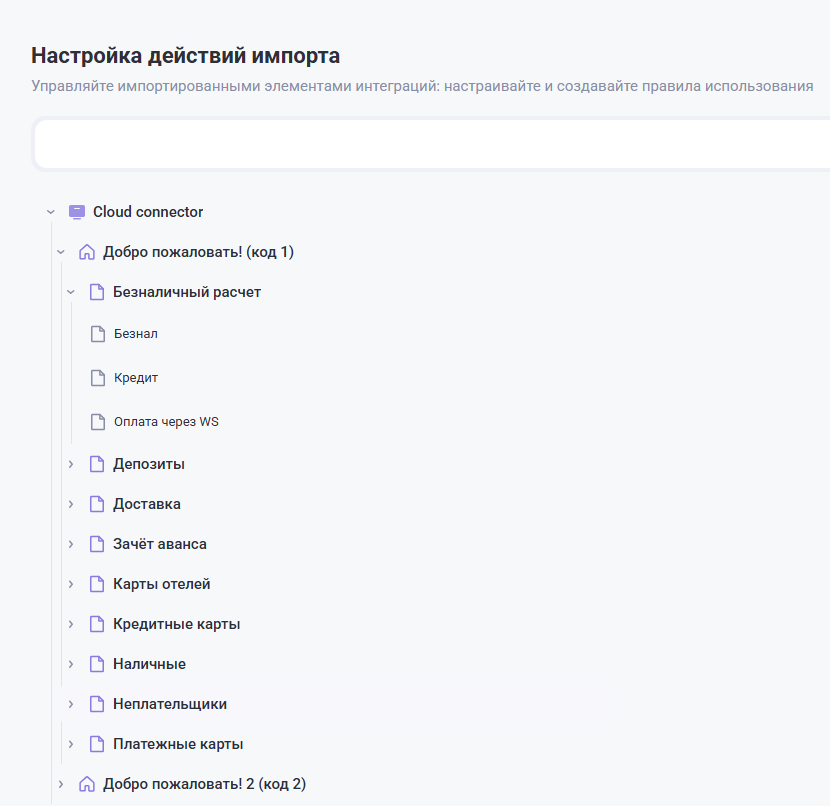
- Для работы необходимо сделать настройки у ресторанов, типов валют и валют:
- Нажмите на ресторан. В правой части откроется окно с полями для редактирования:
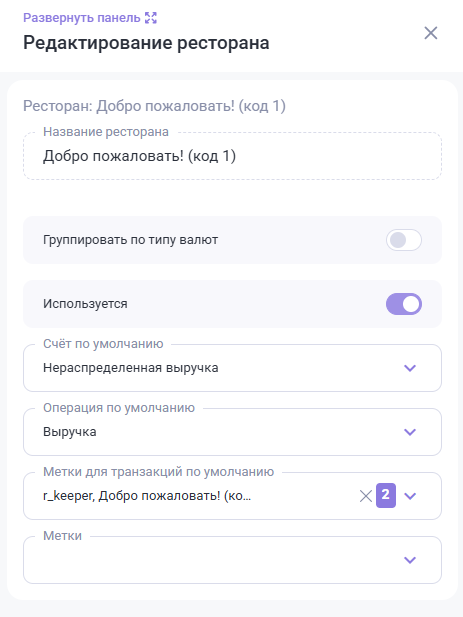
- Название ресторана — заполняется при подключении интеграции
- Группировать по типу валют — если установлено, то на все валюты одного типа с одинаковой операцией будет сделана одна транзакция, иначе – на каждую валюту будет создана отдельная транзакция. Обычно убирать эту установку нет необходимости
- Используется — если активен, то по данному ресторану будут импортироваться данные, если деактивировать — данные импортироваться не будут
- Счет по умолчанию — при подключении интеграции по умолчанию Нераспределенная выручка. Обычно менять нет необходимости: таким образом, новые типы валют попадут на этот счёт и будет понятно, что этот новый тип валют надо настроить
- Операция по умолчанию — при подключении интеграции по умолчанию Выручка
- Метки для транзакций по умолчанию — при подключении интеграции по умолчанию r_keeper и метка ресторана. Редактировать нельзя
- Метки — необязательное поле, укажите метки, по которым будут даны права на редактирование свойств импорта ресторана
При добавлении в r_keeper новых Типов валют — для них будут применены настройки ресторана по умолчанию.
При добавлении в r_keeper новых Валют — для них будут применены настройки типа валют по умолчанию.

Рекомендуется в r_keeper распределить валюты по типам валют, при необходимости задав новые типы, так, чтобы в финансовом модуле всегда на один тип валюты действовали единые настройки.
- Нажмите на Тип валют. В правой части откроется окно с полями для редактирования:
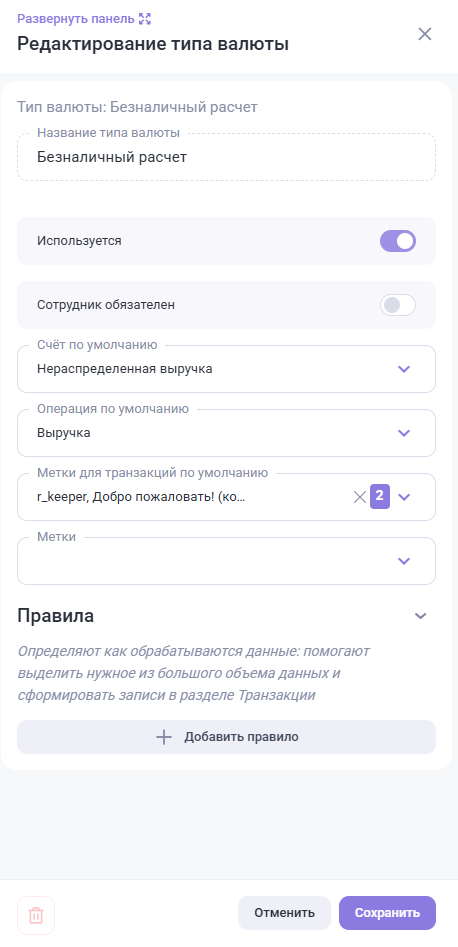
- Название типа валют — заполняется при подключении интеграции
- Используется — если активен, то валюты этого типа будут импортироваться, если деактивировать — валюты данного типа импортироваться не будут
- Сотрудник обязателен — по умолчанию не активен, при активации, если в данном типе валют будет новая валюта – импорт выдаст ошибку и укажет, для какой валюты необходимо настроить сотрудника
- Счет по умолчанию — предзаполняется при импорте из настроек по умолчанию в окне Ресторан
- Операция по умолчанию — предзаполняется при импорте из настроек по умолчанию в окне Ресторан
- Метки для транзакций по умолчанию — предзаполняется при импорте из настроек по умолчанию в окне Ресторан
- Метки — необязательное поле, укажите метки, по которым будут даны права на редактирование свойств данного типа валюты
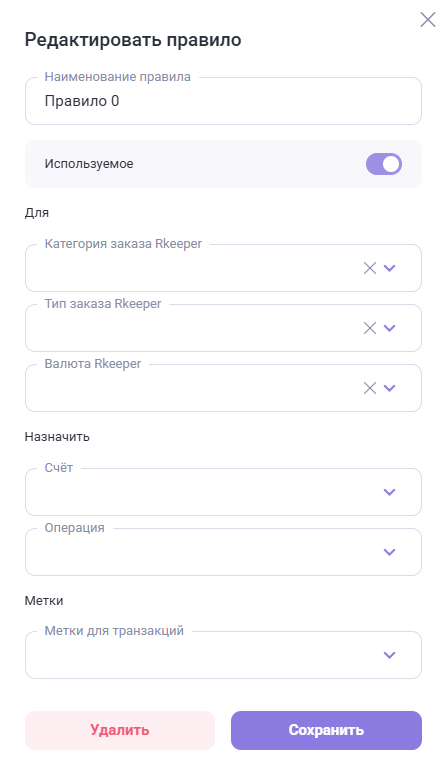
- Добавить правило — открывается окно для добавления нового правила. Заполните поля и нажмите кнопку Добавить:
Для более подробного импорта можно использовать правила. В правиле можно выбрать тип заказа или категорию заказа и задать для такого случая индивидуальные настройки. Всё, что попадёт под действие правил – будет обработано по правилам; всё остальное – по стандартным настройкам валюты или типа валюты. Например: есть валюта «Рубли», у неё есть настройки, что на нее назначается операция «Выручка», и настроено правило, что для типа заказа «Доставка» назначается операция «Выручка по доставке». Тогда вся выручка по этой валюте, которая имеет тип заказа «Доставка» будет записана на операцию «Выручка по доставке», а вся остальная выручка с этой валютой – на операцию «Выручка». Приоритет имеют правила валюты, потом правила типа валюты, потом правила ресторана. Рекомендуется выбрать единую стратегию задания правил, чтобы не запутаться в настройках.- Наименование правила — обязательное поле, по умолчанию предзаполнено Правило 0, можете ввести свое название
- Используемое — по умолчанию не активирован, при активации означает, что при импорте данных это правило используется
- Категория заказа r_keeper — необязательное поле, можно выбрать одну, несколько или все
- Тип заказа r_keeper — необязательное поле, можно выбрать один, несколько или все
- Валюта r_keeper — необязательное поле, можно выбрать одну, несколько или все
При добавлении правила в окне Ресторан в поле Валюта r_keeper можно выбрать из списка всех валют в этом ресторане, при добавлении в окне Тип валют - из списка валют в данном типе.
- Счет — обязательное поле, выберите счет из списка
Операция — обязательное поле, выберите операцию из списка
Метки для транзакций — необязательное поле, выберите метку из списка или сразу все, нажав на кнопку Включить все.
Нажмите кнопку Сохранить.
Настройки типов валют применяются по умолчанию ко всем валютам данного типа. Для некоторых стандартных типов валют имеются предустановленные настройки:
- Зачет аванса: счет по умолчанию — Предоплаты, операция — Выручка.
- Кредитные карты: счёт по умолчанию — Карты в пути, операция — Выручка.
- Наличные: счет по умолчанию — Наличные, операция — Выручка.
- Неплательщики: счёт по умолчанию — Неплательщики, операция — Неплательщики.
- Платежные карты: счёт по умолчанию — Карты лояльности, операция — Выручка.
- Нажмите на Валюту. В правой части откроется окно с полями для редактирования:
- Название валюты — предзаполняется названием валюты, редактировать нельзя
- Используется — если активен, то валюта будет импортироваться, если деактивировать - импортироваться не будет.
- Счет по умолчанию — необязательное поле, можно выбрать счет из списка счетов
- Операция по умолчанию — необязательное поле, можно выбрать операцию из списка операций
- Метки для транзакций по умолчанию — необязательное поле
- Сотрудник — выберите сотрудника из списка
- Коэффициент — по умолчанию стоит, сюда можно ввести дробное число. При заполнении поля «Сотрудник» по нему записывается начисление с учетом коэффициента
- Нажмите кнопку Сохранить.
Если при импорте есть валюта, для которой заполнено поле Сотрудник, то записывается операция удержания (расход) «Премии и удержания» по счёту расчета зарплаты с этим сотрудником с учетом коэффициента.
Если заданы правила валют, а в настройках валюты указано иное – правила имеют приоритет.
- Нажмите на ресторан. В правой части откроется окно с полями для редактирования:
Готово. Можно переходить к Импорту данных.