Веб-интерфейс менеджера или r_k WebManager — один из основных модулей r_keeper, который позволяет быстро настроить кассу для обслуживания гостей, управлять доступом персонала к кассовым операциям и получать отчеты по ключевым показателям работы.

Работает только на тарифах с префиксом PLUS и версией r_keeper — 7.7.0.272+

Для работы r_k WebManager дополнительная лицензия не требуется.

Для входа в r_k WebManager, необходимо завести личный кабинет в r_k Office.

Детальное описание входа в веб-интерфейс менеджера читайте в статье Вход в систему.

  1. Перейдите в r_k Office по ссылке http://my.rkeeper.ru
  2. Авторизуйтесь под выданными логином и паролем пользователя r_k Office
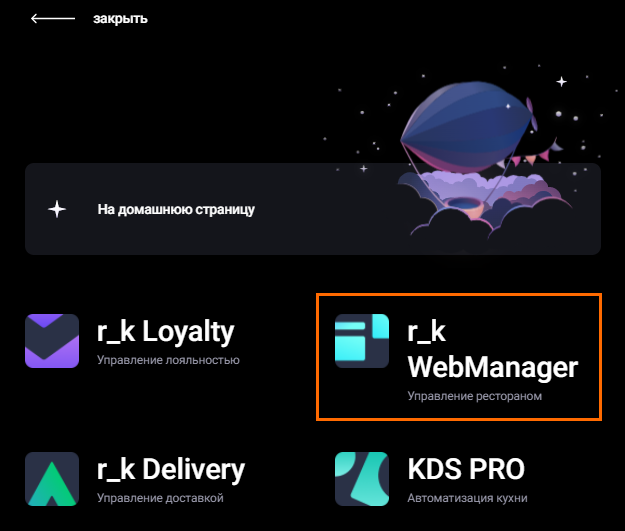
  3. Нажмите на кнопку  рядом с логотипом r_keeper в левом верхнем углу.
    Откроется список доступных вам продуктов
  4. Нажмите на r_k WebManager

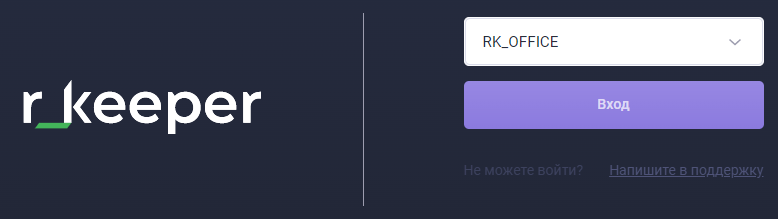
  5. Откроется окно авторизации. В выпадающем списке выберите свой ресторан и нажмите Вход
  6. Откроется главная страница WebManager с представленными Дашбордами. Данные, выводимые на Дашборд можно настроить, используя фильтры.
  7. Для замены Валюты на Дашборде  необходимо задать код ISO у класс ставок для национальной валюты. Это можно сделать как в десктопной менеджерской, так и в WebManager.

    После изменения Валюты, корректные данные подтянутся в Дашборд спустя час.

    Подробнее о Дашбордах читайте в статье.

Подробнее о работе со справочниками читайте в разделе Работа в WebManager.

Последнее изменение статьи 20.06.2025 12:59


Для получения лицензии в r_k WebManager, клиентам с тарифным планом r_k Cloud рекомендуется перейти на тариф r_k Cloud PLUS. При переходе на повышенный тариф, Лицензия для доступа в r_k WebManager будет сформирована автоматически. Для подключения необходимо пройти регистрацию в r_k Office.


Для перехода с тарифа Cloud на Cloud PLUS необходимо обратится в техническую службу или сделать заявку в системе лицензирования.

Если r_k WebManager установлен через SelfHosted (Установка приложения на ваш компьютер), то необходима мастер лицензия на r_k WebManager. SelfHosted — приложение установлено на своей инфраструктуре и имеет 1 сервер справочников/1 сервер отчетов (имеет подключение к SQL, настройка usesql=1) = 1 установка SelfHosted r_k WebManager.

Основные лицензии для доступа бесплатные и обеспечивают одно подключение.

Необходимые лицензии.

3603
1 мес.
R-Keeper модуль WebMan Cloud 1 мес. ПОПредоставляет доступ к r_k WebManager. Основная мастер-лицензия для работы в r_k WebManager на 1 мес.На один объект корпорации.Лицензия дает доступ корпорации к административной панели. Единовременно работает 1 подключение.

3604 

12 мес.

R-Keeper модуль WebMan Cloud 12 мес.Предоставляет доступ к r_k WebManager. Основная мастер-лицензия для работы в r_k WebManager на 12 мес.На один объект корпорации.Лицензия дает доступ корпорации к административной панели. Единовременно работает 1 подключение.
3645
12 мес.
R-Keeper модуль WebMan 1 подключение 12 мес. ПОПредоставляет 1 дополнительное подключение к r_k WebManager.На каждый объект, к которому есть основная лицензия.Лицензия на +1 доп. подключение к основной лицензии 

3646
12 мес.

R-Keeper модуль WebMan 5 подключений 12 мес. ПОПредоставляет 5 дополнительных подключений к r_k WebManager.На каждый объект, к которому есть основная лицензия.Лицензия на +5 доп. подключение к основной лицензии 
3647
12 мес.
R-Keeper модуль WebMan 10 подключений 12 мес. ПО

Предоставляет 10 дополнительных подключений к r_k WebManager.

На каждый объект, к которому есть основная лицензия.

Лицензия на +10 доп. подключение к основной лицензии 

Лицензии для работы в r_k WebManager с тарифом r_k Cloud PLUS:

Наименование лицензии

Тип продукта

Тип лицензирования

R-Keeper модуль WebMan Cloud 1 мес. ПО

основная лицензия на объект Cloud  на 1 мес. (лицензия по подписке) 

SAAS

R-Keeper модуль WebMan Cloud 12 мес.

основная лицензия на объект Cloud  на 12 мес. (лицензия по подписке) 

SAAS

Лицензии для работы в r_k WebManager с установкой через SelfHosted (Установка приложения на ваш компьютер):


R-Keeper модуль WebMan 1 мес. ПОосновная мастер-лицензия на 1 мес. (лицензия по подписке) SAAS
R-Keeper модуль WebMan 12 мес. ПОосновная мастер-лицензия на 12 мес. (лицензия по подписке) SAAS

Лицензирование.

  • Приобретите мастер-лицензию на r_k WebManager в Системе лицензирования
  • Установите r_k WebManager с помощью инсталлятора
  • Нажмите кнопку Приобрести лицензию для привязки лицензии к объекту

  • Введите дилерские логин/пароль
  • Выберите код объекта,  лицензию, срок действия
  • Нажмите на кнопку Получить лицензию
  • Дождитесь загрузки информации
  • Привязка лицензии прошла успешно, теперь доступен полный функционал r_k WebManager.

По вопросам настройки и работе обращайтесь в техническую поддержку.


Функциональность работает с версии r_keeper — 7.7.0.300+

Настройки в менеджерской r_keeper 7

  1. Настройте XML-интерфейс для сервера справочников.

Интерфейс необходимо настроить именно у сервера справочников. Сервер отчетов нельзя настроить в связи с тем, что коллекции на сервере отчетов находятся в режиме только чтение, и их нельзя изменить.

Сервер справочников должен быть пролицензирован.

    1. В менеджерской r_keeper перейдите Настройки > OLAP отчеты > Серверы отчетов.
    2. Выберите текущий Сервер справочников и в разделе HTTP Server в свойстве HTTP Data Port установите номер порта, по которому служба Web-менеджерской будет связываться с сервером справочников.
      При изменении порта, установленного по умолчанию, обязательно перезагрузите сервер справочников. Если порт не менялся, перезагрузка не требуется.

    3. В разделе HTTP ограничения установите привилегии, которые будут необходимы пользователям для использования XML-интерфейса. Как правило используется предустановленная привилегия HTTP Access, но можно создать и свою собственную.
  1. Настройте роли работников, которые будут использоваться для доступа в Web-менеджерскую:
    1. Перейдите в справочник Персонал > Работники
    2. Откройте свойства нужной роли и в разделе Менеджерские ограничения > Привилегии на объекты установите флаг напротив привилегии, которая отвечает за доступ к XML-интерфейсу сервера справочников. В нашем примере это привилегия HTTP Access.

    3. В разделе Менеджерские ограничение > Привилегии выставите флаг Менеджерская станция, для авторизации.
    4. В созданной Роли заведите Работника. Задайте ему пароль для менеджерской станции.
  2. После внесения настроек откройте браузер на компьютере с работающим сервером справочников. Перейдите по ссылке https://127.0.0.1:15002/webgui/iservxmltest.htm, где 15002 — номер порта, указанного в свойстве HTTP Data port сервера справочников.
    Если все настроено корректно, то система запросит Имя пользователя и Пароль. Укажите Название и Пароль для менеджерской станции ранее созданного работника.

    Если учетные данные введены верно, откроется страница встроенной утилиты тестирования XML-интерфейса.

Установка сервиса Web-менеджерская Selfhosted (Установка приложения на ваш компьютер)

Для установки:

  1. Скачайте установщик сервиса по адресу ftp://ftp.ucs.ru/rk7/other/WebManager/ или https://files-rkcloud.ucs.ru/d/65231391cff842d49a1a/?p=/rk7/other/WebManager&mode=list
  2. Запустите установщик. Выберите язык, примите лицензионное соглашение. Выберите вариант Установка нового экземпляра службы
  3. Выберите путь для установки сервиса
  4. Укажите HTTP порт, по которому будет доступна web-служба
  5. Укажите настройки для подключения к серверу справочников:
    • IP Xml интерфейса — IP-адрес сервера справочников
    • Порт — порт XML-интерфейса, который настроили ранее
    • Логин и Пароль пользователя, у которого есть привилегии на использование XML-интерфейса сервера справочников.
      Учетная запись на этом этапе вводится исключительно для проверки соединения и в последствии ни в каких настройках не фигурирует.

      Нажатием кнопки Тест соединения проверьте корректность настроек.

  6. Следующим пунктом настроек можно указать параметры соединения с SQL-сервером, в котором находятся данные о продажах текущего объекта. Настройка нужна для работы внутренней отчетности.
    Кнопка Тест соединения проверяет корректность введенных данных.
  7. Далее можно указать параметры подключения к базе StoreHouse для работы с отчетом по себестоимости.

    Для работы отчета у вас должны быть предварительно установлены и запущены:Укажите настройки подключения к Web API (Sh5 server хост и Порт) и к SH5: имя пользователя и пароль. Нажмите кнопку Тест соединения для проверки соединения.
  8. Нажмите кнопку Установить.

 При установке необходимо дать доступ к weblate.ucs.ru

Готово. Установка и настройка сервиса завершена.

Лицензирование Web-менеджерской

Для использования Web-менеджерской в локальном ресторане (объект не rk_Cloud) необходимо в Системе лицензирования заказать лицензию R-Keeper модуль WebMan ПО на 1 или 12 месяцев.

После подтверждения лицензии перейдите по адресу ранее установленного сервиса (в нашем примере это http://127.0.0.1:5004/):

  1. На странице авторизации введите Название и Пароль для менеджерской станции работника, у которого есть привилегии на использование XML-интерфейса сервера справочников
  2. После входа в систему выйдет сообщение о том, что отсутствует лицензия. Нажмите кнопку Приобрести лицензию для привязки лицензии к объекту

  3. Введите дилерские логин/пароль
  4. Выберите код объекта,  лицензию, срок действия и количество. Нажмите на кнопку Получить лицензию
  5. Привязка лицензии прошла успешно, теперь доступен полный функционал r_k WebManager.

Сервис настроен и пролицензирован. Можно приступать к работе.