Добавление, редактирование и удаление транзакций
Добавление новой транзакции:
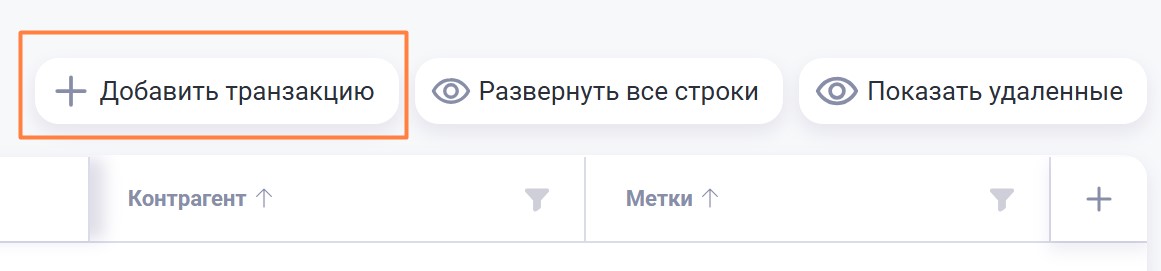
- В окне Транзакции нажмите кнопку +Добавить транзакцию, в верхнем правом углу
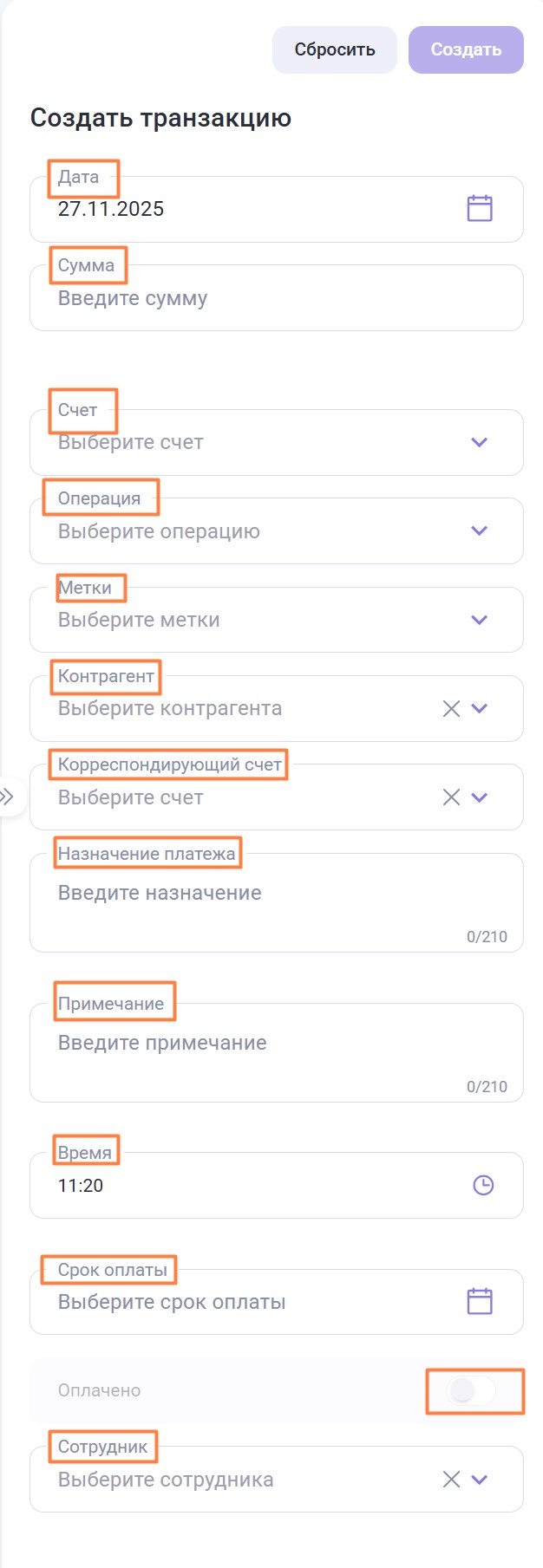
- Заполните обязательные поля:
- Дата — предзаполняется сегодняшней датой, при нажатии на поле открывается интерактивный календарь для выбора другой даты,у импортированных транзакций заполняется автоматически.

Если дата создаваемой транзакции не входит в выбранный период в фильтре “Период” в правом окне страницы, тогда транзакция не отобразится. Для отображения выберите нужный период.
- Сумма — введите сумму без знаков (от типа операции зависит доход это или расход). У импортированных транзакций заполняется автоматически. Меняется автоматически, если операция составная.
- Счет — выберите нужный счет из ниспадающего списка. У импортированных транзакций заполняется автоматически. В настройках сотрудника можно назначить счет по умолчанию, который будет подставляться у сотрудника при создании транзакции. У импортированных транзакций заполняется автоматически.
- Операция — выберите нужную операцию из ниспадающего списка. У импортированных транзакций заполняется автоматически.
- Метки — нажмите на поле и в выпадающем списке выберите нужную метку. У импортированных будет предзаполнено автоматически. По умолчанию всегда заполняется метками, которые указаны в свойствах счёта в разделе “Настройки для транзакций по умолчанию”. Среди меток обязательно должна быть хотя бы одна метка ресторана.
- Дата — предзаполняется сегодняшней датой, при нажатии на поле открывается интерактивный календарь для выбора другой даты,у импортированных транзакций заполняется автоматически.
- После заполнения обязательных полей, при необходимости, заполните остальные поля:
- Контрагент — нажмите на поле и в выпадающем списке выберите нужного контрагента. В зависимости от настроек операции (справочника) контрагент может быть обязателен, запрещен или подставляться по умолчанию.
- Корреспондирующий счет — выберите нужный счет из ниспадающего списка.
- Назначение платежа — введите текст, он отображается в отчетах. Заполняется автоматически у импортированных транзакций.
- Примечание — дополнительная информация о транзакции, в импортированных транзакциях указывается источник импорта. Не отображается в отчетах.
- Время — заполняется текущим временем, у импортированных транзакций не заполняется.
- Срок оплаты — введите дату до которой необходимо произвести оплату.
- Оплачено — если активирован, означает, что по транзакции была произведена оплата.
- Сотрудник — при нажатии можно выбрать сотрудника из списка.
- Нажмите кнопку Создать.
- После нажатия кнопки, появится сообщение о создании записи.
Автоподставление настроек по умолчанию
- Автоматически подставляются те данные, которые были указаны у элемента справочника в настройках по умолчанию:
- При выборе счета — автоматически подставляется поле Метки.
- При выборе операции — поля Счет, Контрагент, Корреспондирующий счет, Метки, Сумма.
- Если у сотрудника указан Счет для транзакций по умолчанию, то при добавлении новой пустой строки в таблице транзакций поле Счет будет предзаполнено.
- При добавлении транзакции в зависимости от выбранного чекбокса в настройках операции может быть запрещен выбор контрагента (невозможно будет добавить контрагента), возможен (пользователь может добавлять или нет), и обязателен (нельзя сохранить запись без указания контрагента).
Ручное редактирование транзакции:
При ручном редактировании транзакции, выделите необходимую транзакцию и нажмите кнопку Редактировать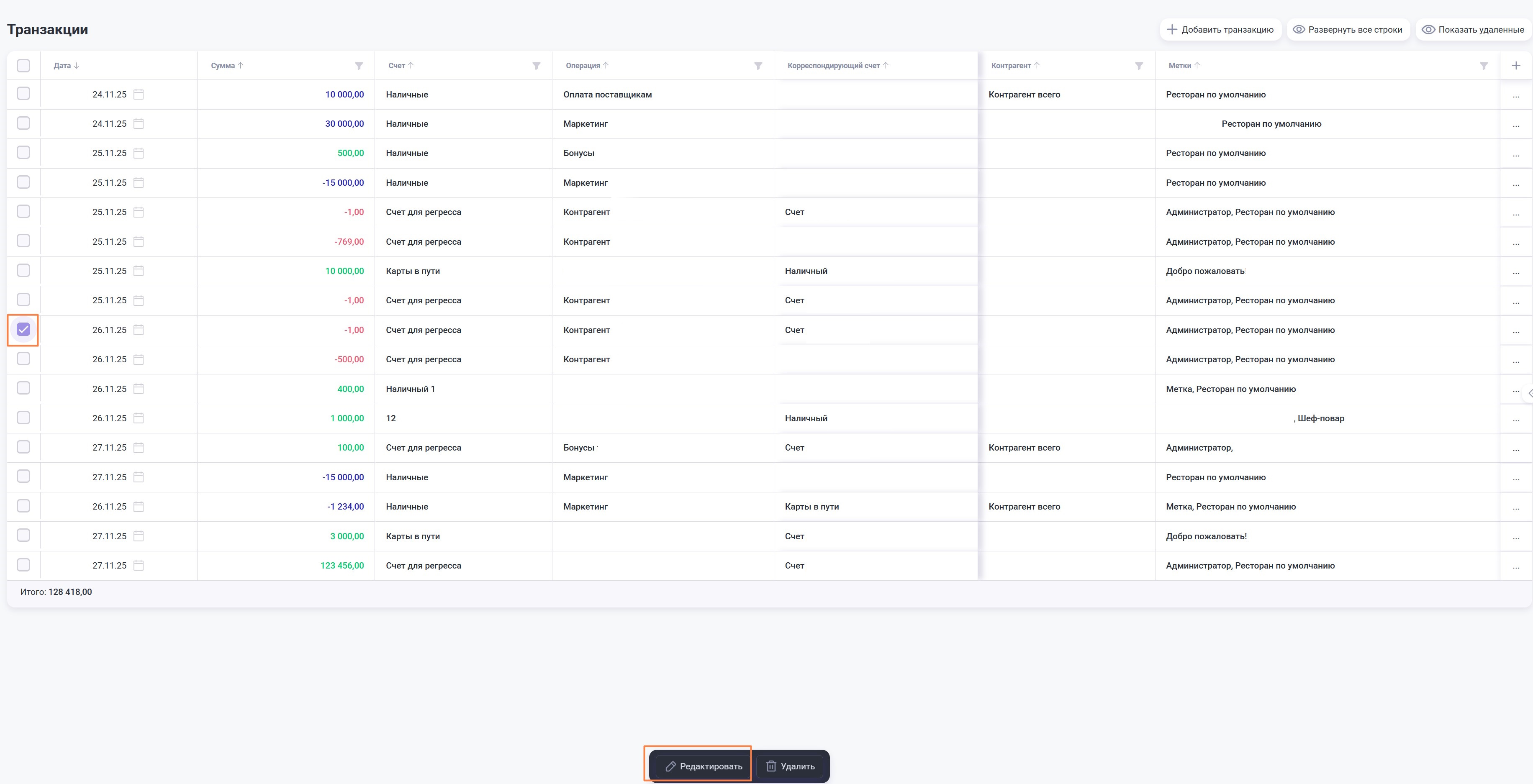
Правила редактирования полей в таблице транзакций:
 — можно редактировать
 — нельзя редактировать
вручную | импортированные | составные | распределенные | корреспондирующие | выплаты/начисления | |||
AccountId | счет | |||||||
ArticleId | операция | |||||||
ContractorId | контрагент | |||||||
CorrespondAccountId | корреспонд/ счет | |||||||
Title | назначение платежа | |||||||
Description | описание | |||||||
Date | дата | |||||||
Value | сумма | |||||||
DeleterId | ID удалившего | используется в таблице удаленных | ||||||
IsPaid | чекбокс оплачено | |||||||
Files | файлы | не используется | ||||||
PaymentDeadline | срок оплаты | |||||||
RelatedRecords | связанные записи | не редактируется вручную | ||||||
Attributes | атрибуты | не редактируется вручную | ||||||
Classifications | классификации | |||||||
CorrTransactionId | ID корреспондирующей транзакции | не редактируется вручную | ||||||
CompoundId | тд составной транзакции | не редактируется вручную | ||||||
EmployeeId | ID сотрудника | обычно назначается через табель | ||||||
AndId | ID премии/удержания | обычно назначается через табель | ||||||
BankStatementNumber | номер банковской выписки | не редактируется вручную | ||||||
IsCorresponding | нет на фронте(указывает корреспондирующую) | не редактируется вручную | ||||||
sh_guid | GUID из SH | не редактируется вручную | ||||||
connector_id | ID коннектора | не редактируется вручную | ||||||
rkParams | параметры из r_k (валюта смена и тп) | не редактируется вручную | ||||||
Date_time | дата/время создания транзакции | не редактируется вручную | ||||||
Time | время | |||||||
RemainsAfterThis | остаток после транзакции | не редактируется вручную |
Для импортированных Транзакций из выписки при редактировании операции:
- С созданием правил для нераспознанных: т.е. если у транзакции операция нераспознанная и есть контрагент с включенной опцией создавать правила, то её можно "распознать" ( изменить операцию с нераспознанной на любую другую) и тогда у контрагента появится новое правило и все такие транзакции также отредактируются.
Массовое редактирование транзакций:
- При массовом редактировании транзакций, выделите необходимые транзакции и нажмите кнопку Редактировать
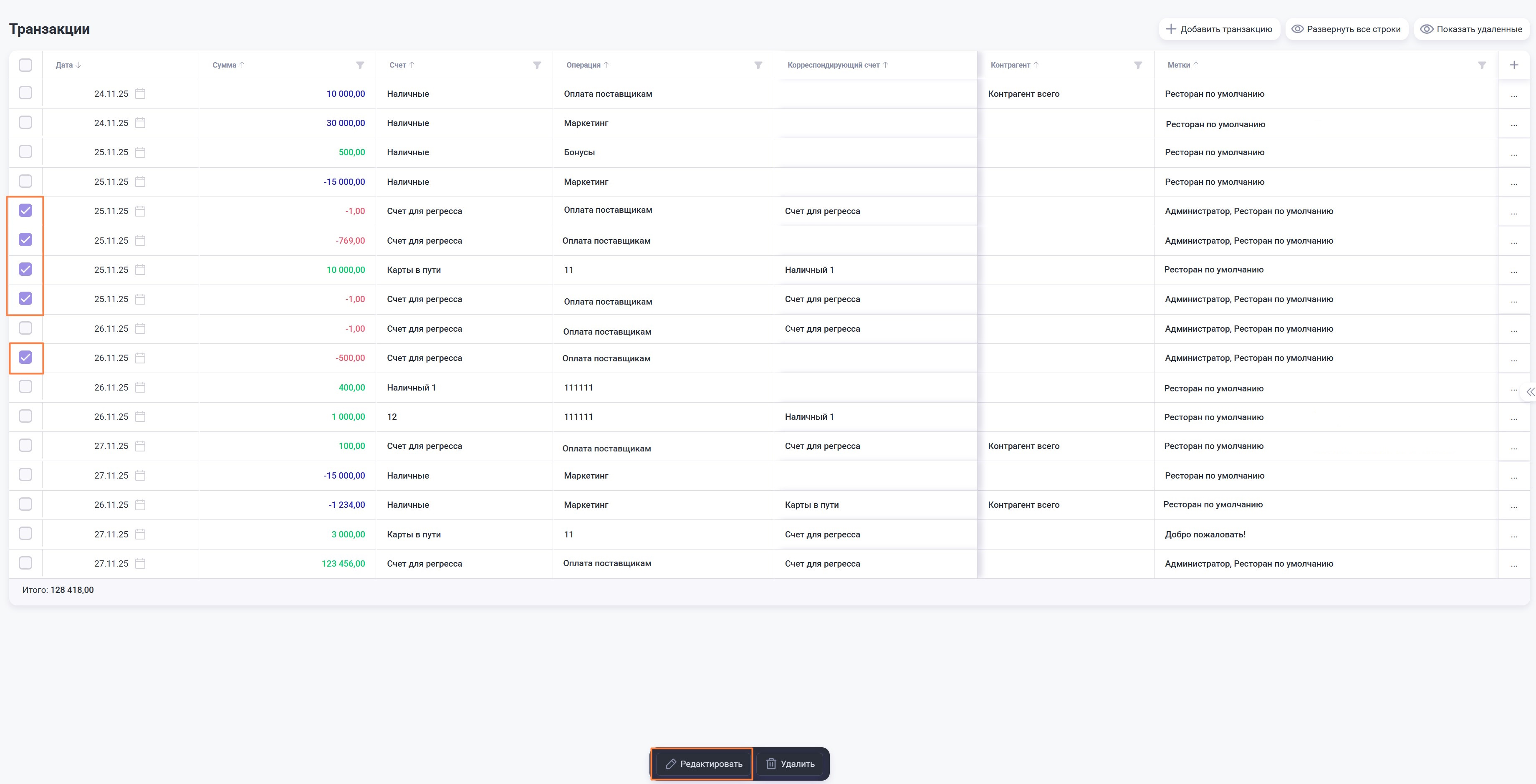
- В окне Редактирования внести данные в поля, которые требуется отредактировать. Для редактирования доступны поля:
- Счет
- Дата
- Операция
- Назначение платежа
- Примечание
- Метки
- Заменить метки на выбранные (если активен, то все классификации заменяем на новые, а иначе добавляются)
- Контрагент
- Корреспондирующий счет
- Сотрудник
- Время
- Нажмите кнопку Сохранить.
Для каждого типа транзакции из таблицы выше доступны свои поля для редактирования. При выборе нескольких транзакций если у некоторых из них нельзя редактировать определенные поля, то эти поля будут неактивны.
Удаление транзакции:
Для удаления транзакции, выделите необходимую и нажмите кнопку Удалить. Транзакции будут перенесены в корзину.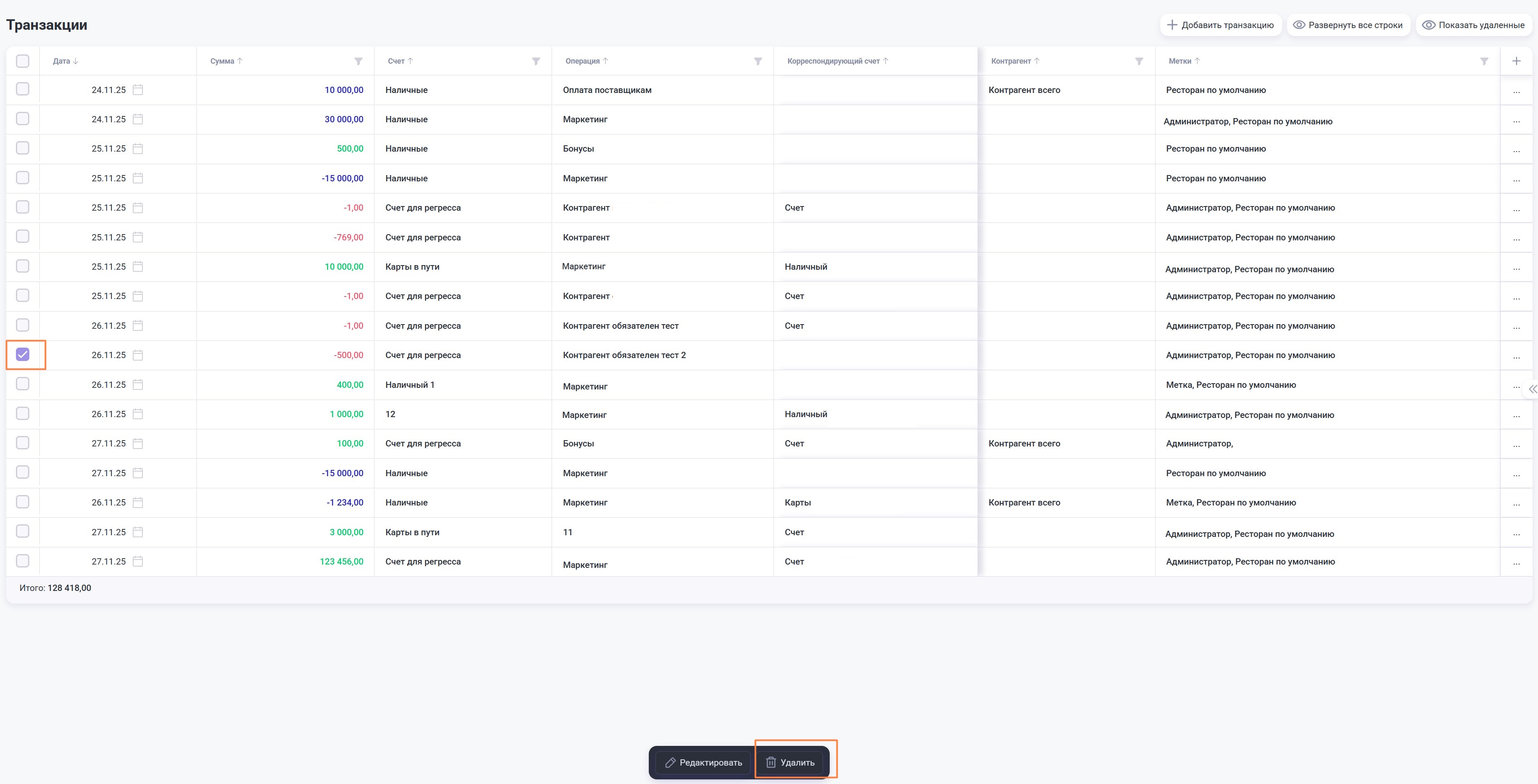
Восстановление удаленной транзакции:
- Нажмите кнопку Показать удаленные в правом верхнем углу
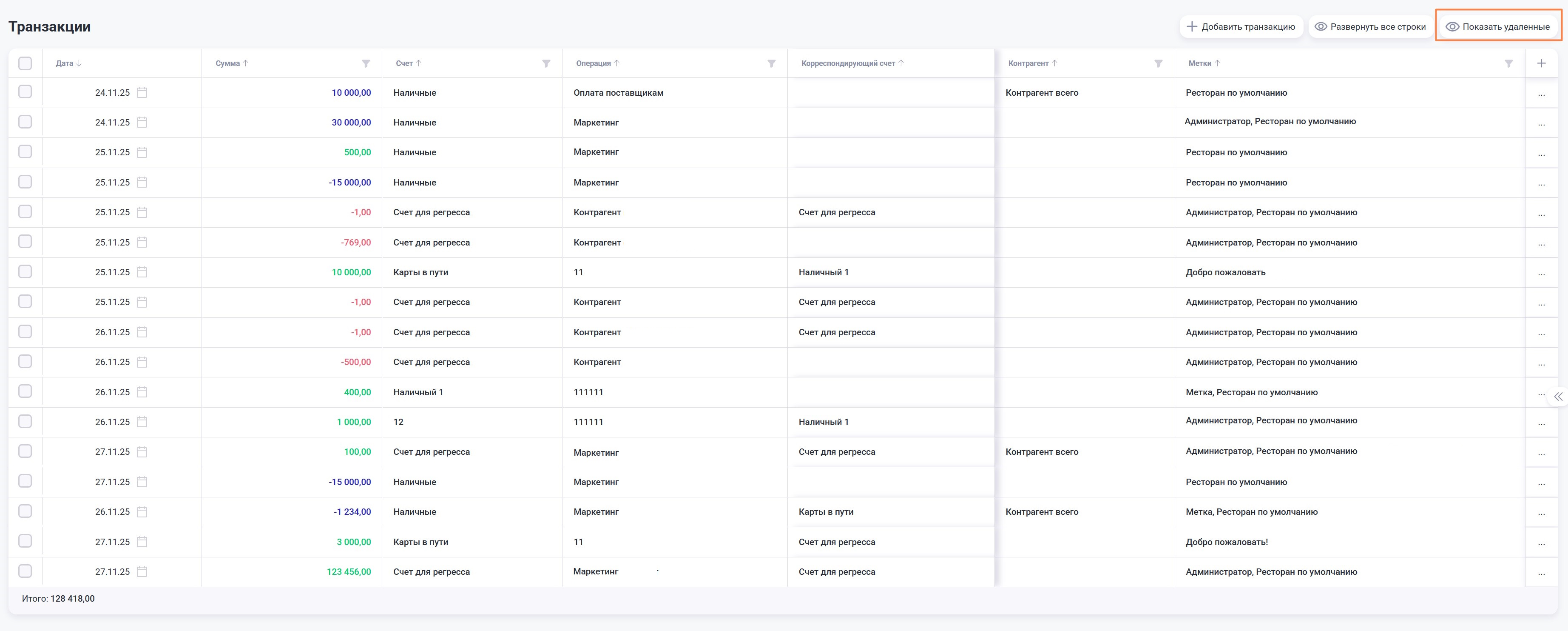
- Найдите нужную запись, выделите ее и нажмите кнопку Восстановить
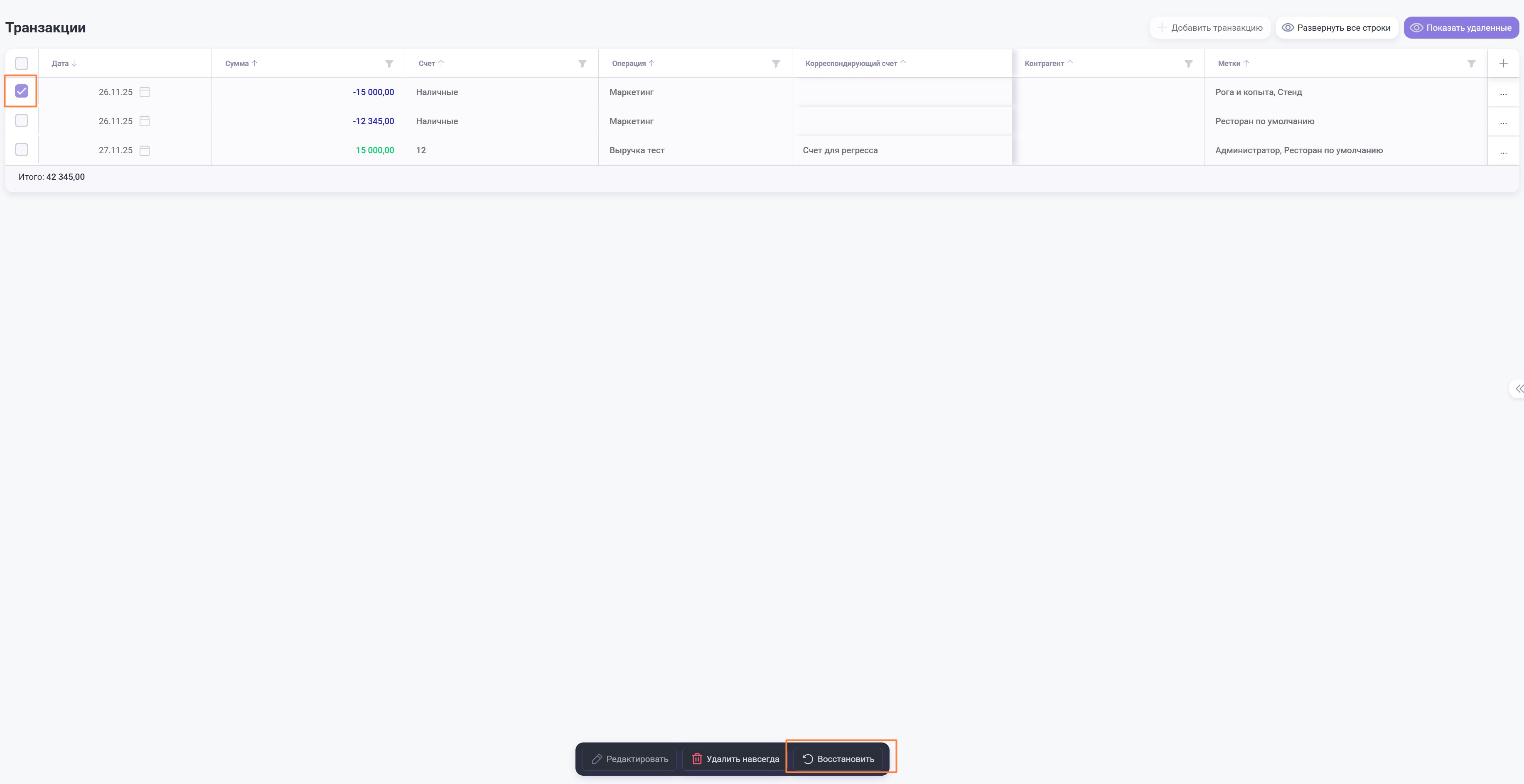
- Нажмите на кнопку Показать удаленные, запись будет восстановлена.

Удаленные записи редактировать нельзя!