Чтобы перейти к списку накладных ЕГАИС для сверки необходимо нажать кнопку  в главном меню или в области функциональных кнопок и открыть вкладку Сверка.
В открывшемся окне отображаются приходные документы ЕГАИС для выбранного в настройках FSRAR_ID.
Накладные ЕГАИС, загруженные из УТМ и сохраненные в базе r_k StoreHouse Pro, выводятся из базы r_k StoreHouse Pro без обращения в ЕГАИС, т.е. эти документы должны быть предварительно сохранены в r_k StoreHouse Pro.
В режиме офлайн документы ЕГАИС для сверки недоступны.
В верхней части окна можно настроить период, за который будут отображаться накладные.
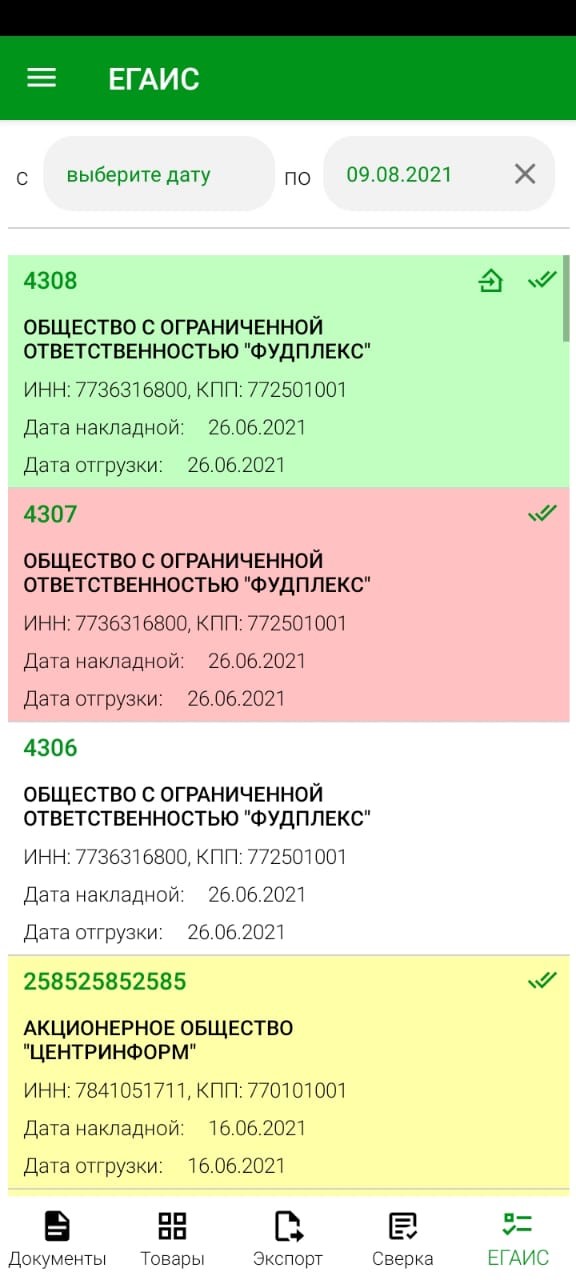
По умолчанию в полях «с» и «по» установлена текущая дата. Для ее изменения нажмите на установленную дату, в открывшемся календаре выберите нужную дату и нажмите кнопку ОК.
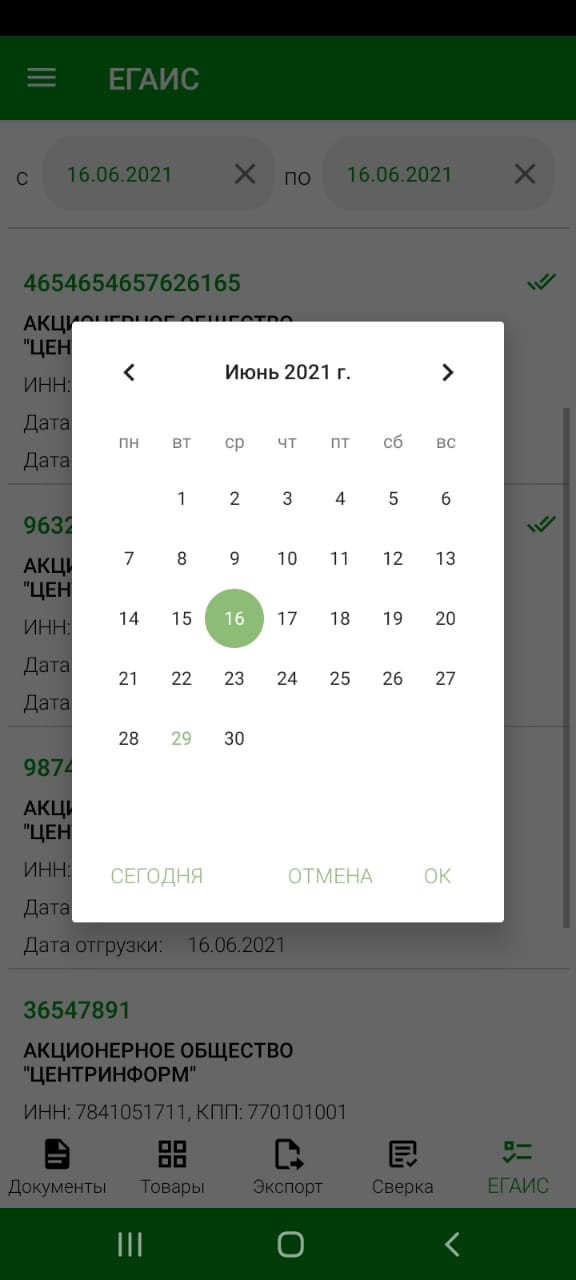
Для удаления установленной даты нужно нажать  .
.
Для просмотра всех доступных для сверки накладных ЕГАИС оставьте поля «с» и «по» незаполненными.
После сохранения сверенной накладной справа отображаются «галочки»  и меняется цвет фона накладной:
- зеленый – накладная сопоставлена полностью;
- желтый – накладная сопоставлена частично;
- красный – накладная сохранена без марок или с нулевым количеством по всем товарам.
Если накладная в r_k StoreHouse Pro была отправлена в ЕГАИС, слева от «галочек» будет отображаться знак  , при этом цвет фона накладной будет соответствовать отправленному в ЕГАИС документу:
- зеленый – полное подтверждение;
- желтый – акт расхождений;
- красный – отказ.
Документы ЕГАИС, отправленные в ЕГАИС (документы с меткой

) недоступны для сверки в ТСД.
После сохранения сверенной накладной в списке документов ЕГАИС в базе r_k StoreHouse Pro устанавливается флаг в поле Сверка.
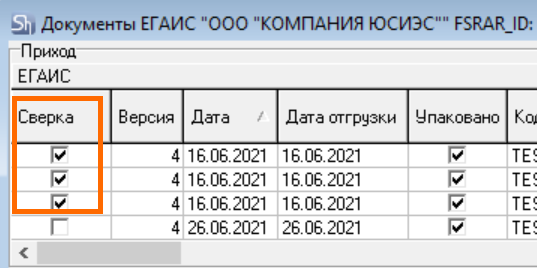
Флаг устанавливается в момент сохранения накладной вне зависимости от того были ли внесены изменения на ТСД или нет.
