Отправка накладных в ЕГАИС
Если в конфигураторе EgaisForPos выставлена настройка «Отправлять в ЕГАИС сверку по приходам», то сверенную накладную можно отправить в ЕГАИС.
Если нужно отправить накладную в ЕГАИС выставите в нижней строке окна в режиме «Сверка накладной» флаг «Отправить в ЕГАИС».  Система откроет доступ к списку типов квитанций, которые необходимо выбрать при отправке накладной в ЕГАИС.
Список типов квитанций, которые могут быть отправлены в ЕГАИС по накладной: «Подтверждение», «Отказ», «Акт разногласий». 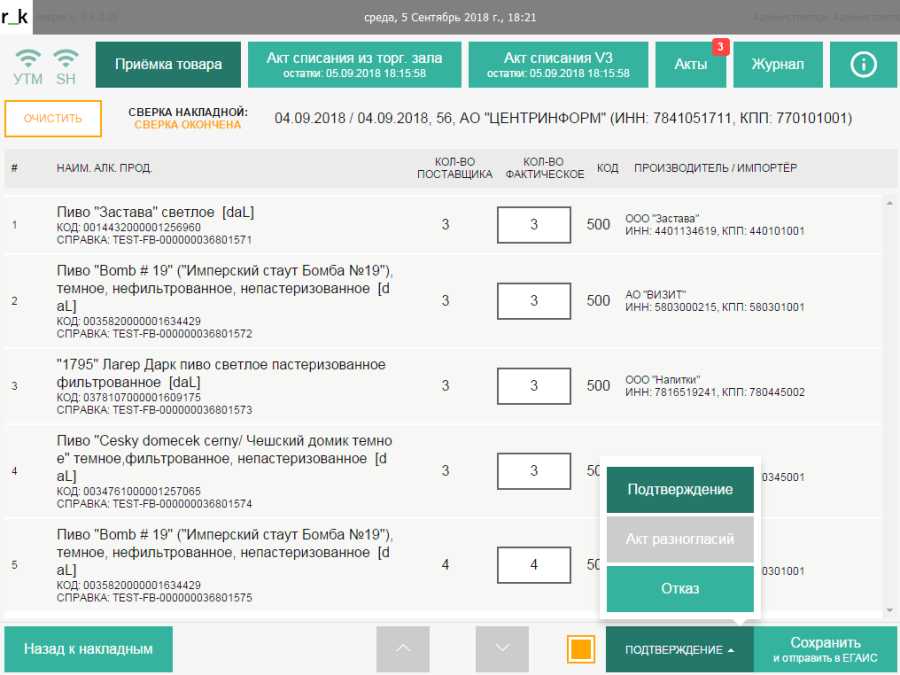 Каждой отправленной квитанции в ЕГАИС соответствует определенный статус накладной, который фиксируется в базе r_k StoreHouse Pro.
Отправка накладной в ЕГАИС не маркируемой продукции
Отправка Подтверждения
Если количество, указанное в приходной накладной от поставщика, соответствует полученному количеству, то необходимо отправить квитанцию «Подтверждение» в ЕГАИС о получении товаров.
Для этого в режиме «Сверка накладной» выберите тип квитанции «Подтверждение» и нажмите кнопку  .
.
Если количество от поставщика равно полученному количеству система по умолчанию подставит «Подтверждение». 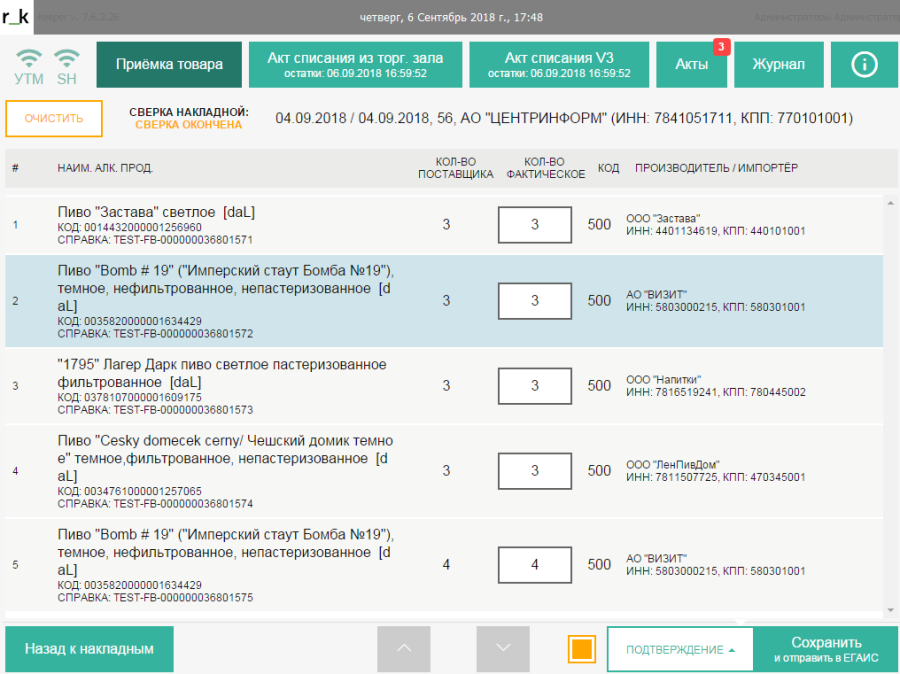 Далее система запросит подтверждение на эту операцию.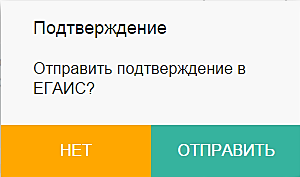
Выберите ответ  для отправки подтверждения накладной или
  для возврата в режим «Сверки накладной».
После подтверждения этого действия приложение отправит в ЕГАИС (через УТМ) подтверждающую квитанцию. Если xml-файл сформирован корректно, то система выдаст сообщение: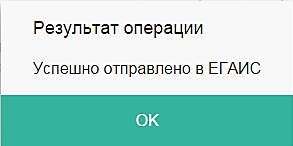 Если xml-файл сформирован корректно, но нет связи с УТМ, то система выдаст сообщение:
 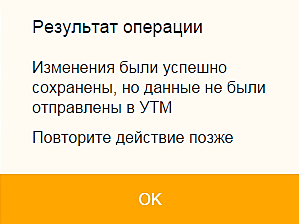 Повторите через некоторое время операцию
  .
.
Если в настройке с r_k StoreHouse Pro выставлен флаг «Все накладные», то данная накладная отобразится в списке в режиме «Приемка товара», фон поля «Номер» изменится на зеленый.
Если настройка не выставлена, то накладная не будет отображена в списке. Квитанции необходимо смотреть в r_k StoreHouse Pro. 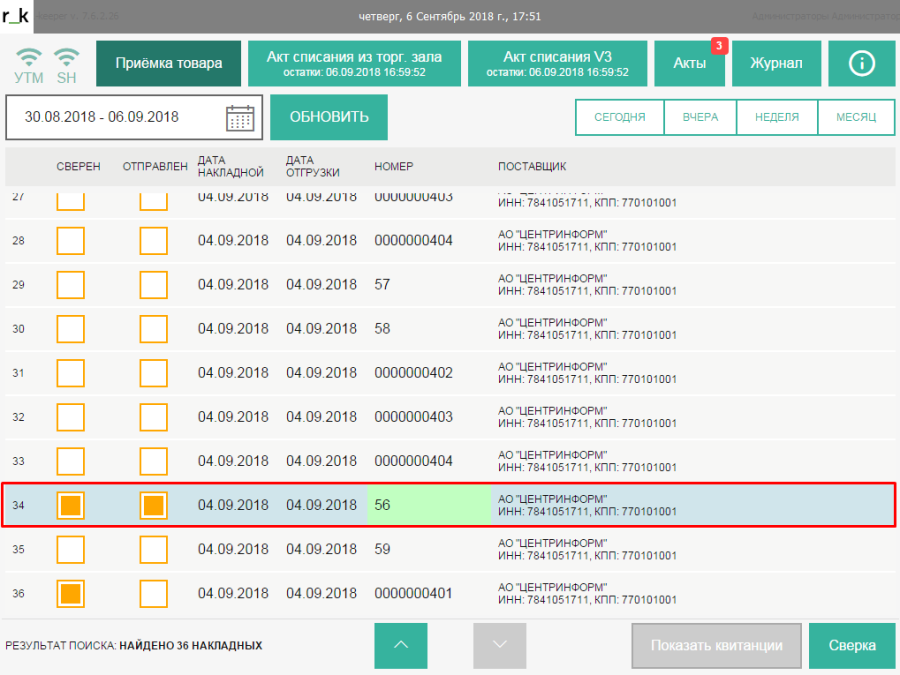 После отправки подтверждения со стороны пользователя необходимо дождаться подтверждения принятия или сообщение об отклонении операции со стороны ЕГАИС.
Ответ от ЕГАИС на отправленное подтверждение приходит не сразу. Для обновления информации из ЕГАИС в режиме «Приемка товара» нажмите на кнопку  .
.
Для просмотра ответа от ЕГАИС выделите нужную накладную и нажмите кнопку «Показать квитанции».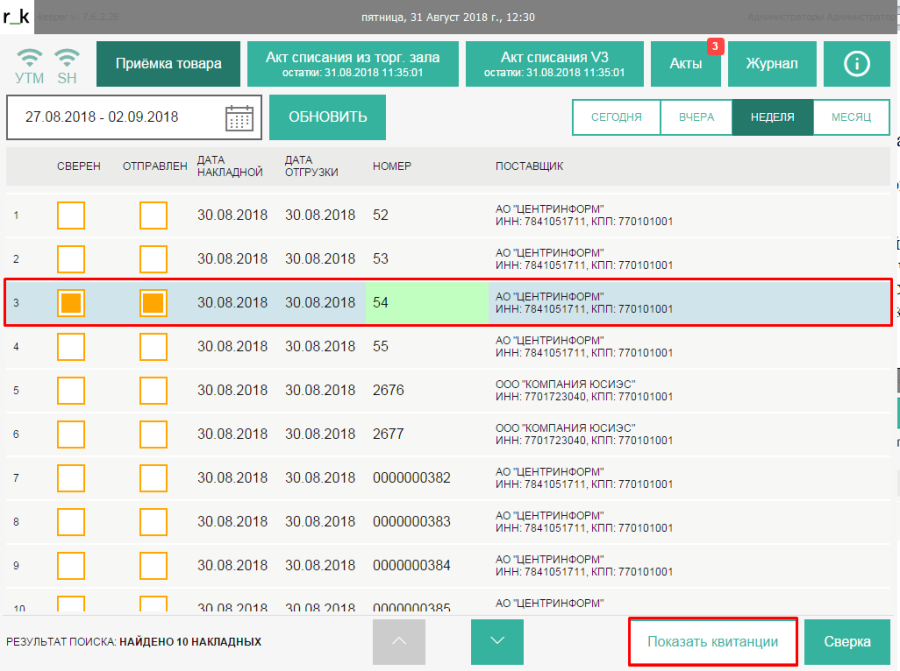

При нажатии на кнопку  , открывается режим просмотра квитанций.
 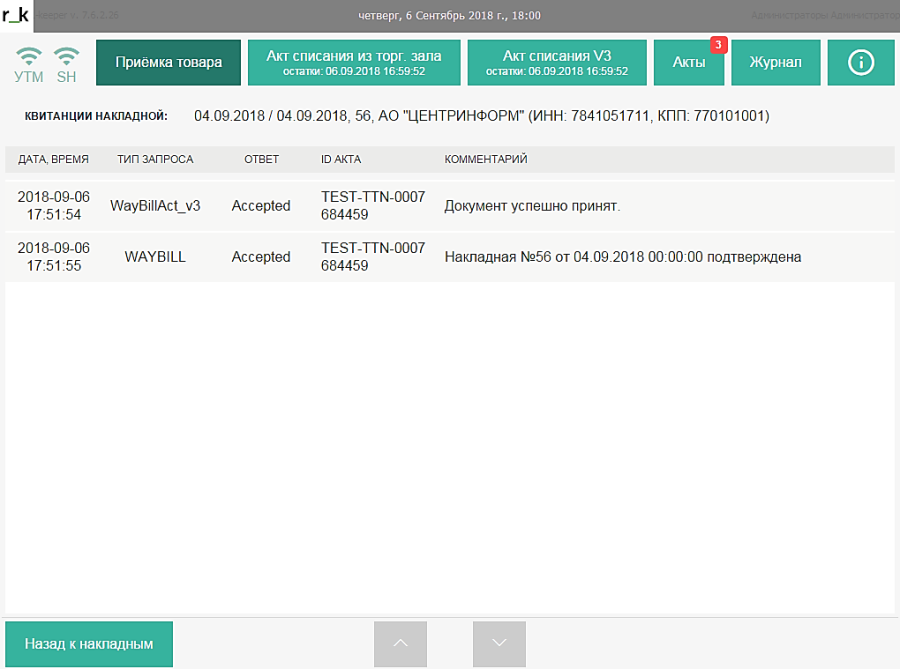 Накладная, с указанным типом квитанции, успешно проведена ЕГАИС – если в списке есть квитанция с Типом «WAYBILLACT» и полученным ответом- «Accepted» (в отправленном xml-файле предоставлены корректные данные), и квитанция с Типом «WAYBILL»(подтверждение проведения накладной).
Накладная, с указанным типом квитанции, не принята - если в списке есть квитанция с ответом- «Rejected»(в отправленном xml-файле предоставлены не корректные данные или документ не прошел проверку ЕГАИС). При таком ответе ЕГАИС необходимо проверить документ еще раз. И отправить повторное подтверждение.
Отправка Отказа
Если данные в приходной накладной от поставщика, полностью не соответствует поставленному поставщиком товару или накладная оформлена поставщиком ошибочно (товар вообще не поступал от поставщика), необходимо отправить квитанцию «Отказ» в ЕГАИС о получении товара.
Для этого в режиме «Приемка товара» выделите нужный документ и нажмите на кнопку «Сверка». 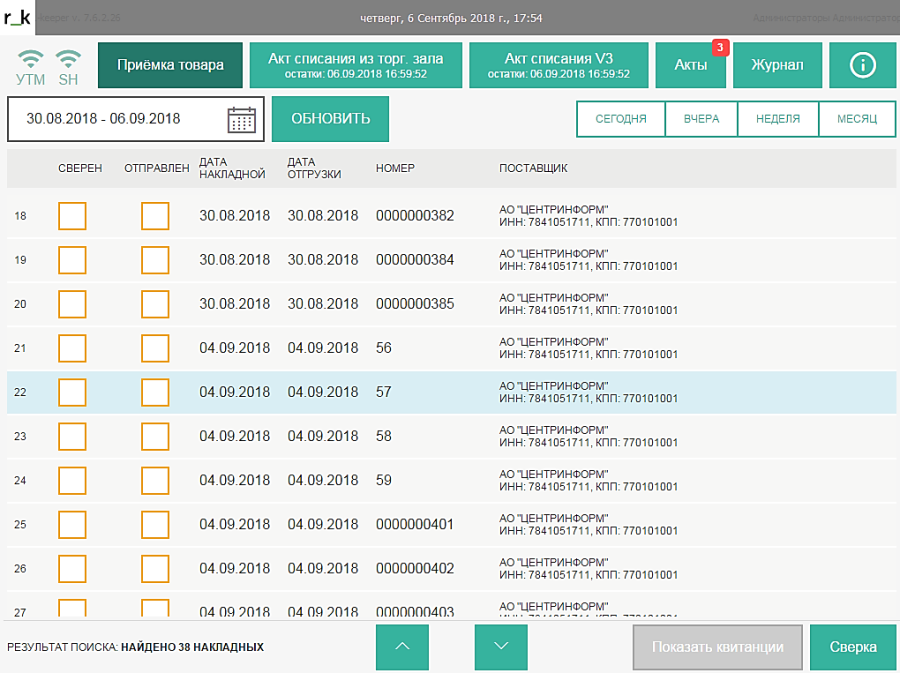 В режиме «Сверка накладной» нажмите на кнопку
  .
. 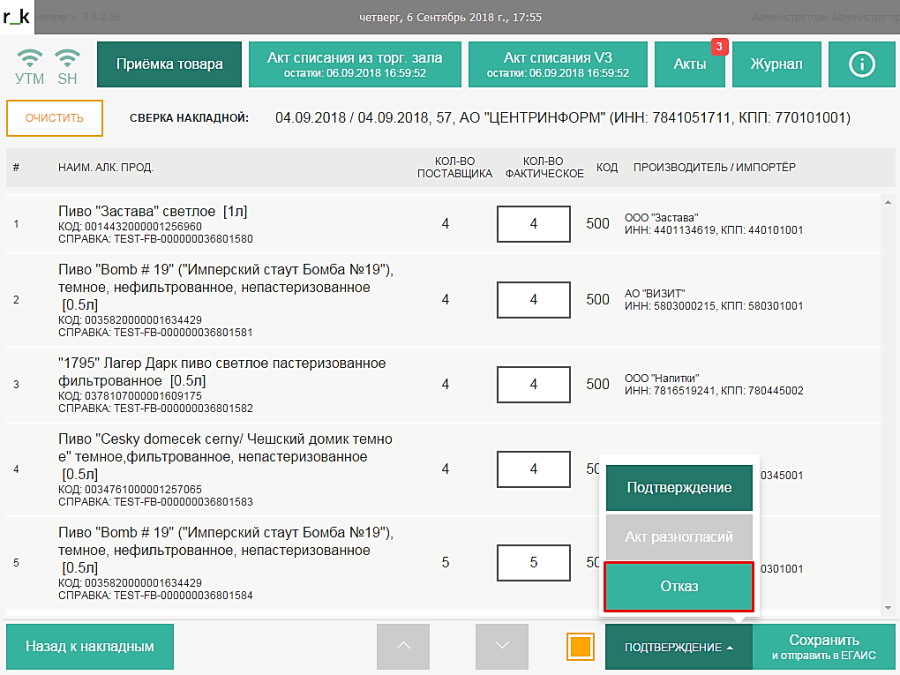
Выберите квитанцию «Отказ» и нажмите кнопку  .
. 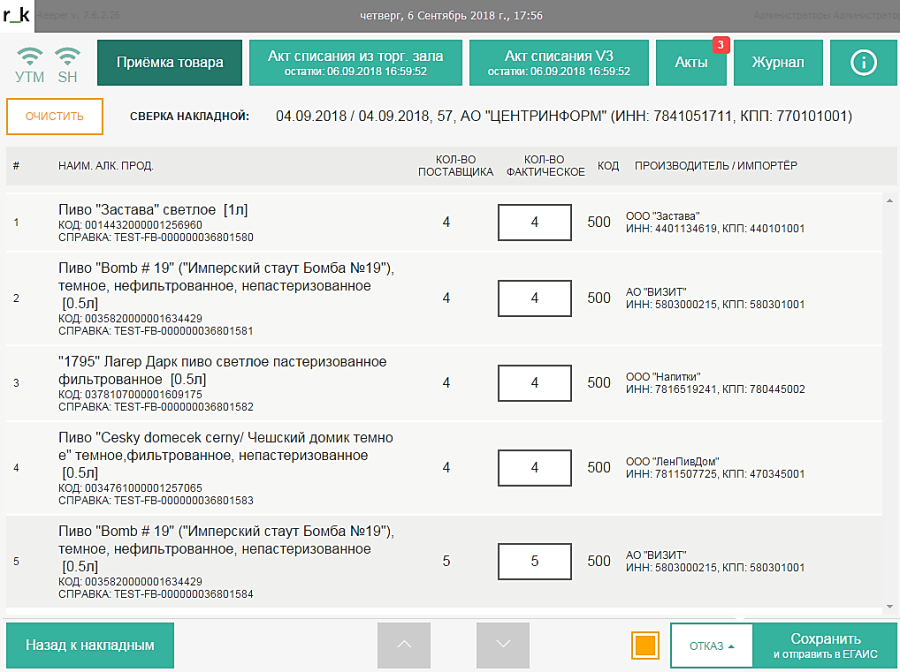 Если в фактическом количестве для всех позиций указать 0, то система автоматически предложит отправить «Отказ».
Далее система запросит подтверждение: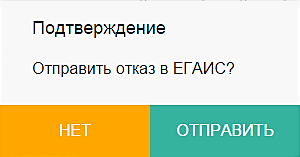 Выберите ответ для возврата в режим «Сверки накладной» или ответ для отправки отказа.
После подтверждения этого действия приложение отправит в ЕГАИС (через УТМ) «Отказ». Если акт сформирован корректно, то система выдаст сообщение:Если акт сформирован корректно, но нет связи с УТМ, то система выдаст сообщение:Повторите через некоторое время операцию  .
.
Если в настройке с r_k StoreHouse Pro выставлен флаг «Все накладные», то данная накладная отобразится в списке в режиме «Приемка товара», фон поля «Номер» изменится на красный.
Если настройка не выставлена, то накладная не будет отображена в списке. Квитанции необходимо смотреть в r_k StoreHouse Pro.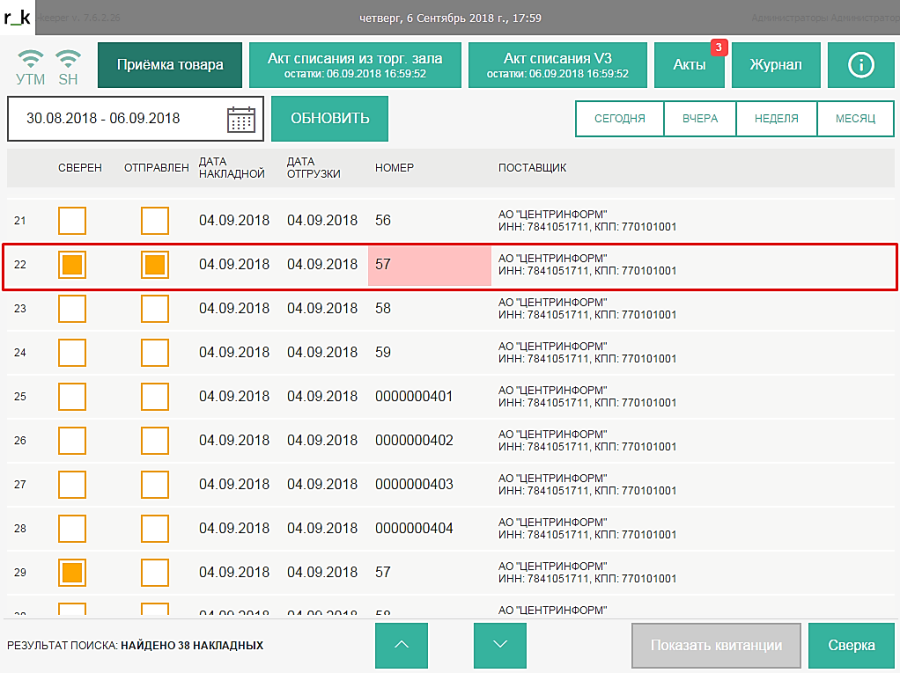 После отправки отказа с нашей стороны необходимо дождаться со стороны ЕГАИС подтверждения принятия или сообщение об отклонении операции. Ответ от ЕГАИС на отправленное подтверждение приходит не сразу. Для обновления информации из ЕГАИС на закладке «Приемка товара» нажмите на кнопку .
Для просмотра ответа от ЕГАИС выделите нужную накладную и нажмите кнопку «Показать квитанции».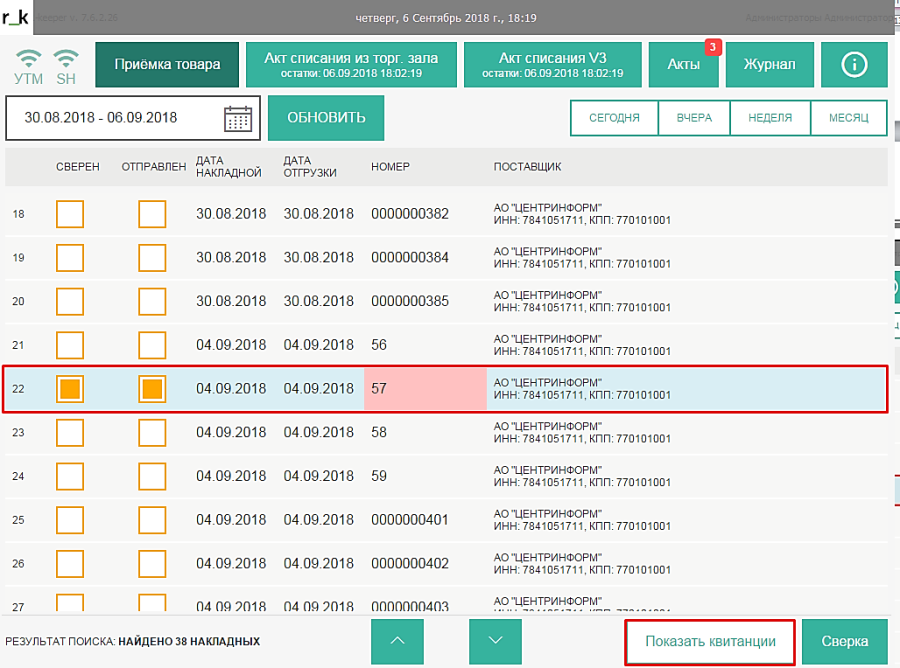
При нажатии на кнопку , открывается режим просмотра квитанций. 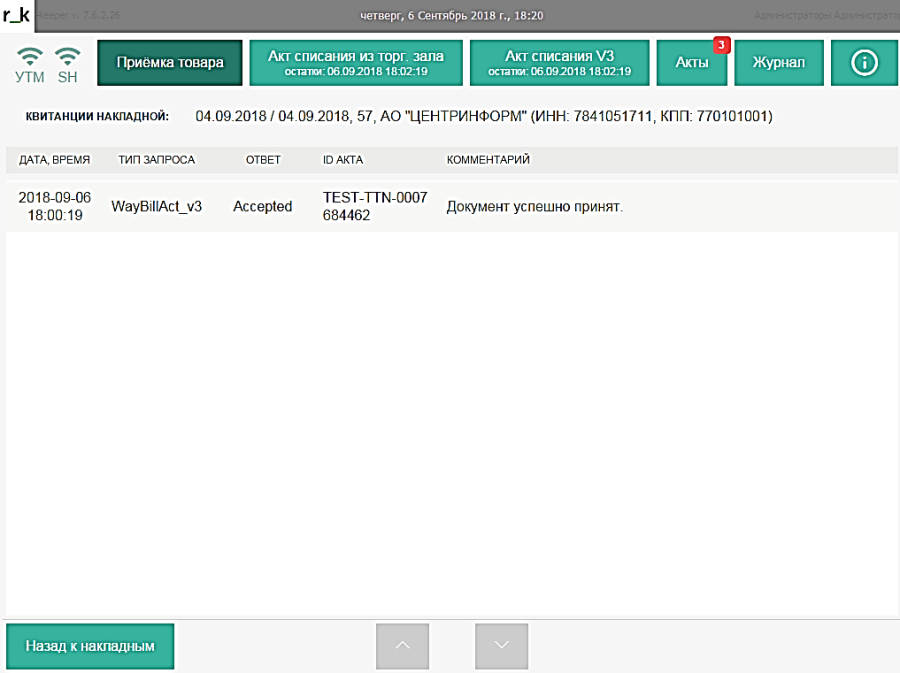 Акт принят ЕГАИС – если в квитанциях есть квитанция с Типом «WAYBILLACT» и Результат для данной квитанции проставлен «Accepted», т.е. в отправленном xml-файле предоставлены корректные данные. И ЕГАИС зафиксировала отказ от товаров поставщика.
Если Результат будет «Rejected», то в отправленном xml-файле предоставлены не корректные данные или документ не прошел проверку ЕГАИС. При таком ответе ЕГАИС необходимо проверить документ еще раз. И отправить повторный отказ.
Отправка Акта разногласий
Если документ в ЕГАИС частично соответствует реальной поставке, то необходимо отправить квитанцию «Акт разногласий» в ЕГАИС с корректировкой количества по товарам.
Для этого в режиме «Приемка товара» выделите нужный документ и нажмите на кнопку «Сверка». 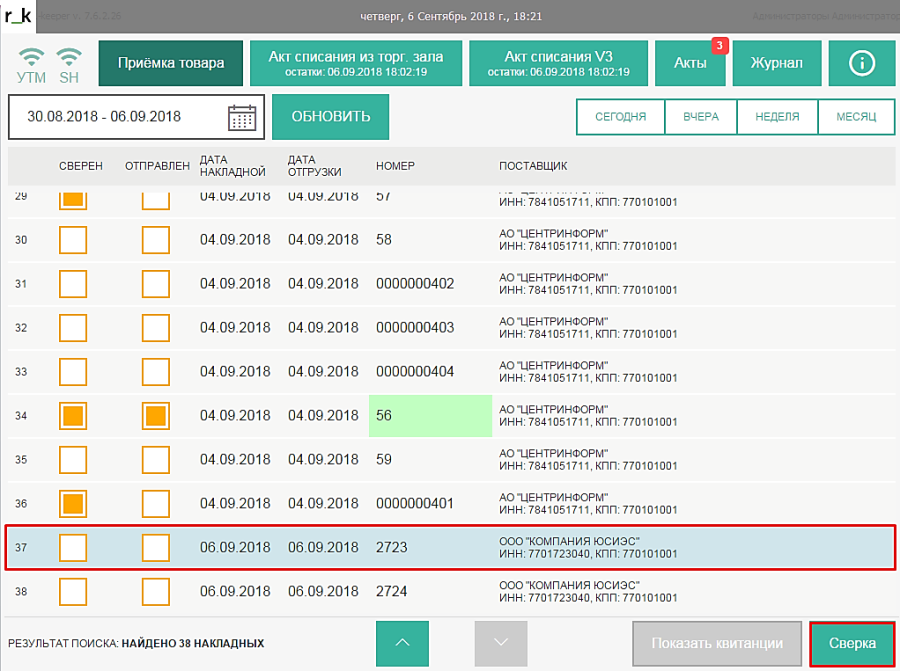 В режиме «Сверка накладной» установите фактическое количество товара в поле «Кол-во фактическое» с помощью всплывающей клавиатуры».
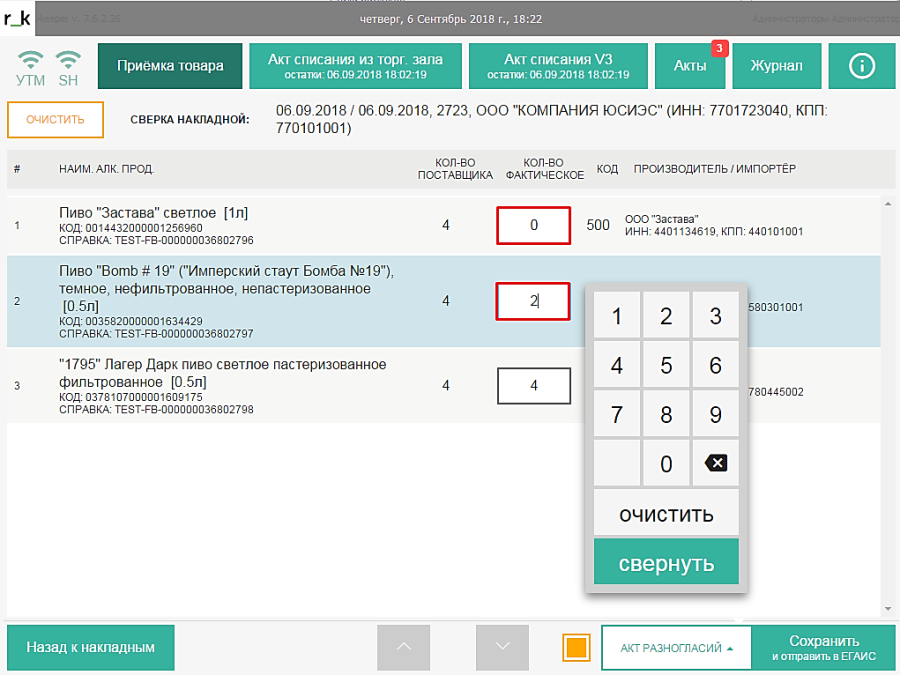 Внимание!!! Корректировать количество можно только в меньшую сторону.
Указать дробное количество в колонке «Факт. количество» можно только в том случае, если поставщик оформил документ с типом фасовки «Unpacked».
Далее нажмите кнопку  .
.
После этого система запросит подтверждение: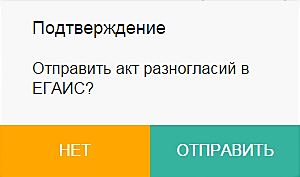 Выберите для возврата в режим «Сверки накладной» или для отправки «Акта разногласий» в ЕГАИС.
После подтверждения этого действия приложение отправит в ЕГАИС (через УТМ) «Акт разногласий». Если акт сформирован корректно, то система выдаст сообщение:Если акт сформирован корректно, но нет связи с УТМ, то система выдаст сообщение: Повторите через некоторое время операцию  .
.
Если в настройке с r_k StoreHouse Pro выставлен флаг «Все накладные», то данная накладная отобразится в списке в режиме «Приемка товара», фон поля «Номер» изменится на желтый.
Если настройка не выставлена, то накладная не будет отображена в списке. Квитанции необходимо смотреть в r_k StoreHouse Pro. 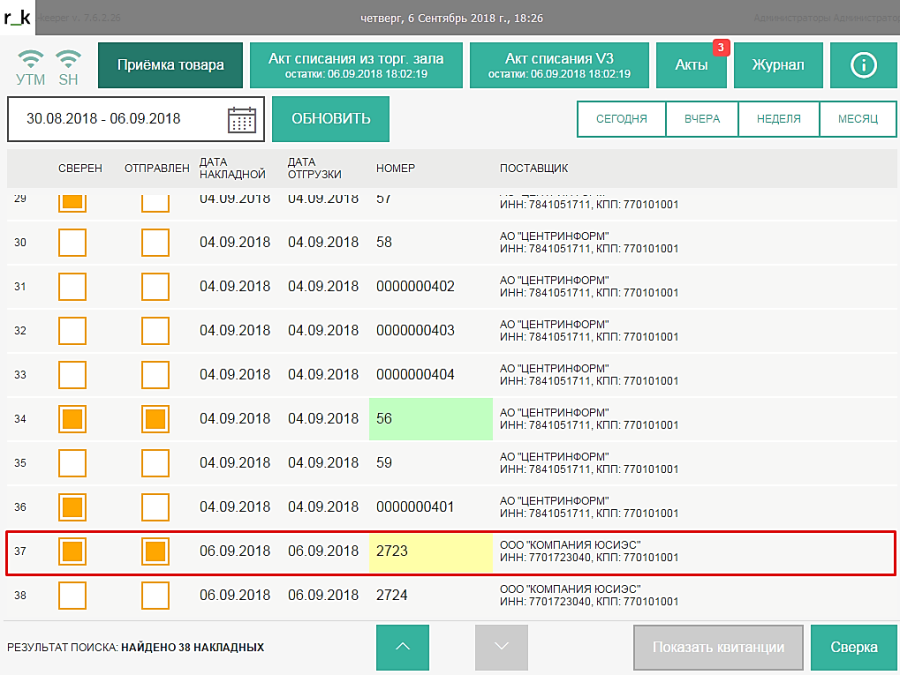 В момент отправки акта разногласий формируется xml-файл для УТМ, требуемого формата. В ЕГАИС поступает информация о подтверждении принятия товара по документу в измененном количестве.
После отправки акта разногласий с нашей стороны необходимо дождаться со стороны ЕГАИС подтверждения принятия или сообщение об отклонении операции. Ответ от ЕГАИС на отправленное подтверждение приходит не сразу. Для обновления информации из ЕГАИС на закладке «Приемка товара» нажмите на кнопку .
Для просмотра ответа от ЕГАИС выделите нужную накладную и нажмите кнопку «Показать квитанции».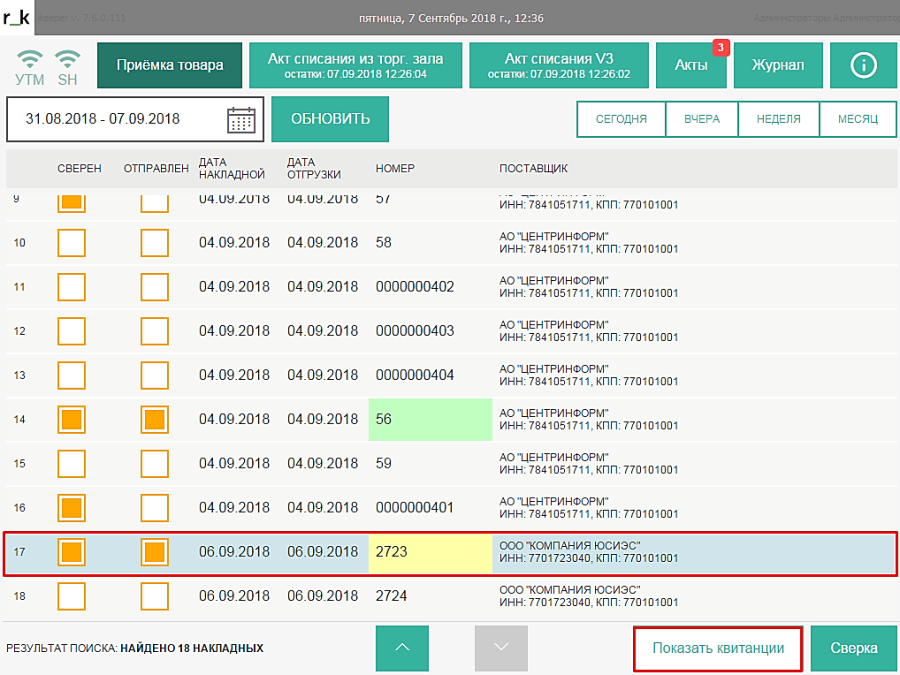
При нажатии на кнопку , открывается режим просмотра квитанций. 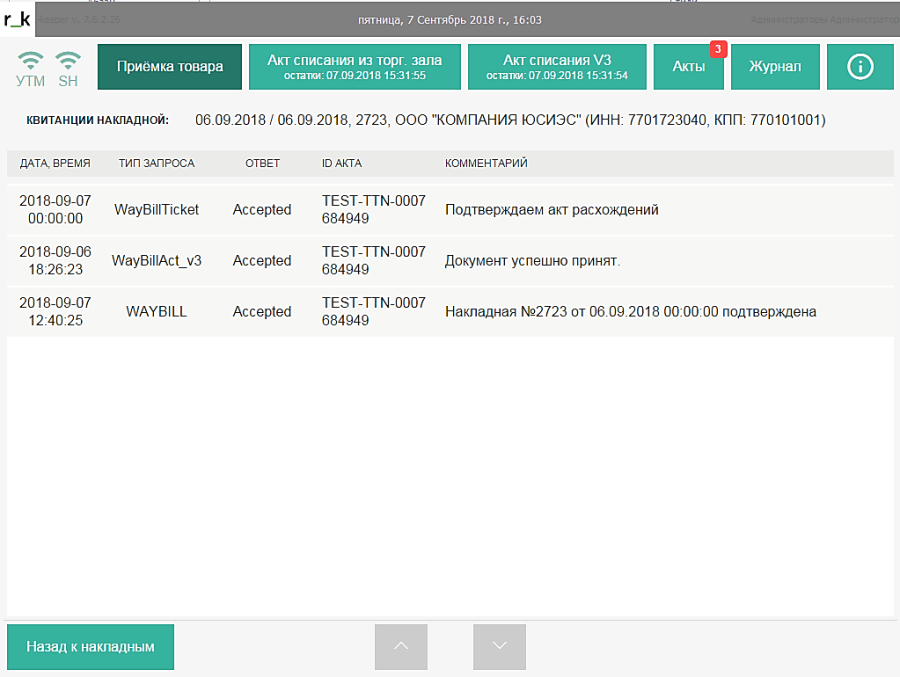 Акт принят ЕГАИС – если в квитанциях есть квитанция с Типом «WAYBILLACT» и Результат для данной квитанции проставлен «Accepted», т.е. в отправленном xml-файле предоставлены корректные данные.
После подтверждения, ЕГАИС проводит накладную, т.е. отправляет квитанцию «WAYBILL».
При подтверждении от поставщика в «Квитанциях» будет квитанция с Типом «WAYBILLTICKET» и Результат для данной квитанции проставлен «Accepted», т.е. поставщик подтверждает изменение документа.
Накл. Проведена ЕГАИС – если в квитанциях есть квитанция с Типом «WAYBILL» и «WAYBILLTICKET», и Результат для данных квитанций проставлен «Accepted».
Помимо подтверждения из ЕГАИС, необходимо дождаться и подтверждения со стороны поставщика, что «Акт расхождений» принят.
Если Результат будет «Rejected», то в отправленном xml-файле есть некорректные данные или документ не прошел проверку ЕГАИС. При таком ответе ЕГАИС необходимо проверить документ еще раз. И отправить повторный акт расхождений.
Если поставщик не согласен с «Актом расхождений», т.е. в «Квитанциях» будет квитанция с Типом «WAYBILLTICKET» и Результат для данной квитанции проставлен «Rejected», то вся накладная «отказывается» в ЕГАИС, и весь объем остается на остатках отправителя (поставщика).
Отправка накладной в ЕГАИС маркируемой продукции
Отправка Подтверждения
Если количество, указанное в приходной накладной от поставщика, соответствует полученному количеству, то необходимо отправить квитанцию «Подтверждение» в ЕГАИС о получении товаров.
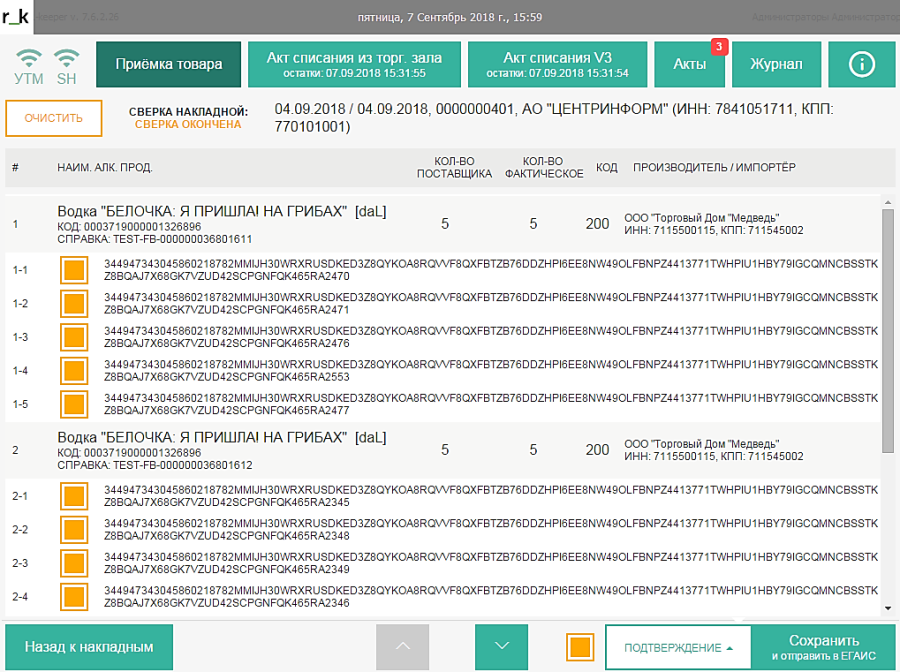
Для этого в режиме «Сверка накладной» выберите тип квитанции «Подтверждение» и нажмите кнопку 
Для этого в режиме «Приемка товара» выделите нужную накладную и нажмите на кнопку «Сверка». 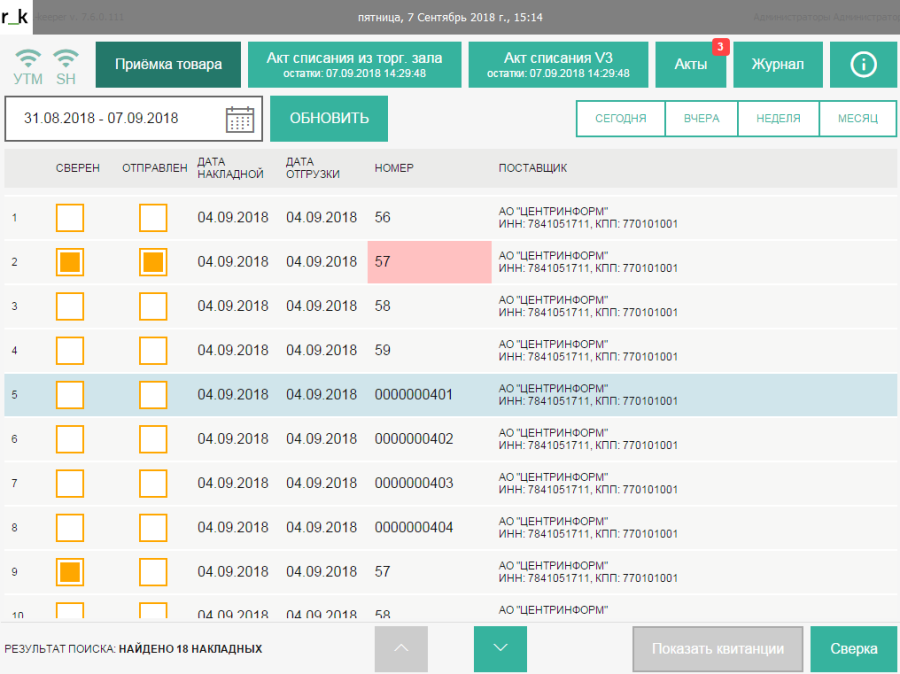 В режиме «Сверка накладной» выберите тип квитанции «Подтверждение» и нажмите кнопку
  .
. 
Далее система запросит подтверждение:Выберите для возврата в режим «Сверки накладной» или для отправки подтверждения в ЕГАИС.
После подтверждения этого действия приложение отправит в ЕГАИС (через УТМ) «Акт подтверждения». Если акт сформирован корректно, то система выдаст сообщение:Если акт сформирован корректно, но нет связи с УТМ, то система выдаст сообщение:Повторите через некоторое время операцию  .
.
Если в настройке с r_k StoreHouse Pro выставлен флаг «Все накладные», то данная накладная отобразится в списке в режиме «Приемка товара», фон поля «Номер» изменится на зеленый.
Если настройка не выставлена, то накладная не будет отображена в списке. Квитанции необходимо смотреть в r_k StoreHouse Pro. 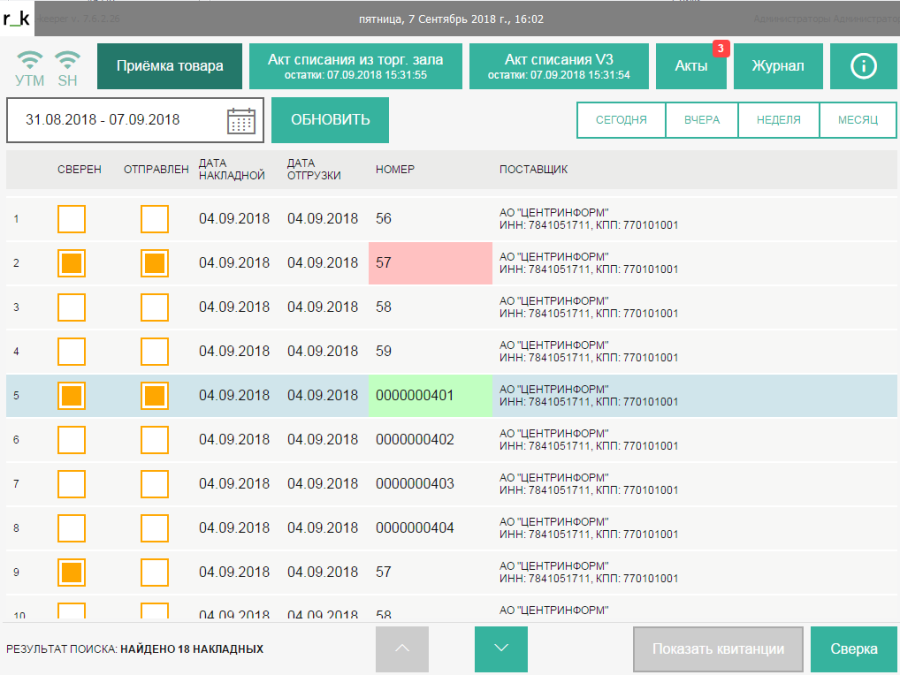 После отправки подтверждения с нашей стороны необходимо дождаться со стороны ЕГАИС подтверждения принятия или сообщение об отклонении операции. Ответ от ЕГАИС на отправленное подтверждение приходит не сразу. Для обновления информации из ЕГАИС на закладке «Приемка товара» нажмите на кнопку .
Для просмотра ответа от ЕГАИС выделите нужную накладную и нажмите кнопку «Показать квитанции».
При нажатии на кнопку , открывается режим просмотра квитанций. 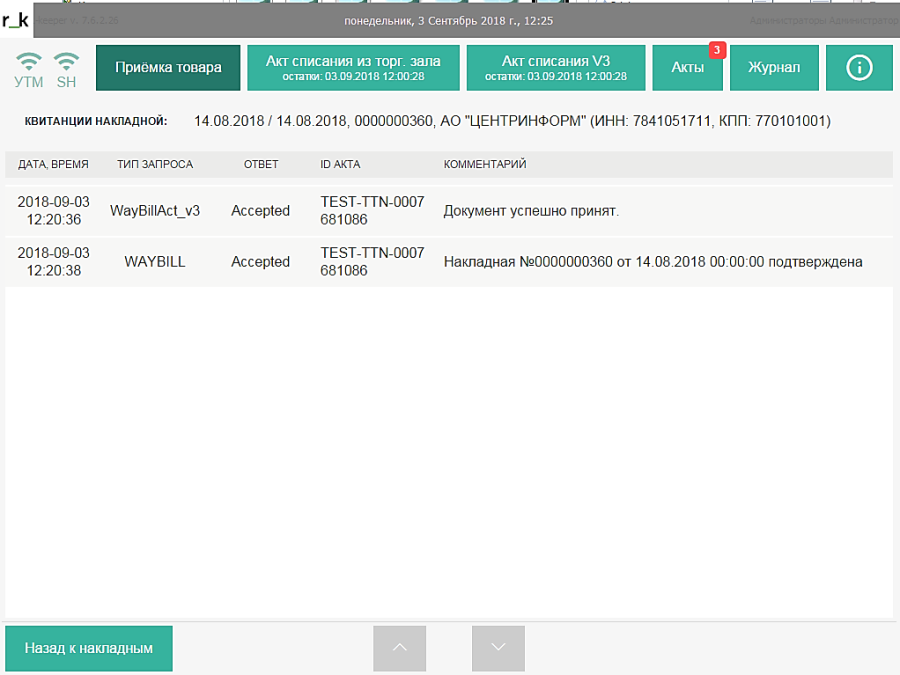 Акт принят ЕГАИС – если в квитанциях есть квитанция с Типом «WAYBILLACT» и Результат для данной квитанции проставлен «Accepted», т.е. в отправленном xml-файле предоставлены корректные данные. После подтверждения, ЕГАИС проводит накладную, т.е. отправляет квитанцию «WAYBILL».
Если Результат будет «Rejected», то в отправленном xml-файле предоставлены не корректные данные или документ не прошел проверку ЕГАИС. При таком ответе ЕГАИС необходимо проверить документ еще раз. И отправить повторное подтверждение.
Отправка Отказа
Если данные в приходной накладной от поставщика, полностью не соответствует поставленному поставщиком товару или накладная оформлена поставщиком ошибочно (товар вообще не поступал от поставщика), необходимо отправить квитанцию «Отказ» в ЕГАИС о получении товара.
Для этого в режиме «Приемка товара» выделите нужный документ и нажмите на кнопку «Сверка». 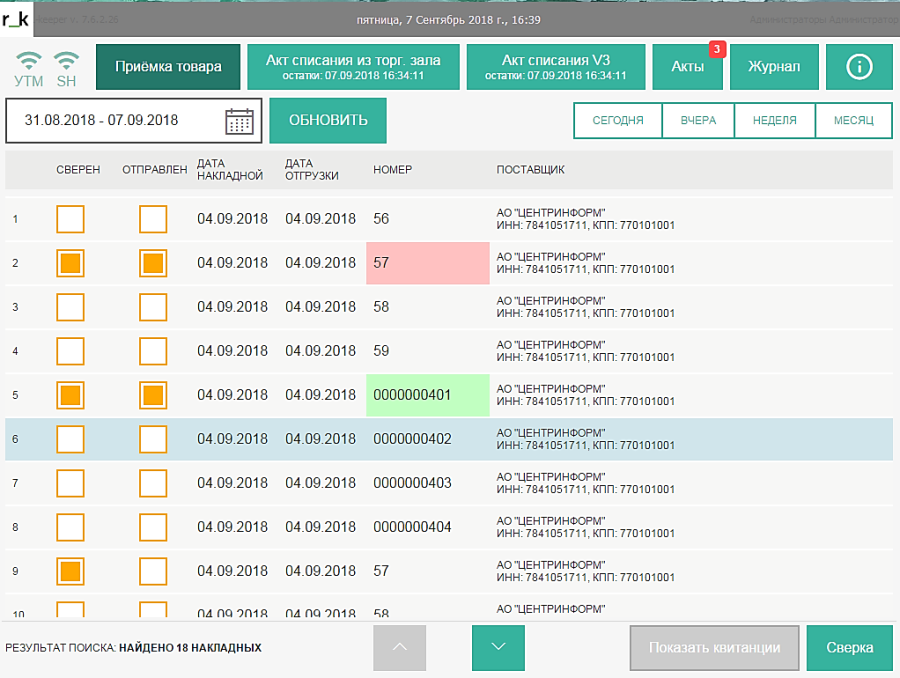 В режиме Сверки накладной выберите тип квитанции «Отказ» и нажмите кнопку
  .
. 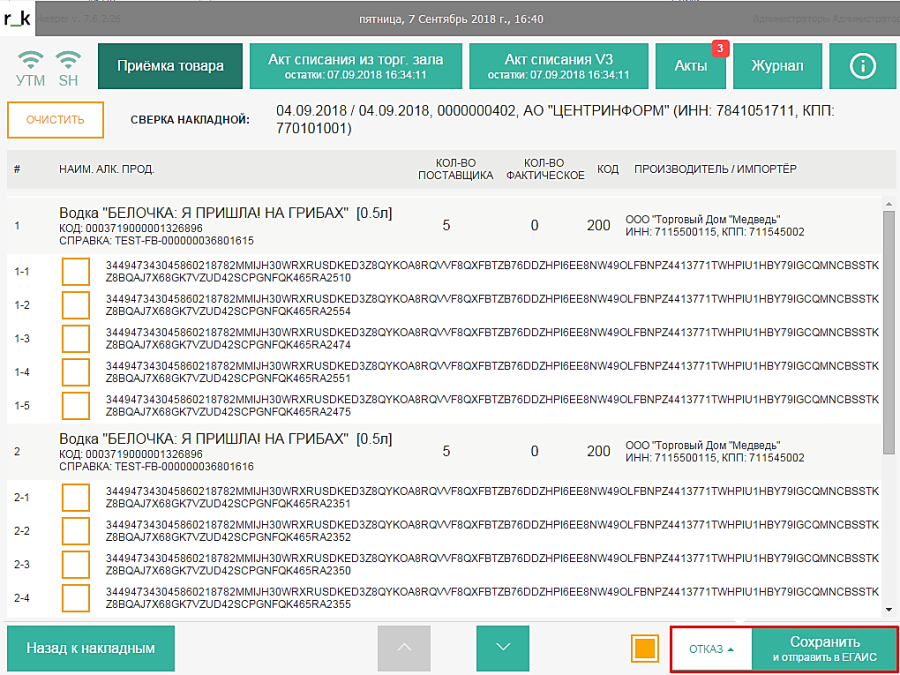
Далее система запросит подтверждение:Выберите для возврата в режим «Сверки накладной» или для отправки отказа от акта в ЕГАИС.
После подтверждения этого действия приложение отправит в ЕГАИС (через УТМ) «Отказ». Если акт сформирован корректно, то система выдаст сообщение:Если акт сформирован корректно, но нет связи с УТМ, то система выдаст сообщение:Повторите через некоторое время операцию  .
.
Если в настройке r_k StoreHouse Pro выставлен флаг «Все накладные», то данная накладная отобразится в списке в режиме «Приемка товара», фон поля «Номер» изменится на красный.
Если настройка не выставлена, то накладная не будет отображена в списке. Квитанции необходимо смотреть в r_k StoreHouse Pro. 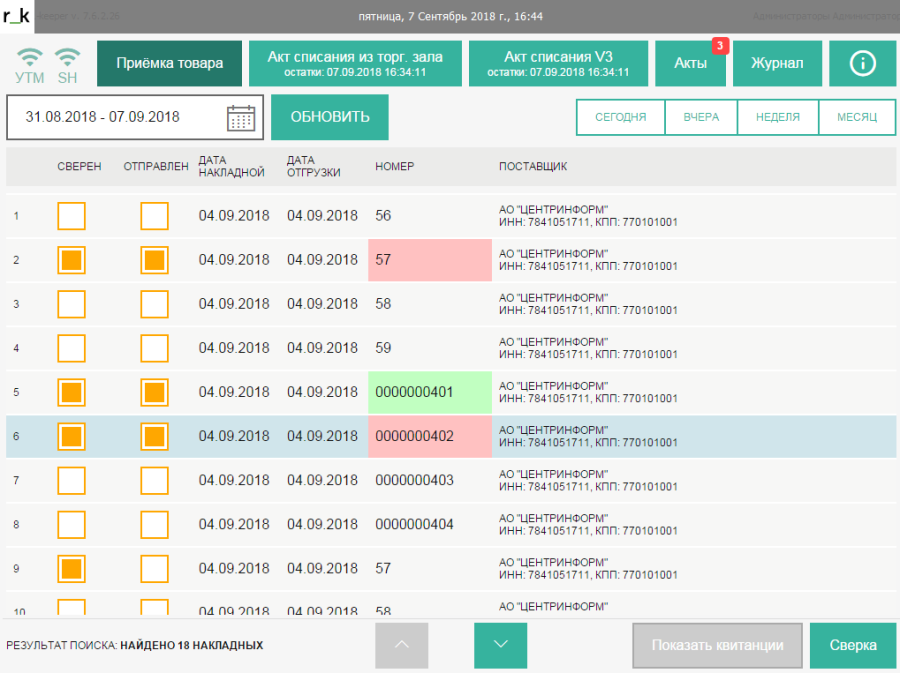 После отправки отказа с нашей стороны необходимо дождаться со стороны ЕГАИС подтверждения принятия или сообщение об отклонении операции. Ответ от ЕГАИС на отправленное подтверждение приходит не сразу. Для обновления информации из ЕГАИС на закладке «Приемка товара» нажмите на кнопку .
Для просмотра ответа от ЕГАИС выделите нужную накладную и нажмите кнопку «Показать квитанции».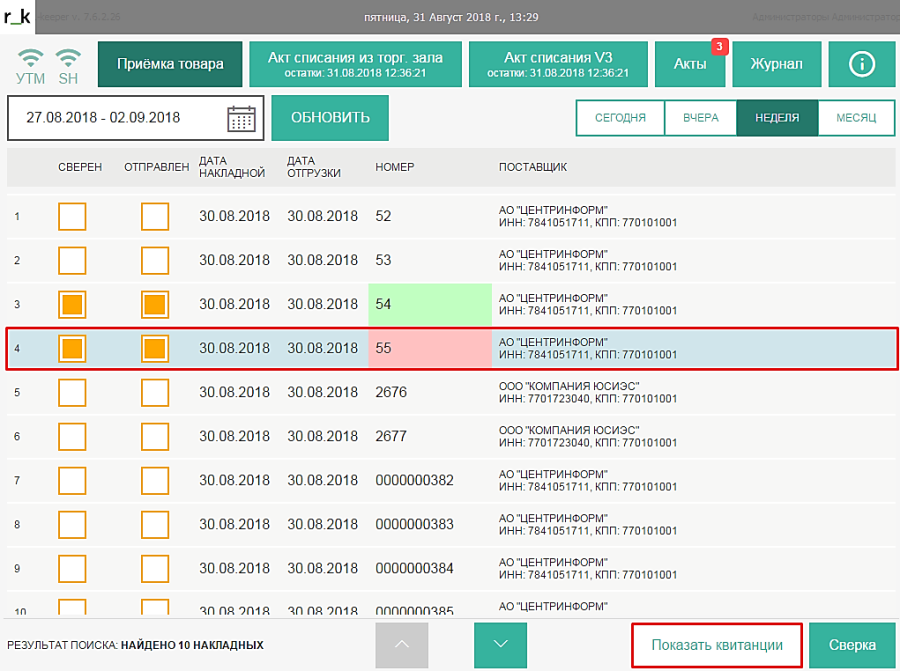
При нажатии на кнопку , открывается режим просмотра квитанций.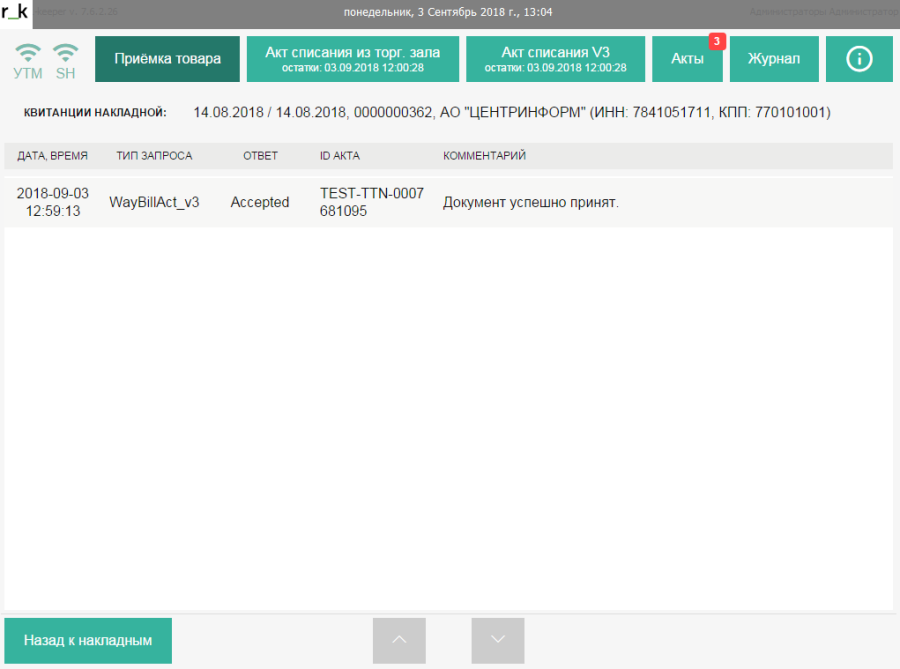 Акт принят ЕГАИС – если в квитанциях есть квитанция с Типом «WAYBILLACT» и Результат для данной квитанции проставлен «Accepted», т.е. в отправленном xml-файле предоставлены корректные данные. И ЕГАИС зафиксировала отказ от товаров поставщика.
Если Результат будет «Rejected», то в отправленном xml-файле предоставлены не корректные данные или документ не прошел проверку ЕГАИС. При таком ответе ЕГАИС необходимо проверить документ еще раз. И отправить повторный отказ.
Отправка Акта разногласий
Если документ в ЕГАИС частично соответствует реальной поставке, то необходимо отправить квитанцию «Акт разногласий» в ЕГАИС с корректировкой количества по товарам.
Для этого в режиме «Приемка товара» выделите нужный документ и нажмите на кнопку «Сверка».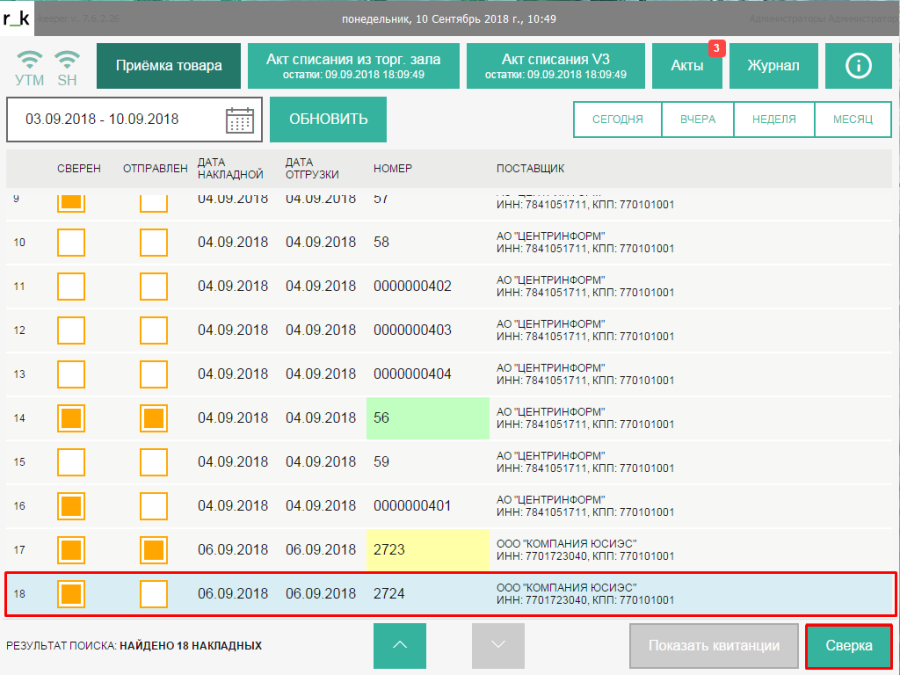 После этого откроется режим «Сверка накладной».
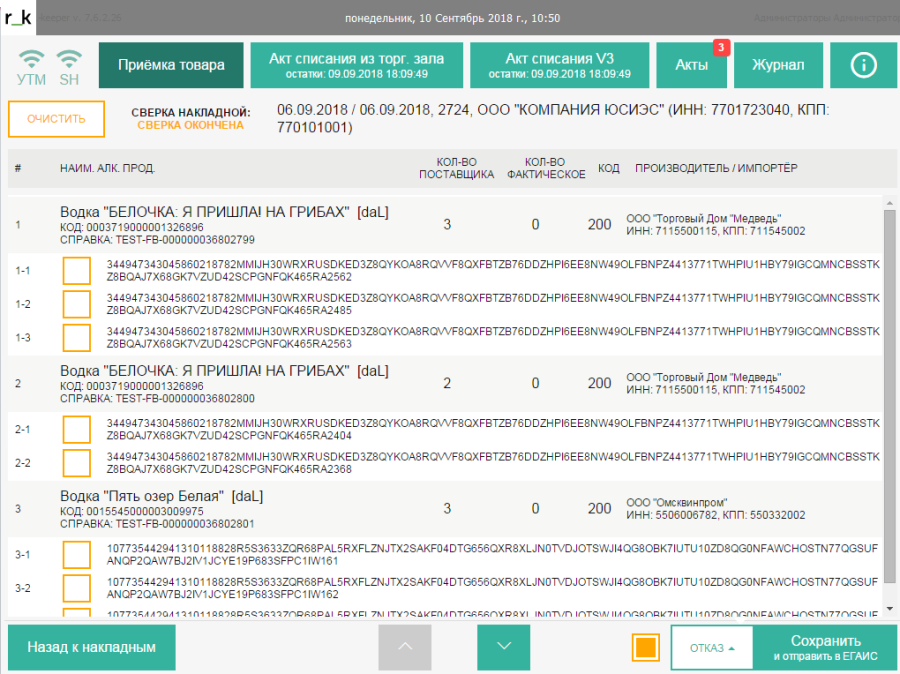 Отсканируйте марки полученных товаров.
Далее нажмите кнопку  .
.
После этого система запросит подтверждение:Выберите для возврата в режим «Сверки накладной» или для отправки «Акта разногласий» в ЕГАИС.
После подтверждения этого действия приложение отправит в ЕГАИС (через УТМ) «Акт разногласий». Если акт сформирован корректно, то система выдаст сообщение:Если акт сформирован корректно, но нет связи с УТМ, то система выдаст сообщение:Повторите через некоторое время операцию  .
.
Если в настройке с r_k StoreHouse Pro выставлен флаг «Все накладные», то данная накладная отобразится в списке в режиме «Приемка товара», фон поля «Номер» изменится на желтый.
Если настройка не выставлена, то накладная не будет отображена в списке. Квитанции необходимо смотреть в r_k StoreHouse Pro. 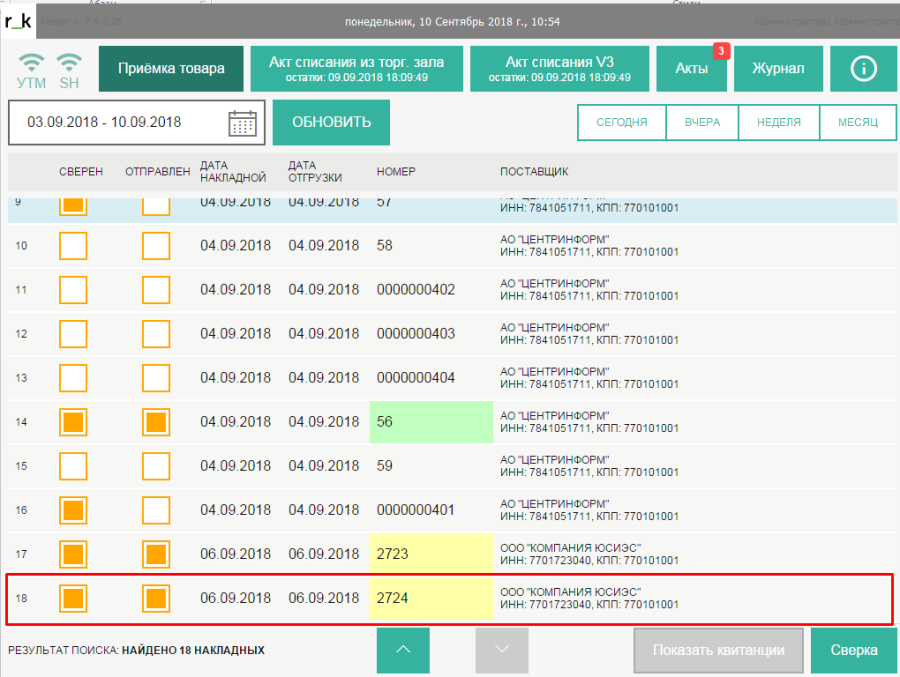 В момент отправки акта разногласий формируется xml-файл для УТМ, требуемого формата. В ЕГАИС поступает информация о подтверждении принятия товара по документу в измененном количестве.
После отправки акта разногласий с нашей стороны необходимо дождаться со стороны ЕГАИС подтверждения принятия или сообщение об отклонении операции. Ответ от ЕГАИС на отправленное подтверждение приходит не сразу. Для обновления информации из ЕГАИС на закладке «Приемка товара» нажмите на кнопку .
Для просмотра ответа от ЕГАИС выделите нужную накладную и нажмите кнопку «Показать квитанции».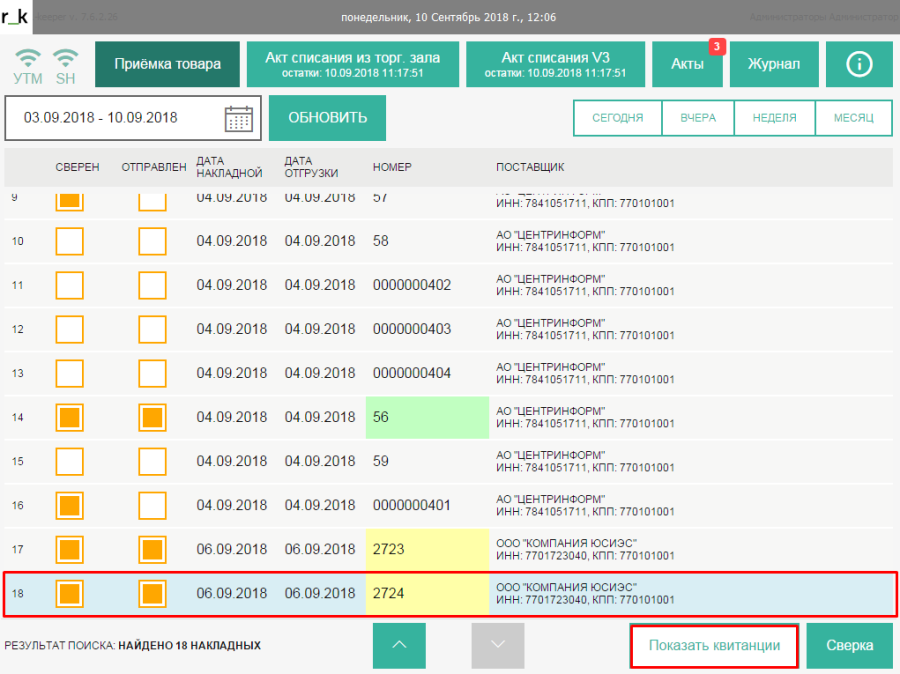
При нажатии на кнопку , открывается режим просмотра квитанций. 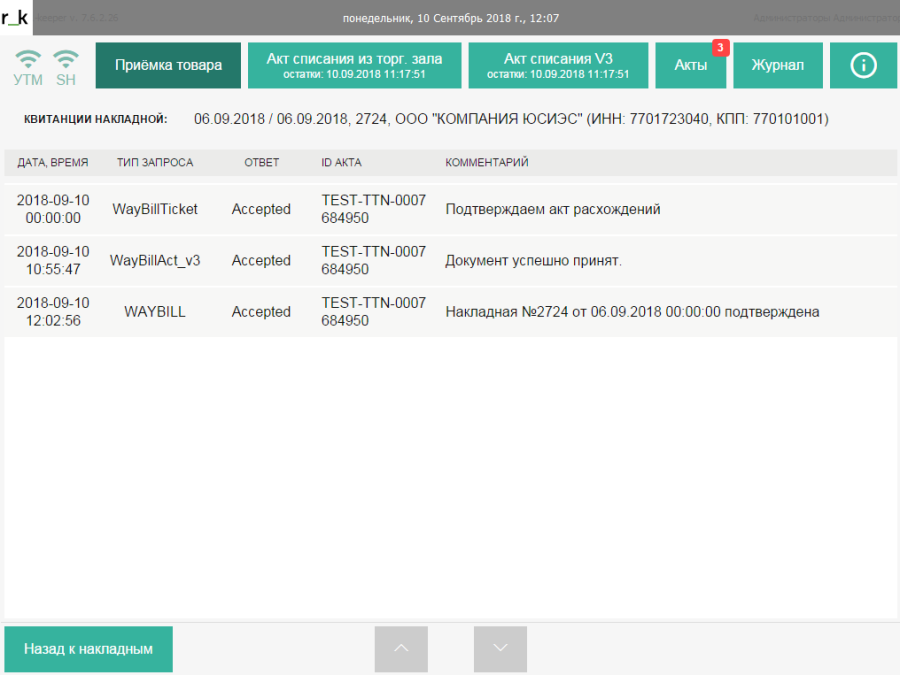 В обновленном окне «Приемка товаров» можно просмотреть квитанции, если ответ от ЕГАИС получен, то кнопка «Показать квитанции» становится активной..
Акт принят ЕГАИС – если в квитанциях есть квитанция с Типом «WAYBILLACT» и Результат для данной квитанции проставлен «Accepted», т.е. в отправленном xml-файле предоставлены корректные данные.
После подтверждения, ЕГАИС проводит накладную, т.е. отправляет квитанцию «WAYBILL».
При подтверждении от поставщика в «Квитанциях» будет квитанция с Типом «WAYBILLTICKET» и Результат для данной квитанции проставлен «Accepted», т.е. поставщик подтверждает изменение документа.
Накл. Проведена ЕГАИС – если в квитанциях есть квитанция с Типом «WAYBILL», и Результат для данной квитанции проставлен «Accepted».
Помимо подтверждения из ЕГАИС, необходимо дождаться и подтверждения со стороны поставщика, что «Акт расхождений» принят.
Если Результат будет «Rejected», в отправленном xml-файле предоставлены не корректные данные или документ не прошел проверку ЕГАИС. При таком ответе ЕГАИС необходимо проверить документ еще раз. И отправить повторный акт расхождений.
Если поставщик не согласен с «Актом расхождений», т.е. в «Квитанциях» будет квитанция с Типом «WAYBILLTICKET» и Результат для данной квитанции проставлен «Rejected», то вся накладная «отказывается» в ЕГАИС, и весь объем остается на остатках отправителя (поставщика).