Сверка накладных
Для начала работы с накладной на закладке «Приемка товара» выделите нужную накладную и нажмите кнопку «Сверка». 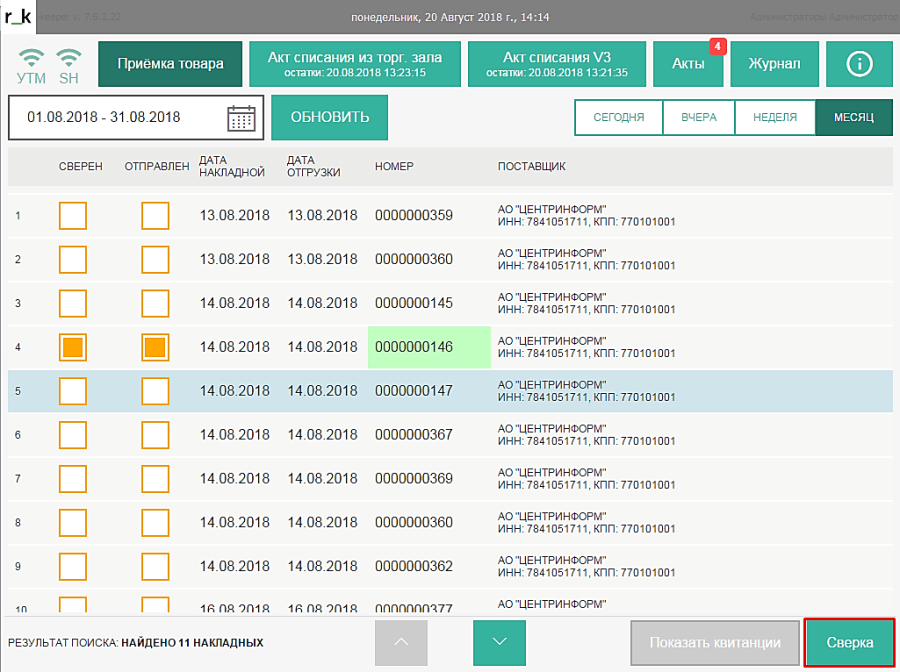 Далее откроется режим «Сверки накладной», в котором отображаются данные корреспондента и содержимое накладной. В этом режиме сохраняются и отправляются сверенных накладные в ЕГАИС.
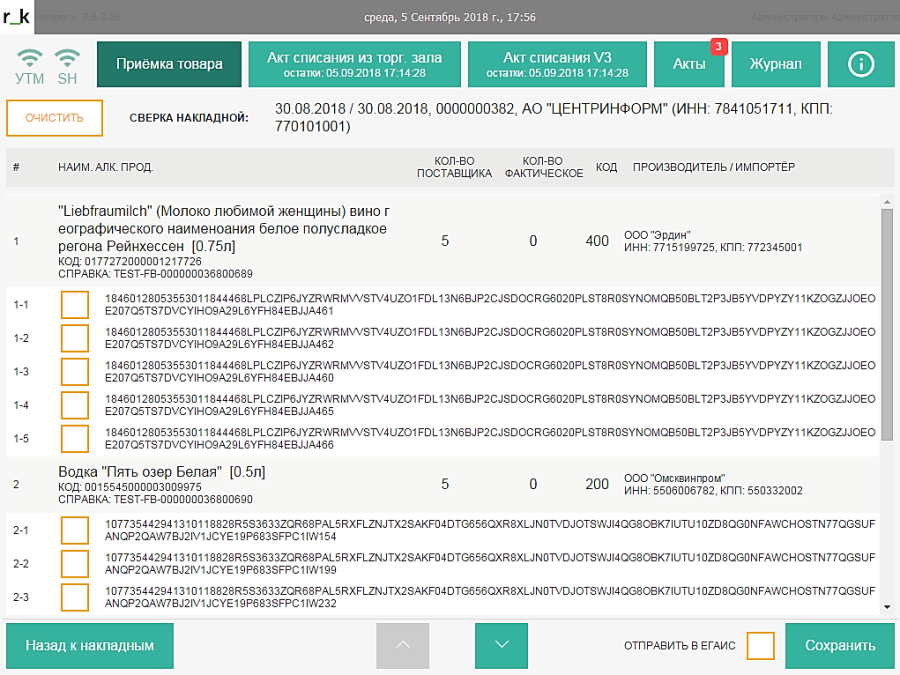 В заголовке окна «Сверка накладной» размещается информация по накладной – даты накладной и отгрузки, номер накладной и корреспондент.
Содержимое накладной:
Наим.Алк.Прод. – наименование товара поставщика в базе ЕГАИС.
Код ЕГАИС – уникальный идентификатор товара в базе ЕГАИС.
Емкость – единица измерения емкости, в которой поставляется товар поставщиком.
Справка Б – внутренний номер ЕГАИС, который присваивается каждой строке алкогольной продукции из приходной накладной при фиксации накладной в ЕГАИС.
Кол-во поставщика – количество товара, указанное в накладной ЕГАИС поставщиком.
Кол- во фактическое – фактическое количество полученного товара, автоматически проставляется при сканировании марок, для маркируемой продукции или заполняется вручную для не маркируемой алкогольной продукции.
Код – код вида алкогольной продукции из классификаторов вида алкогольной продукции.
Производитель/Импортер – наименование производителя или импортера алкогольной продукции.
ИНН/КПП – ИНН и КПП производителя алкогольной продукции, данное поле будет заполнено только в том случае, если поставщик указал данную информацию при создании документа. Данное поле не обязательно для заполнения в xml-файле накладной.
Марка – акцизная марка данного товара (штрих-код PDF417или DataMatrix) (только для маркируемой алкогольной продукции).
Сверка не маркируемой продукции
В режиме «Сверка накладной» необходимо сверить документальное и фактическое количество товара. При открытии накладной количество от поставщика всегда будет равно фактическому количеству товара. 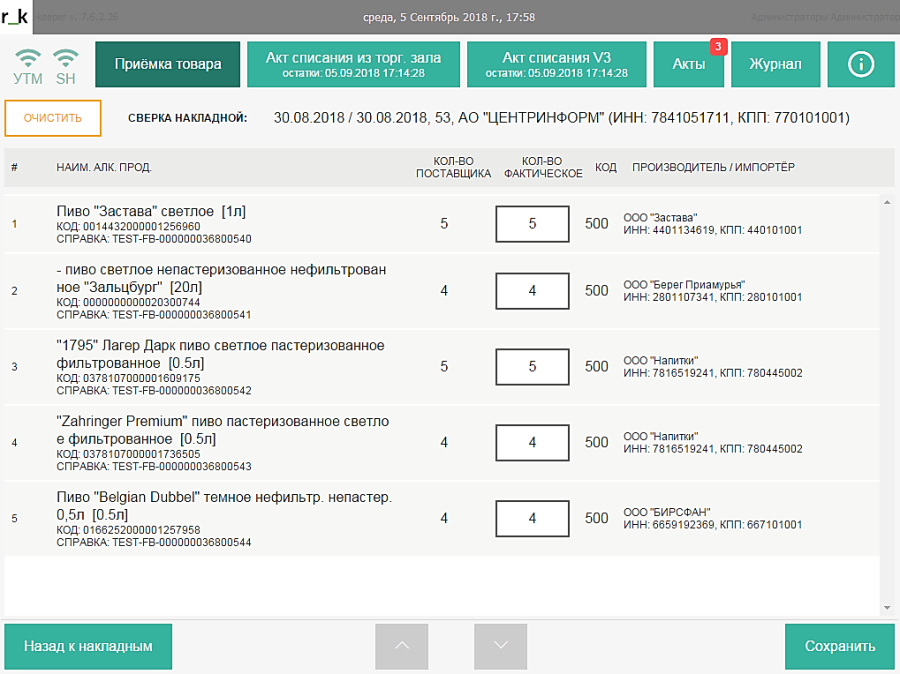
- Если количество, полученное от поставщика, соответствует данным накладной, то нажмите кнопку
 для подтверждения сверки накладной. В списке накладных для сверенной накладной автоматически установится флаг «Сверен».
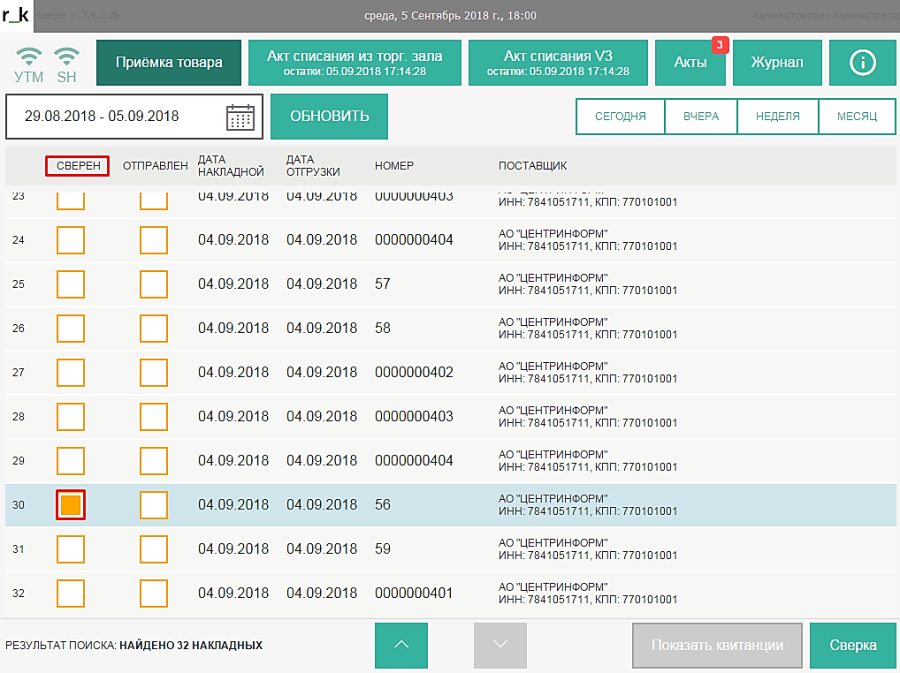
- Если количество, полученное от поставщика, частично соответствует данным накладной, то необходимо установить фактическое количество товара в поле «Кол-во фактическое» с помощью экранной клавиатуры.
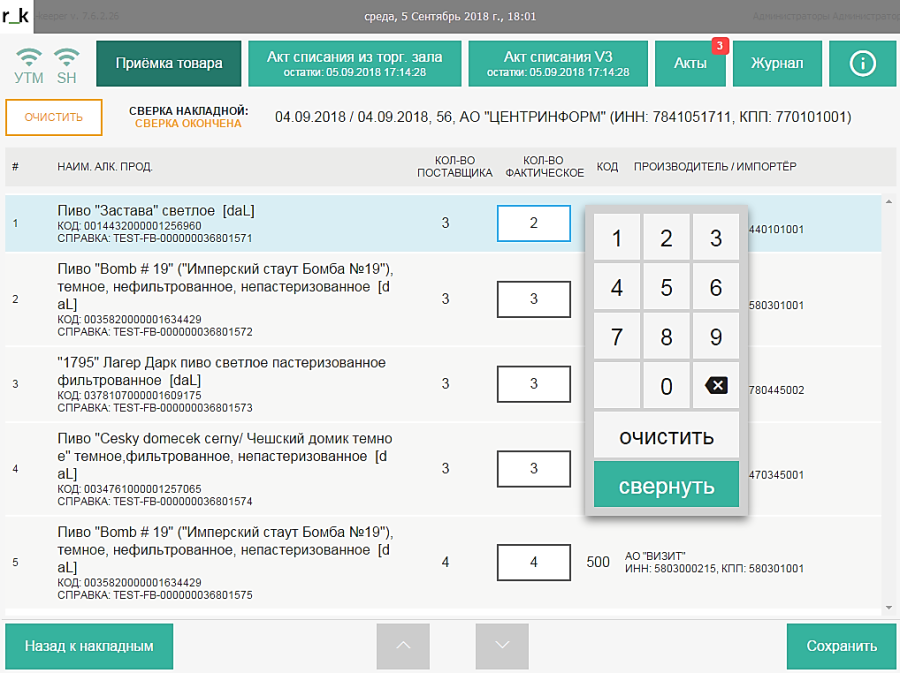 Для сохранения изменений в накладной (подтверждения ее сверки) нажмите кнопку
  . Система выдаст сообщение:
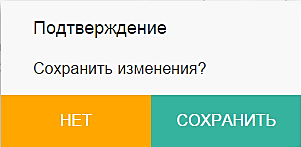
Выберите ответ  для возврата в режим Сверки накладной или
  для сохранения изменений в накладной.
После подтверждения система выдаст сообщение: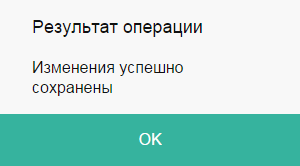 В списке накладных для сверенной накладной автоматически установится флаг «Сверен».
Сверка маркируемой продукции
В режиме «Сверка накладной» необходимо сверить документальное и фактическое количество товара.
Для сверки необходимо отсканировать штрих-код PDF417или DataMatrix товаров из данной накладной.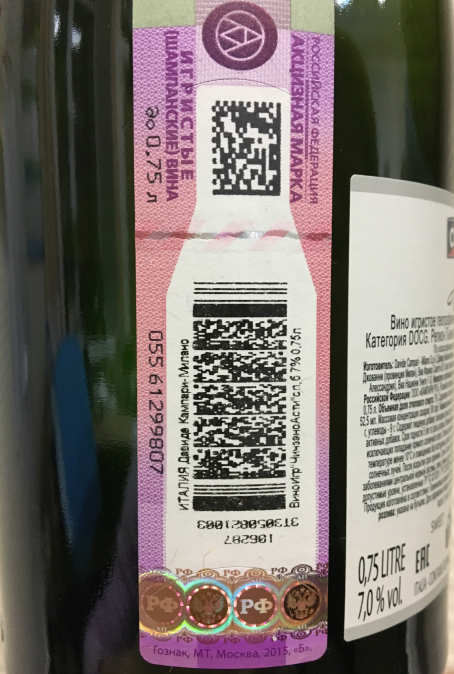 Если отсканированная марка будет найдена в списке марок накладной, то на экране отобразится всплывающее сообщение «Найдено» и для нее автоматически будет выставлен флаг. При этом значение поля «Кол-во фактическое» в накладной будет увеличено на единицу.
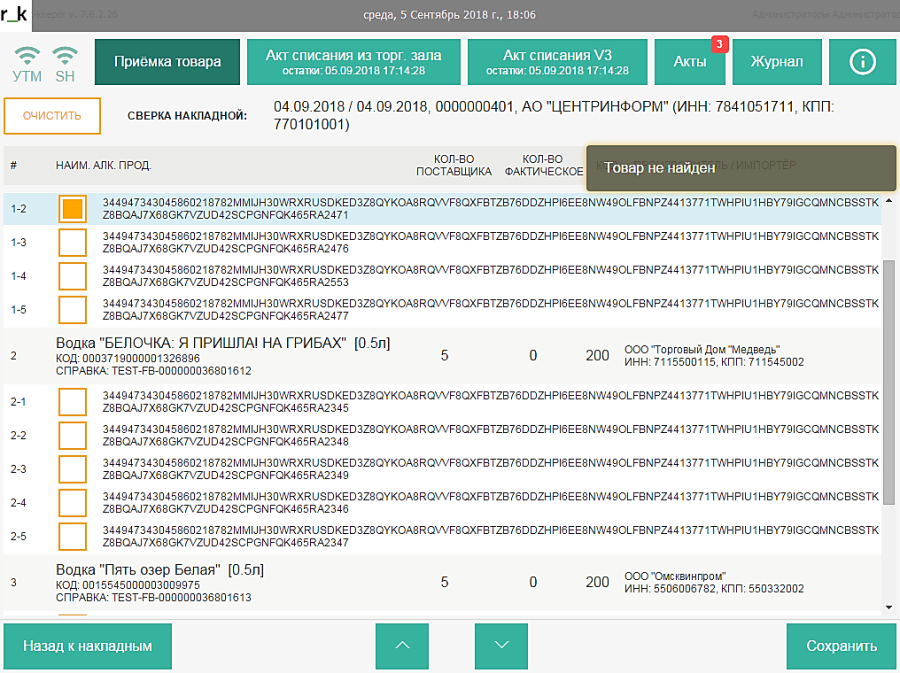
 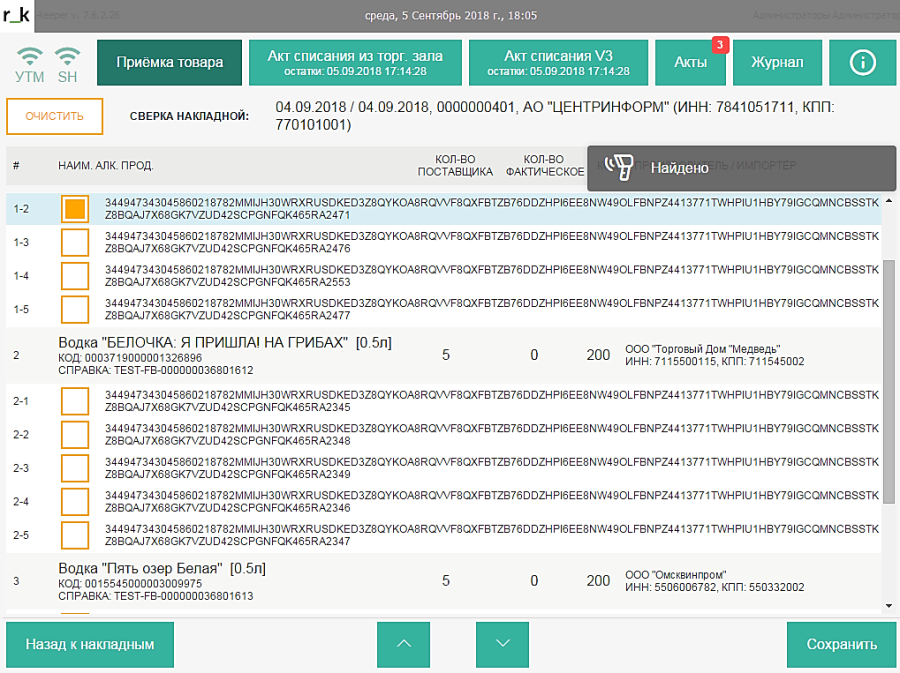 Если отсканированная марка не будет найдена в списке марок накладной, то на экране отобразится сообщение «Товар не найден» и флаг выставлен не будет.
 Если требуется отменить все внесенные изменения в накладную, то необходимо нажать кнопку
  .
.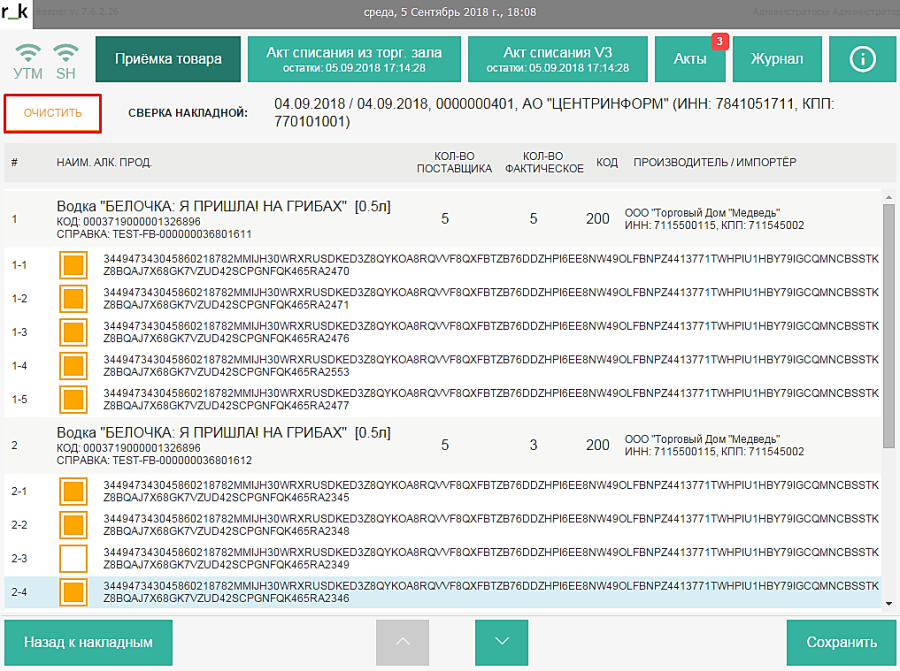 После этого будет выдано сообщение:
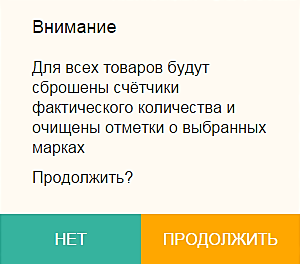 Выберите ответ
  для возврата в режим Сверки накладной или
  для возврата к исходному состоянию накладной (полученному от поставщика).
Для сохранения изменений в накладной (подтверждения ее сверки) нажмите кнопку . Система выдаст сообщение:
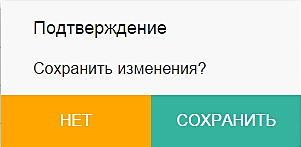
Выберите ответ для возврата в режим Сверки накладной или для сохранения изменений в накладной (полученному от поставщика).
После подтверждения система выдаст сообщение: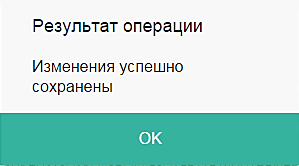 В списке накладных для сверенной накладной автоматически установится флаг «Сверен».