Добавление, редактирование и удаление транзакций
Добавление новой транзакции
- В окне Транзакции нажмите кнопку +Добавить транзакцию в верхнем левом углу

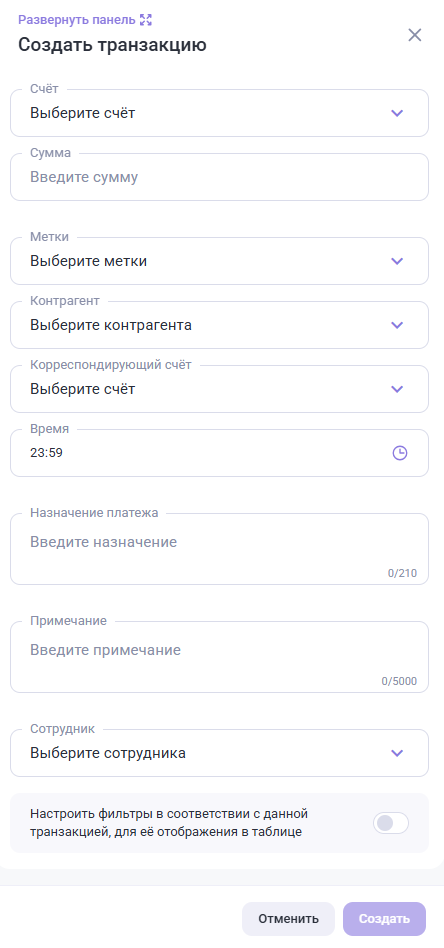
- Заполните обязательные поля:
Дата — при вводе первой транзакции предзаполняется сегодняшней датой. При вводе следующей транзакций предзаполняется значением из предыдущей транзакции При нажатии на поле открывается интерактивный календарь для выбора другой даты, у импортированных транзакций заполняется автоматически.

Если дата создаваемой транзакции не входит в выбранный период в фильтре “Период” в правом окне страницы, тогда транзакция не отобразится. Для отображения выберите нужный период.
- Операция — выберите нужную операцию из ниспадающего списка. У импортированных транзакций заполняется автоматически.
- Счет — выберите нужный счет из ниспадающего списка. У импортированных транзакций заполняется автоматически.
- Сумма — введите сумму без знаков (от типа операции зависит доход это или расход). У импортированных транзакций заполняется автоматически. Меняется автоматически, если операция составная.
- Метки — нажмите на поле и в выпадающем списке выберите нужную метку. У импортированных будет предзаполнено автоматически. По умолчанию всегда заполняется метками, которые указаны в свойствах счёта или операции в разделе Настройки для транзакций по умолчанию. Если выбирается счет и операция и у обоих заполнены метки по умолчанию, то они объединяются.
Среди меток обязательно должна быть хотя бы одна метка ресторана.
- После заполнения обязательных полей, при необходимости, заполните остальные поля:
- Контрагент — нажмите на поле и в выпадающем списке выберите нужного контрагента. В зависимости от настроек операции (справочника) контрагент может быть обязателен или подставляться по умолчанию
- Корреспондирующий счет — выберите нужный счет из ниспадающего списка
- Время — для транзакций на текущую дату заполняется текущим временем, для транзакций на прошлые даты по умолчанию подставляется 23:59. При нажатии открывается всплывающее окно с интерактивным циферблатом
- Назначение платежа — введите текст, он отображается в отчетах. Заполняется автоматически у импортированных транзакций
- Примечание — дополнительная информация о транзакции, в импортированных транзакциях указывается источник импорта. Не отображается в отчетах
- Сотрудник — при нажатии можно выбрать сотрудника из списка
- Настроить фильтры в соответствии с данной транзакцией, для её отображения в таблице — включите настройку, если хотите после создания транзакции автоматически применить фильтры, соответствующие настройкам транзакции.
- Нажмите кнопку Создать.
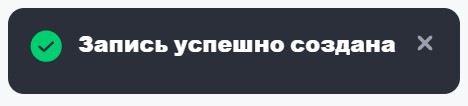
- После нажатия кнопки появится сообщение о создании записи.
Автоподставление настроек по умолчанию
- Автоматически подставляются те данные, которые были указаны у элемента справочника в настройках по умолчанию:
- При выборе счета — автоматически подставляется поле Метки
- При выборе операции — поля Счет, Контрагент, Корреспондирующий счет, Метки, Сумма
- При добавлении транзакции в зависимости от выбранного чекбокса в настройках операции может быть запрещен выбор контрагента (невозможно будет добавить контрагента), возможен (пользователь может добавлять или нет), и обязателен (нельзя сохранить запись без указания контрагента).
Добавление транзакций из банковской выписки
Нажмите кнопку Загрузить и выберите нужный файл выписки.
Когда вы загружаете файл с выпиской, система автоматически разбирает его построчно, чтобы найти и обработать каждую операцию (платёж). Подробнее о загрузке банковской выписки читайте в статье Импорт.
Редактирование транзакции
Для ручного редактировании транзакции, выделите необходимую транзакцию и нажмите кнопку Редактировать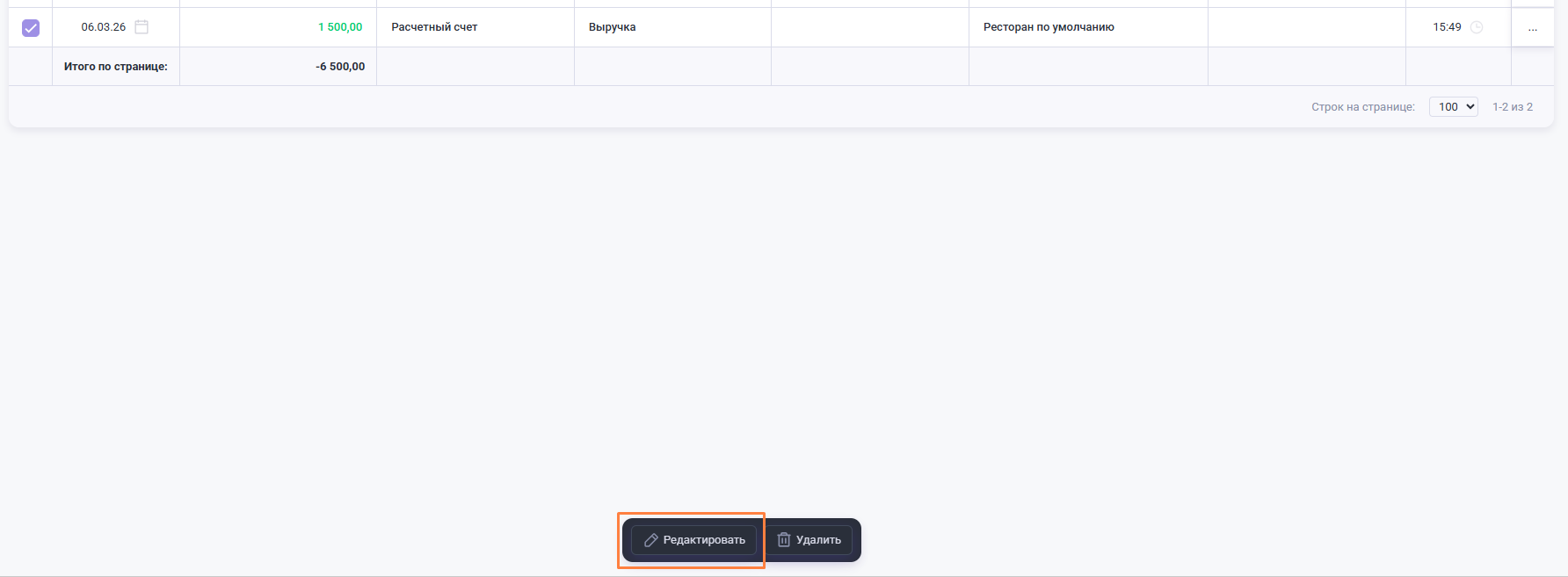
При нажатии кнопки откроется форма редактирования.
Правила редактирования полей в таблице транзакций
 — можно редактировать
 — нельзя редактировать
Поле\Источник | Пользователь | Банковская выписка | r_k деньги | r_k количество гостей/чеков | r_k категории блюд | Составная присоединенная и основная |
Счет | v | x | x | x | x | x |
Операция | v | v | x | x | x | x |
Метки | v | v | v | v | v | v |
Корр счет | v | v | x | x | x | x |
Контрагент | v | x | x | x | x | x |
Назначение платежа | v | x | v | v | v | x |
Примечание | v | v | v | v | v | v |
Дата | v | x | x | x | x | x |
Время | v | v | v | v | v | v |
Значение/сумма | v | x | x | x | x | x |
Оплачено | v | v | v | v | v | v |
Срок оплаты | v | v | v | v | v | v |
Сотрудник | v | x | x | x | x | x |
Удаление транзакции
Для удаления транзакции, выделите необходимую и нажмите кнопку Удалить.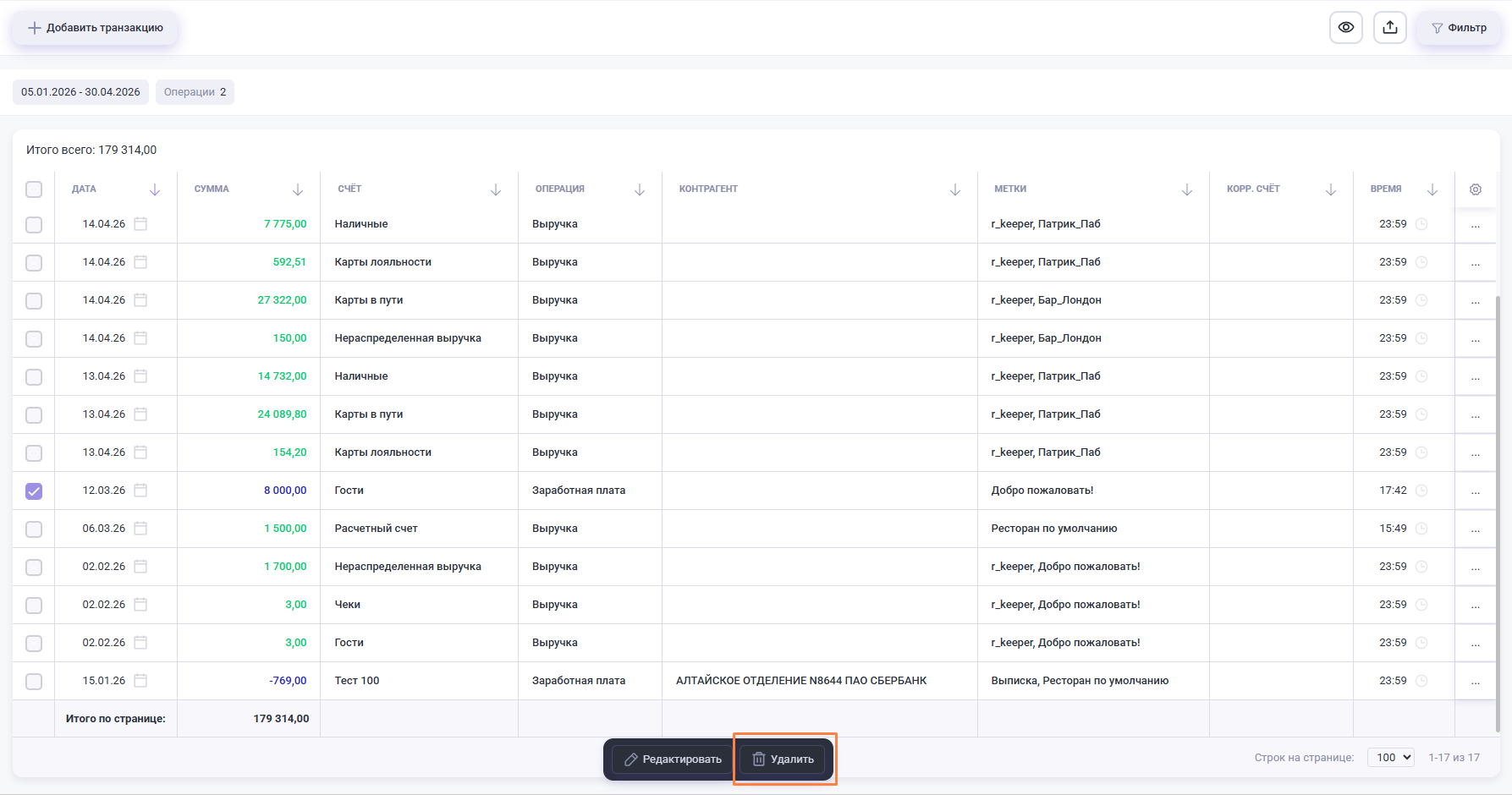
Восстановление удаленной транзакции
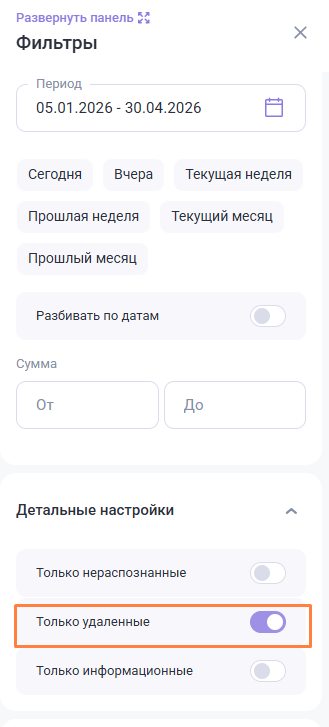
- Включите настройку Только удаленные в фильтре. Отобразятся только удаленные транзакции.

- В этом режиме нельзя создавать новые транзакции
- Удаленные записи редактировать нельзя.
- Найдите нужную запись, выделите ее и нажмите кнопку Восстановить. Можно выбрать сразу несколько транзакций.
