Операции
Операция — это тип действия с деньгами: приход, расход, начисление зарплаты, оплата аренды. При добавлении транзакции в таблицу транзакций вы выбираете тип операции, чтобы система понимала, что произошло.
В системе есть предустановленные операции и возможность создавать новые.
В справочнике расходные операции подсвечиваются синим цветом, доходные — зелёным.
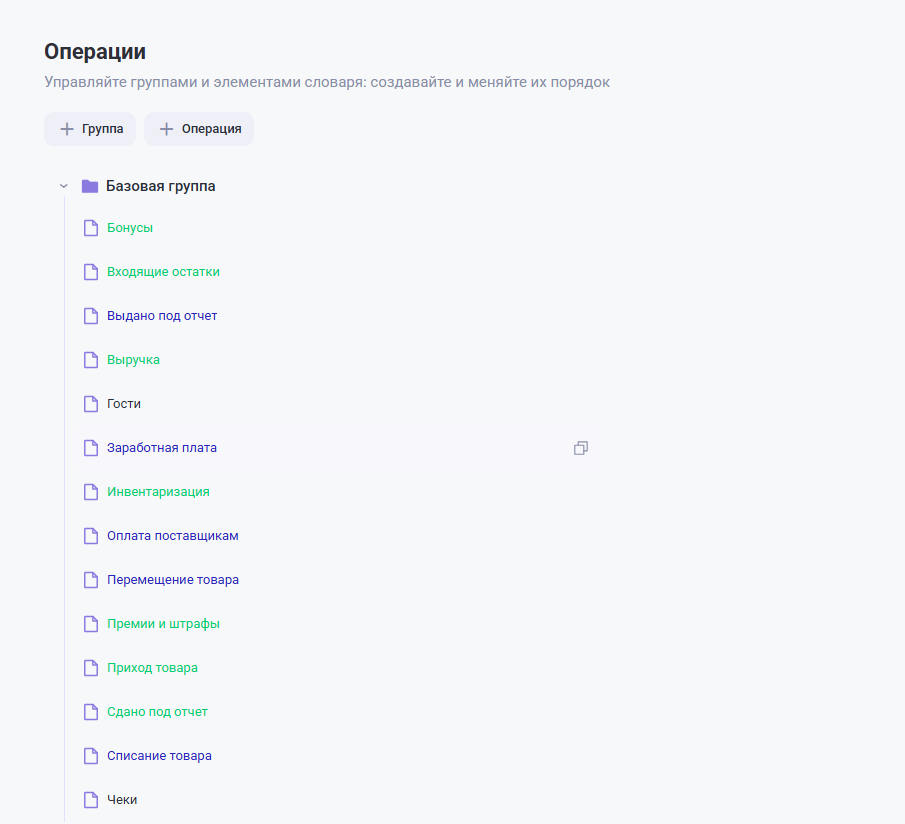
Создание новой операции
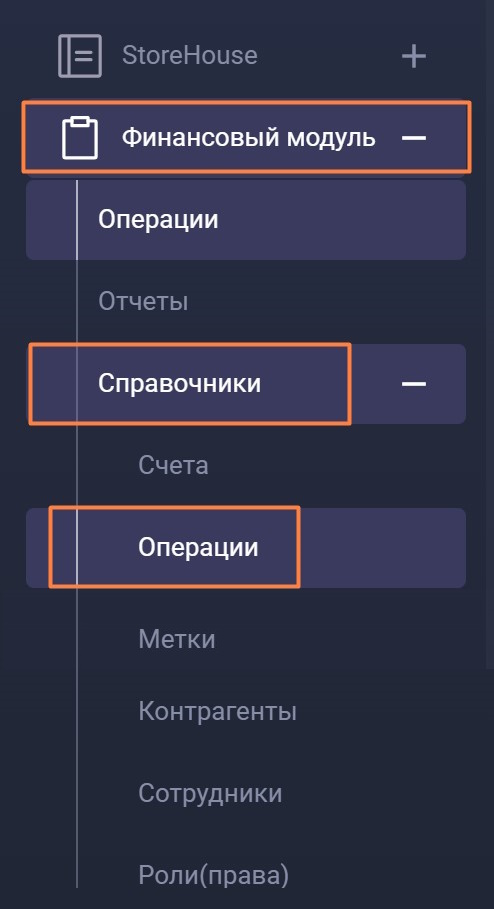
- На главной панели зайдите в раздел меню Финансовый модуль > Справочники > Операции
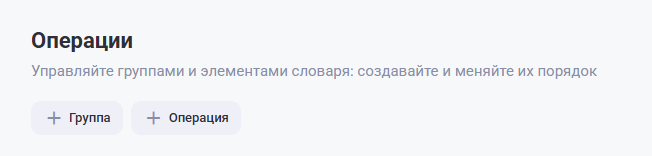
- В центральном окне нажмите кнопку +Операция
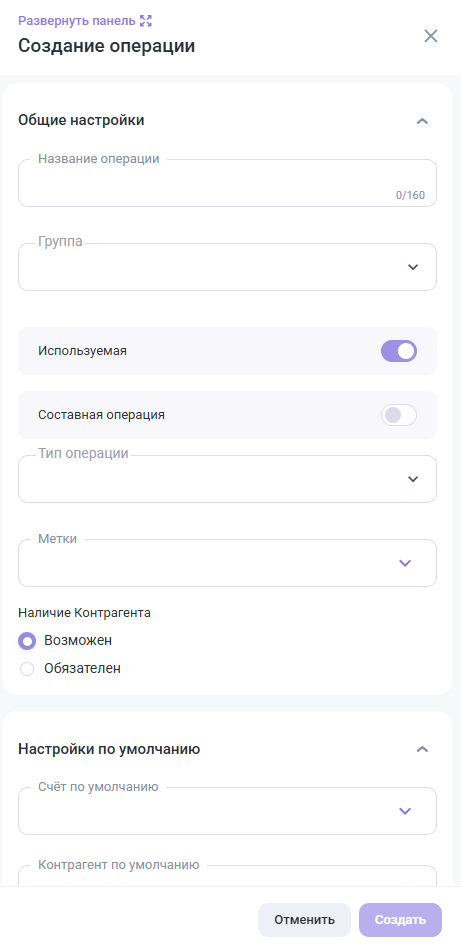
- Заполните пола для редактирования:
- Общие настройки:
- Название операции — название операции
- Группа — выберите группу из списка
- Используемая — при активации, операция будет доступна для использования в таблице транзакций
- Составная операция — операция, состоящая из нескольких частей, например, когда одна операция включает несколько последовательных действий или несколько операций, которые должны быть выполнены вместе
- Тип операции — выберите из списка:
- Операционный доход — доход, получаемый от основной деятельности компании
- Не операционный доход — доход, получаемый от вторичных или неосновных видов деятельности компании
- Операционный расход — расходы, связанные с основной деятельностью компании, но не являющиеся прямыми затратами на производство
- Не операционный расход — расходы, не связанные с основной деятельностью компании
- Информационный — при выборе этого типа операции сумма транзакций по ним будет равна нулю. Этот признак показывает, что данная операция содержит какую-то дополнительную информацию. Например, в информационную операцию записываются количества гостей и чеков
- Прямая себестоимость — себестоимость товаров, которая используется для приготовления блюд
- Налоги на деятельность — расходы, связанные с налогами.
- Метки — выберите метки из списка
- Наличие контрагента — можно выбрать один из вариантов:
- Возможен — можно добавлять или не добавлять
- Обязателен — нельзя будет сохранить запись операции, не выбрав контрагента.
- Настройки по умолчанию
Для ускорения операций и уменьшения ошибок при вводе транзакций операция может иметь:- Счет по умолчанию — необязательное поле, этот счет будет назначаться новым операциям по умолчанию
- Контрагент по умолчанию — необязательное поле, этот контрагент будет назначаться новым операциям по умолчанию
- Корреспондентирующий счет — необязательное поле, этот корреспондирующий счет будет назначаться новым операциям по умолчанию. Используется в том числе и при загрузке выписки. Корреспондирующий счет используется, когда эту же операцию необходимо отразить на другом счёте с обратным знаком. Например, когда вы оплачиваете поставщикам – деньги уходят с одного счета и этой же суммой одновременно надо погасить задолженность на другом счёте.
- Метки для транзакций по умолчанию — выберите метки из списка. Эти метки будут назначаться новым операциям по умолчанию. При добавлении счета с другими метками по умолчанию, эти Метки объединяются.
- Значение по умолчанию — введите значение, которое будет автоматически подставляться в поле Сумма в таблице транзакций. Необязательное поле, по умолчанию стоит “0”.
- Общие настройки:
- Нажмите кнопку Создать.
Составная операция
Составная операция — это специальный тип операции, которая при создании сразу включает в себя несколько связанных строк. Эти подоперации привязаны к основной строке и создаются автоматически по заранее заданной структуре. Составные операции используются, например, для операций с эквайрингом или другими комиссиями.
Для создания составной операции:
- В окне создания операции, заполните основные поля и включите опцию Составная операция
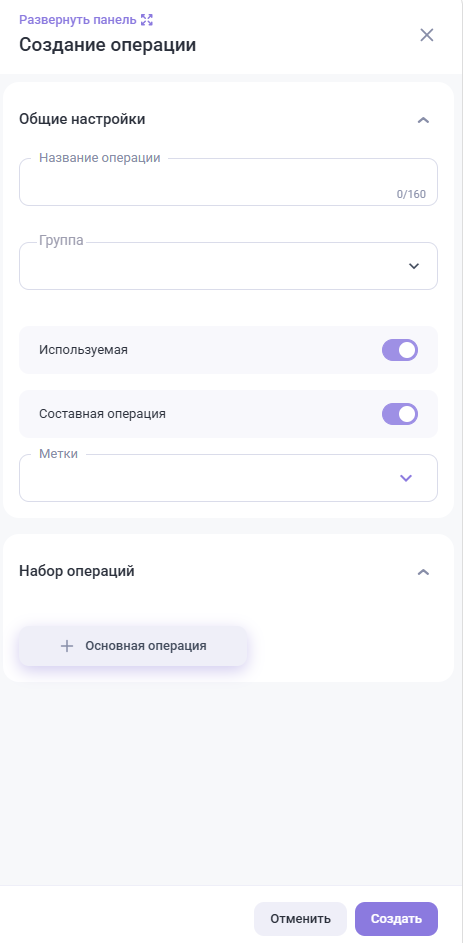
- Далее надо будет добавить основную операцию и те, которые должны присоединяться к ней. Первая операция будет считаться основной, все остальные присоединёнными.
- Нажмите +Основная операция для добавления необходимой основной операции. Откроется окно выбора операции
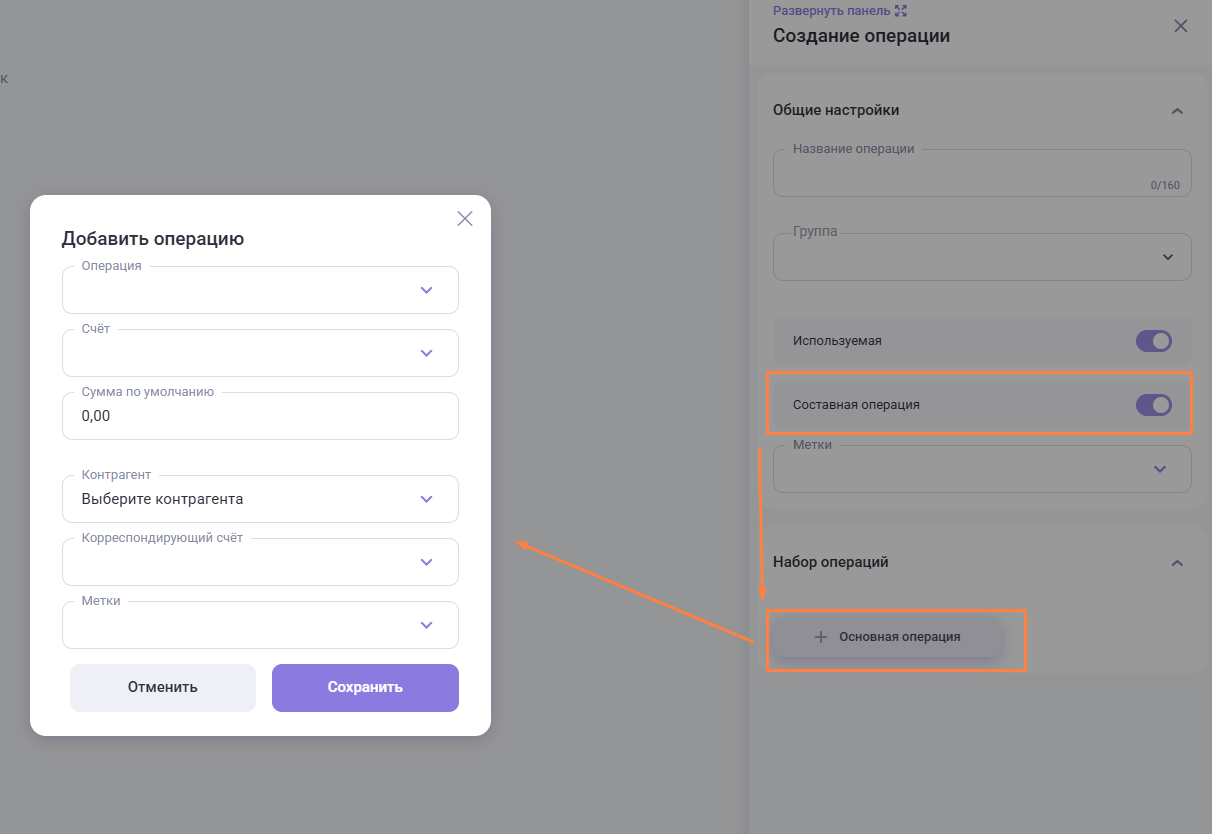
- В открывшемся окне выберите операцию, которая будет основной
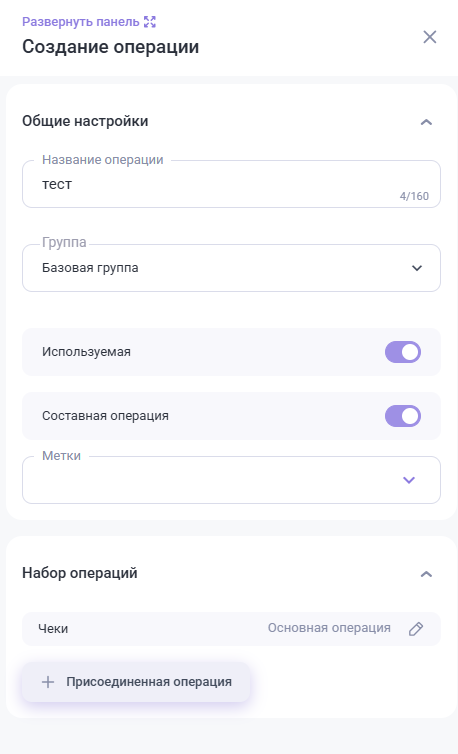
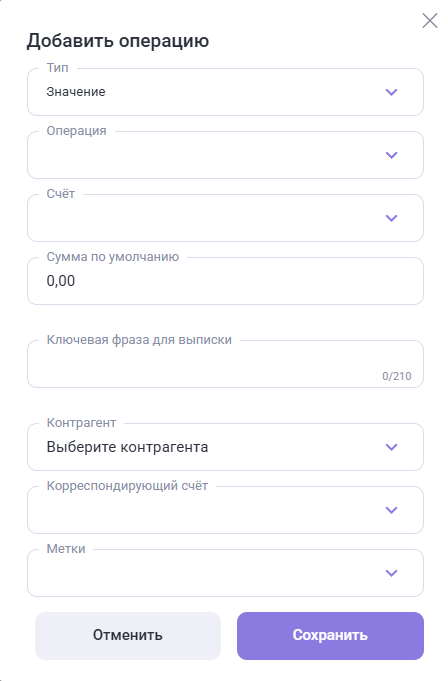
- После этого нажмите +Присоединенная операция и в открывшемся окне заполните поля:
- Тип — имеет два варианта:
- Значение — автоматическое добавление значения
- Формула — значение сначала будет рассчитываться от основной операции, затем подставляться в таблицу операций
- Операция — выберите операцию из списка
- Счет — выберите счет из списка
- Сумма по умолчанию — введите значение, которое будет автоматически подставляться в поле Сумма в таблице транзакций
- Ключевая фраза для выписки — введите ключевую фразу из выписки (также можно скопировать ее в таблице транзакций, из поля Назначение платежа, после импорта банковской выписки). При создании транзакции с составной операцией, будет выполнен поиск в основной операции по полю Назначение платежа, если ключевая фраза найдена — выполняется поиск суммы после неё. Первая найденная сумма подставляется в поле суммы. Если ключевая фраза или сумма после неё не найдены — будет использовано значение из поля Сумма по умолчанию.
- Контрагент — выберите контрагента из списка
- Корреспондирующий счет — выберите счет из списка
- Метки — выберите метки из списка.
- Тип — имеет два варианта:
- Нажмите кнопку Сохранить для добавления присоединенной операции
- Нажмите кнопку Создать в окне редактирования операции.
Если банк удерживает комиссию из поступления, настройте эквайринг.
Возможны три варианта работы банка:
- Банк перечисляет всю сумму, а комиссию списывает отдельной операцией. В этом случае дополнительная настройка обычно не нужна
- Банк перечисляет сумму за вычетом комиссии и указывает сумму комиссии в назначении платежа
- Банк перечисляет сумму за вычетом комиссии, но сумму комиссии явно не указывает.
Для вариантов 2 и 3 нужно выполните дополнительные настройки:
- Создайте операции Поступление на расчётный счёт кредитных карт и Эквайринг. Названия могут отличаться.
- В операции Поступление на расчётный счёт кредитных карт укажите корсчёт Карты в пути.
- Далее создайте составную операцию:
- Создайте новую операцию. Назовите её, например, Поступление к/к с эквайрингом
- Включите переключатель Составная операция
- Добавьте основную операцию. Нажмите + Основная операция и выберите Поступление на расчётный счёт кредитных карт. В качестве корсчёта укажите Карты в пути
- Добавьте присоединённую операцию: Нажмите + Присоединённая операция и выберите операцию Эквайринг. В качестве счёта укажите Карты в пути. В метках выберите нужный ресторан. И настройте сумму комиссии.
- Если сумма комиссии есть в назначении платежа, то откройте банковскую выписку и найдите назначение платежа по зачислению кредитных карт. Скопируйте часть фразы, которая идёт до суммы комиссии и вставьте её в поле Ключевая фраза для выписки. В поле Суммы по умолчанию укажите 1 копейку.
- Если суммы комиссии нет в назначении платежа, то настройте формулу: в поле Тип выберите Формула. Введите формулу вида x%2.5, где 2.5 — процент комиссии. Для дробной части используйте точку, а не запятую!
- Завершите создание составной операции, нажав Создать.
- Создайте правило банка для эквайринга. Откройте карточку своего банка в контрагентах. Добавьте правило, указав в ключевой фразе часть назначения платежа до суммы. В операции выберите составную операцию Поступление к/к с эквайрингом.
- После этого повторно загрузите банковскую выписку, чтобы правила применились.