Редактирование экранных форм
Основное
В менеджерской станции r_keeper_7 есть встроенный редактор форм. Он позволяет менять дизайн и гибко настраивать поведение рабочей области. Можно в широком диапазоне менять настройки и функционал, назначая кнопкам пользовательские скрипты взамен стандартных.
Для этого могут использоваться дополнительные элементы программирования: скрипты, операции, кнопки, панели, лейблы и другое.
Работа с формами
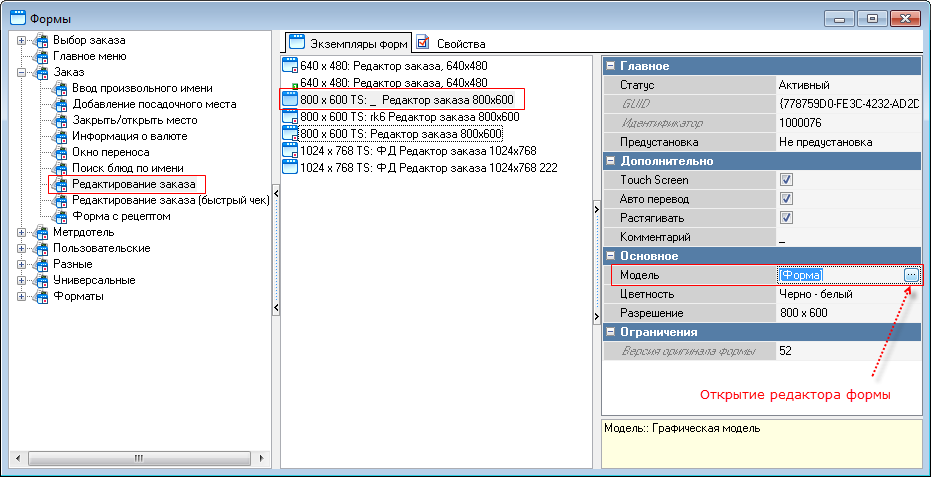
Справочник с готовыми формами находится в разделе "Настройки - Графический интерфейс - Формы". Ищем необходимую форму, делаем ее копию и редактируем.
Редактировать можно только копии предустановленных форм. Вызывается редактор из свойства "Модель" не предустановленного объекта (рисунок ниже).

Примечание: для использования новой формы необходимо ее выбрать в свойствах используемой на кассе схемы формы ("Настройки - Графический интерфейс - Схемы форм"). Если схема является предустановленной, то необходимо сделать её копию и настроить использование в справочнике "Настройки - Графический интерфейс - Использование схем форм"

Основные свойства объектов формы
- Объекты формы могут располагаться «послойно».
- Выделенный объект можно с помощью одноименных команд всплывающего меню Переместить назад или Переместить вперед.
- Нажатие на клавишу «Esc» позволяет последовательно перемещать выделение с «дочернего» объекта на «материнский».Корневым является объект «DesignForm».
- Пользователь может наносить на форму объекты типа TGLabel, TGOperationButtоn, TGStaticText, TSelectorPanel и другие.
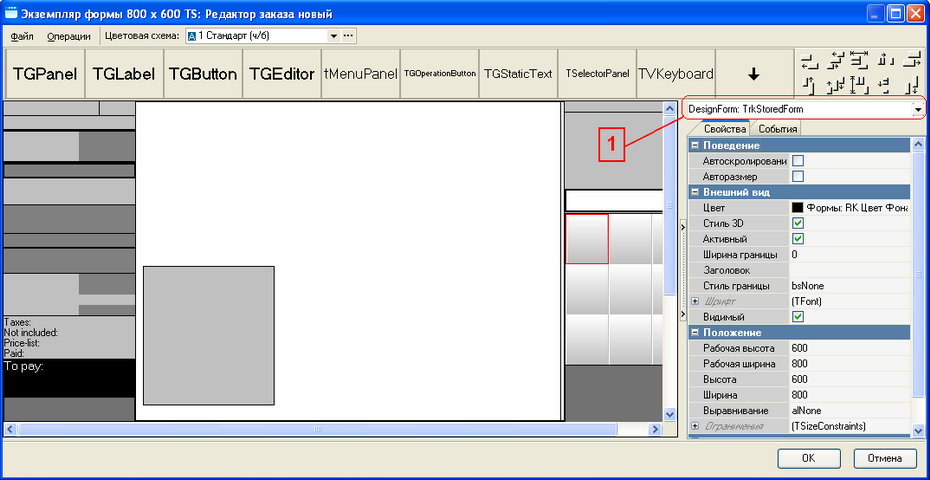
Строка 1 (см. цифра 1 на рисунке выше) содержит следующие данные выделенного объекта: [Название объекта]: [Тип объекта].
- События объекта
Каждый объект может вызывать то или иное событие, которое можно отредактировать, используя скрипты.
Например, у формы есть событие OnActivate, которое возникает когда активируется данная форма. Войдя в событие, мы попадём в "Обработчик событий формы", где можно вписать текст:
procedure DesignFormOnActivate(Sender: TObject);
begin
 Gui.ShowMessage('Hello!');
end;- Область чека - элемент типа TCheckView
Свойство Формат объекта TCheckView формы Редактирование заказа является входом в самостоятельный редактор формата области чека (см. рис. ниже).

Для области Чека (FramePanel) можно настроить цветовую схему при просмотре.

Добавление отчета на экран
Добавление отчета на экранную форму реализуется с помощью объекта TReportPanel
Если вы хотите вывести отображение какого-либо отчета на экранную форму:
- Скопируйте существующую экранную форму
- Разместите компонент TReportPanel в нужном месте формы — на этом участке будет отображаться будущий отчет.
Внешний вид для TreportPanel настройте по своему усмотрению.
- Далее в свойстве Документ укажите печатное представление, предустановленного или созданного ранее отчета

- Если необходимо добавить в отчет определенные параметры, есть свойства:
- параметры для куба – для передачи параметров в куб
- параметры для макета – для передачи параметров в макет.
В параметрах нужно прописать условие вида ИмяПоля=Значение. Для параметров куба в качестве значения нужно указывать идентификатор объекта, для параметров макета — имя объекта.
Например, category=46; waiter=178
- Укажите измененную форму в качестве основной в используемой схеме форм. При необходимости создайте и назначьте в использование новую Схему форм.
Готово, теперь на главном меню будет отображаться выбранный отчет.
Работа с селекторами
Селектор - это динамическая область формы, состоящая из страниц. Все селекторы группируются по принадлежности к типу селектора. Страниц селектора может быть от одной до нескольких. Можно выбрать страницу, которая будет отображаться по умолчанию при старте.
На странице селектора можно разместить кнопки и страницы селекторов.

- Страница селектора должна иметь заполненный параметр "Вызыв. операция" - операция, вызывающая переход на данную страницу селектора.
- Страница селектора может иметь "Макет". Макет можно редактировать.
- Возможно создание своих селекторов и страниц (раздел Пользовательские).
- После подготовки селектора его следует привязать к форме.
Скрипты
R-Keeper 7 обладает широкими возможностями по программированию тех или иных действий на кассе. Для этого используется синтаксис языка Pascal и классы, определенные в системе. Описание классов представлено в статье Скрипты.
Примеры использования скриптов смотрите в трекере https://tracker.ucs.ru/issues/12067
Подробнее о настройках и работе с формами читайте в Руководстве пользователя РК7.