Кубы Выбор полей
Структура типа кубов Продажи состоит из:
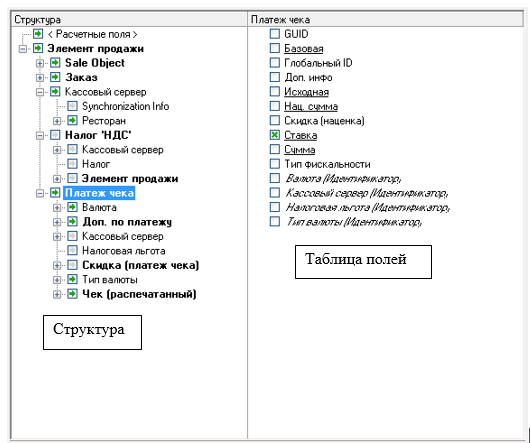
Поля таблицы:
- таблиц данных, формируемых на рабочих станциях (в дальнейшем – таблицы).
- справочников менеджерской части (в дальнейшем – справочники).
Названия таблиц данных выведены жирным шрифтом (см., напр. «Платеж чека», «Не распределяемая наценка»). Названия справочников выведены обычным шрифтом (см. Валюта, Тип Валюты).
Таблицы данных и справочники связаны друг с другом посредством ссылок.
Ссылки таблиц визуально отражены уровнями структуры. Таблица верхнего уровня содержит ссылки на таблицы уровня на один ниже, и т. д.
- таблица «Элемент Продажи» имеет ссылки на таблицы «Платеж Чека» и «Объект Продажи».
- таблица «Платеж Чека» ссылается на таблицу «Чек (распечатанный)» и справочники Валюта, Льгота и Тип Валюты.
- таблица «Чек (распечатанный)», в свою очередь имеет ссылки на таблицы «Кассовая Смена», «Заказ (для чека)», «Гость (для чека)» и справочники Printing Station, Автор (внес последние изменения), Закрыт на, Инициатор (создал чек), Кассир, Принтер, Ящик.
Справочники не могут ссылаться на таблицы данных. Все остальные ссылки возможны.
Поля выделенной таблицы (или свойства объекта выделенного справочника) представлены в специальной области окна.
- Факты, как правило, содержит верхняя таблица структуры (это группа «Элемент продажи»). В области «Поля таблицы» факты напечатаны шрифтом с подчеркиванием.
- Если созданы пользовательские факты, они размещены в группе «Расчетные поля».
Для формирования куба необходимо хорошо знать размещение данных в таблицах БД.
- Факты, не принадлежащие верхней таблице данных, могут содержать некорректную информацию (информацию, использующуюся в промежуточных расчетах).
Выбранные поля располагают на вертикальной, горизонтальной или на нераспределенной размерностях.
Общий вид окна выбора полей для генерации куба:
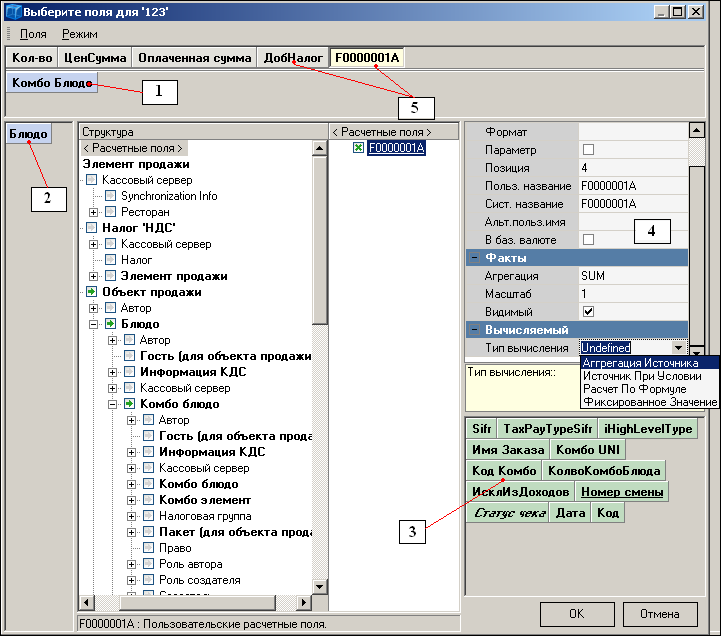
Цифрой 1 на рисунке обозначена область окна, содержащая выбранные поля горизонтальной размерности, цифрой 2 обозначена область окна, содержащая выбранные поля вертикальной размерности. Измерения горизонтальной и вертикальной размерностей выделены голубым цветом.
Цифрой 3 обозначена на рисунке область вывода выбранных полей внешней размерности куба. Данные поля имеют светло-зелёный цвет. Цифрой 5 на рисунке обозначена область вывода выбранных фактов. Факты выделены серым цветом, расчетные факты окрашены светло-жёлтым цветом.
В области, обозначенной цифрой 4 (область инспектор) можно определить свойства выбранных полей в формируемом кубе.
Для выбора поля в качестве факта или измерения, щелкните его левой кнопкой мыши. При этом поле будет отмечено слева зеленым крестиком, и его название появится в области вывода фактов или в области внешней размерности. Перетаскиванием можно отнести поле с фактов и внешней размерности в горизонтальную или вертикальную размерность.
Группы атрибутов, содержащие выбранное поле (выбранные поля), имеют слева зеленую «галочку» (см. «Главное» ).
В структуре дерева, путь входящих полей обозначается зеленой стрелочкой слева от названия (см. напр., «Элемент Продажи», «Платеж Чека»).
Общее для размерностей и фактов содержит свойства:
Размерность – расположение поля в кубе;
Формат – строковый формат поля. В этом поле можно определять числовой формат для вывода значений факта. Записывается в форме ### ###.000000, где количество нулей после точки – это количество выводимых в отчете десятичных знаков, пробелы между «решетками» определяют наличие или отсутствие пробелов при выводе много разрядного числа;
Параметр – флаг определяет, нужно ли использовать размерность в качестве параметра отчёта;
Позиция – позиция поля на оси в кубе. Для горизонтальной размерности и фактов – номер позиции увеличивается (начиная с нуля) слева направо, для вертикальной размерности номер позиции увеличивается сверху вниз. Для измерений внешней размерности значение свойства Позиция равно «-1»;
Польз. Название – заголовок поля в кубе. При построении макета отчета куба можно использовать как пользовательское название поля, так и системное;
Системное Название – уникальное системное имя поля;
Альт. Польз. Имя – заголовок поля в кубе на альтернативном языке;
В баз. валюте(только для фактов) – флаг определяет нужно ли форматировать сумму по правилам форматирования базовой валюты.
Размерности содержит следующие свойства размерностей:
Суммы – показывать в отчете сумму «Итого» по измерению;
Убывающий – сортировка размерности в порядке убывания(противоположному алфавитному);
Прятать нули – не показывать не значащие нули;
Факты(только для размерности факт) содержит следующие свойства фактов:
Агрегация – операция для расчета Итого по столбцу. Может принимать значения: SUM, MAX, MIN;
Масштаб – масштаб представления значения факта, то есть число, на которое будут умножены при построении куба значения факта. Если, например, ввести в это поле «0,01», то значение факта «1400» будет представлено в кубе как «14»;
Видимый – если выставлен этот флаг, по умолчанию, в отчете факт выведен в таблице. Если флаг не выставлен, факт по умолчанию не отмечен в списке фактов.
При построении кубов можно обрабатывать значения фактов статистическими функциями. Кроме этого, существует возможность включать факты структуры в формулы. Значения статистических функций и формул помещаются в специально создаваемые для этого пользовательские факты.
Для создания пользовательского факта, встаньте на вершину структуры «Расчетные поля» и воспользуйтесь командой Поля Создать Факт главного меню (командой Создать Факт всплывающего меню, вызванного из области Поля таблицы или сочетанием клавиш «Ctrl»+«F».
Группа Вычисляемый:
Для расчётных полей
Тип вычисления – тип расчёта факта может имеет следующие значения:
- Агрегация Источника – при данном типе вычисления необходимо заполнить поля:
- Модификатор – выбор функции для статистической обработки значений факта, выбранного из свойства факт-источник. Выбор осуществляют из следующих функций (все функции, кроме двух последних рассчитываются для значений в поле Итого):
COUNT – количество вхождений значений факта в группу;
MIN – минимальное значение из группы;
MAX – максимальное значение из группы;
AVG – среднее значение этого факта;
AVEDEV – среднее отклонение значений этого факта;
VAR – значение смещенной дисперсии для значений факта (вариация);
STDDEV – смещенное значение среднеквадратичного отклонения (стандартная девиация);
VARP – значение несмещенной дисперсии для значений факта (коэффициент вариации);
STDDEVP – несмещенное значение среднеквадратичного отклонения (стандартная вариация);
RMS – среднее квадратичное значение;
RANKUP – расположить значения фактов в порядке возрастания;
RANKDOWN – расположить значения фактов в порядке убывания.
- Факт – Источник – выбор факта, к значениям которого будет применяться статистическая функция;
- До группировки – флаг показывает, что нужно вычислять формулу до группировки. Иначе – после группировки.
- Источник при условии – при данном типе вычисления необходимо заполнить следующие поля:
- Факт – Источник - выбор факта, к значениям которого будет применяться статистическая функция;
- Поле – Условие – выбирается значение из предлагаемого списка. Возвращается значение Факт – Источника, при условии что значение Поле-Условие = значению поля Значение – Условие.
- Значение – Условие – указывается нужное значение.
- Внешний источник;
- Нет – отсутствует правило вычисления факта;
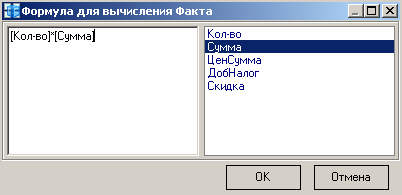
- Расчёт по формуле – тип вычисления значения факта по формуле. Поля для заполнения:
- Формула – поле ввода формулы, которая будет использоваться для расчёта факта.
- До группировки – флаг показывает, что нужно вычислять формулу до группировки. Иначе – после группировки;
- Фиксированное значение – при данном типе вычисления необходимо заполнить следующие поля:
- Значение – значение фактов для счётчиков;
- До группировки – флаг показывает, что нужно вычислять формулу до группировки. Иначе – после группировки.
Для нерасчётных полей, для всех размерностей кроме фактов.
Тип фильтра – в данном поле необходимо выбрать способ применения фильтрации из предложенного списка: Фильтровать данные, Без фильтрации, Фильтровать и добавить данные.
Логическое – значение логического поля в отфильтрованных данных.
Если в поля куба были внесены изменения, при переходе к другому объекту, на экран будет выведено сообщение.
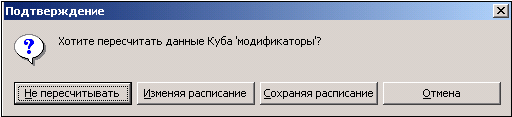
Выберите один из вариантов:
Не пересчитывать – не пересчитывать куб;
Изменяя расписание – пересчитать куб, рассчитать Врем. след. генерации относительно текущего времени расчета куба;
Сохраняя расписание – пересчитать куб, не изменять Врем. след. генерации;
Отмена – отменить действие перехода к другому объекту.