Работа с чеками намерения
С 01.03.2025 при оказании услуг общественного питания кассовый чек на бумажном носителе необходимо будет выдать клиенту до момента расчета. То есть сначала печатается бумажный чек (чек намерения) и только потом принимается оплата у гостя.
Изменения в порядок применения контрольно-кассовой техники внесены Федеральным законом 54-ФЗ ст. 1.2 п.5.11.
В приложении полностью поддержана логика работы с чеками намерения на кассе. Работает с r_keeper v 7.25.04.005+
При включенном параметре Чек намерения оплаты в значениях Единый чек перед оплатой или Чек на расчет в кредит в режиме Расчета будут доступны операции Чек намерения, Коррекция чека и Оплата. Поддержан параметр Печатать пречек с чеком намерения для работы со стандартным пречеком. Предусмотрена печать чека намерения по всему заказу и по гостям.
В приложении поддержан параметр r_k Чек намерения оплаты в значениях:
- Не использовать — в этом случае работа по новым правилам применяться не будет. Значение актуально для зарубежных стран. Печать пречека и оплата оформляются стандартным образом.
- Единый чек перед оплатой — перед расчетом гостя будет печататься фискальный чек с полной оплатой.
- Чек на расчет в кредит — перед расчетом гостя будет печататься чек на выдачу кредита. И после реальной оплаты – чек закрытия кредита.
Далее будет описана работа приложения для параметра Чек намерения оплаты в значениях Единый чек перед оплатой и Чек на расчет в кредит.
Работа в режиме "С обслуживанием"
Печать отдельного Пречека до Чека Намерения
При выключенном параметре Печатать пречек с чеком намерения в режиме Расчета отображается и кнопка Пречек.
Когда гость просит счет, официант может распечатать стандартный пречек. Пречек можно распечатать для всего заказа или для отдельного гостя и только до печати чека намерения (далее ЧН). Пока не распечатан ЧН пречек можно отменить. После печати пречек заказ получает статус "Пречек". Печать отдельного пречека можно не использовать и тогда ЧН распечатается без пречека.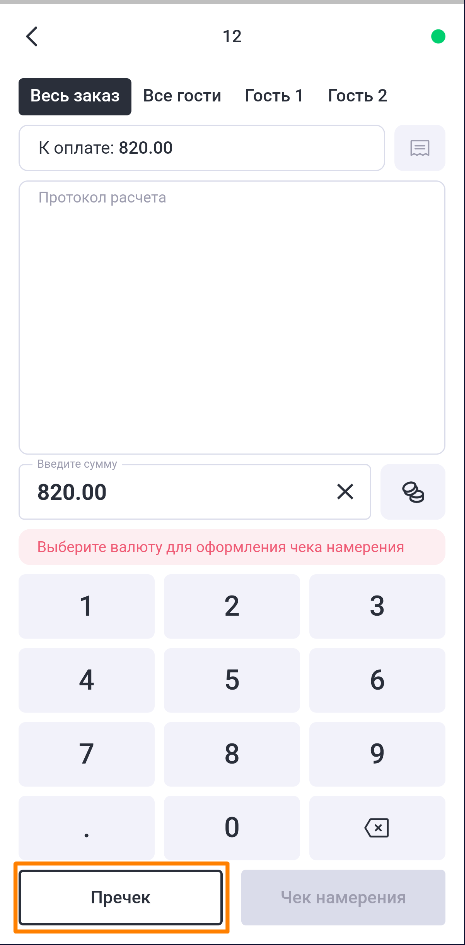
Печать Пречека вместе с Чеком Намерения
При включенном параметре Печатать пречек с чеком намерения в режиме Расчета кнопка Пречек не отображается.
Когда гость просит счет, официант должен распечатать ЧН. Вместе с ЧН автоматически распечатается стандартный пречек. После печати ЧН заказ получит 2 статуса: Пречек и ЧН.
После распечатки пречека или ЧН по отдельному гостю или для всего заказа деактивируются все операции для блюд, для гостей и для заказа.
Печать Чека Намерения

Перед печатью ЧН официант должен уточнить у гостя форму оплаты (наличные, карта, бонусы и т.д.). Брать деньги до выдачи фискального чека официант не имеет права. Поэтому сначала он печатает ЧН, и только потом проводит транзакции по картам или принимает наличные. В этот момент официант ничего не знает о купюрах при расчете наличными, поэтому ЧН всегда оформляется без сдачи.
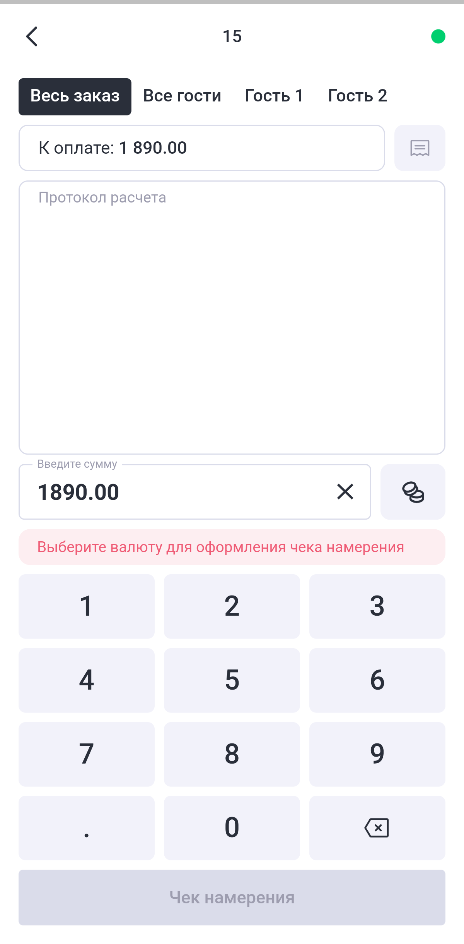
- Для печати ЧН перейдите в режим Расчета и выберите вкладку Весь заказ или конкретного Гостя. Кнопка Чек намерения будет неактивна до выбора валюты. Поле для ввода суммы заполнится автоматически при включенной настройке Настройки > Дополнительные настройки > Автозаполнение суммы оплаты.
- Выберите валюту для оплаты:
- если заказ будет оплачен одной валютой, сразу нажмите кнопку перехода в список валют
 и выберите нужную. После чего в протоколе расчета отобразится строка оплаты и рассчитается нулевая сдача.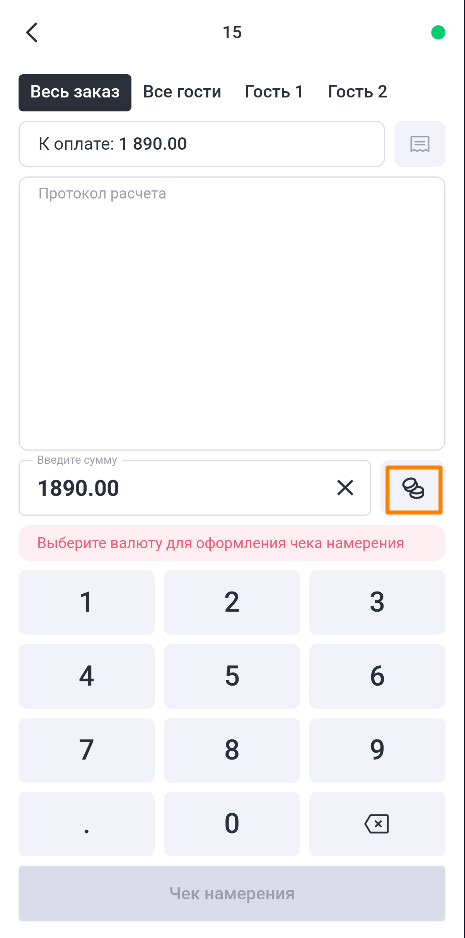
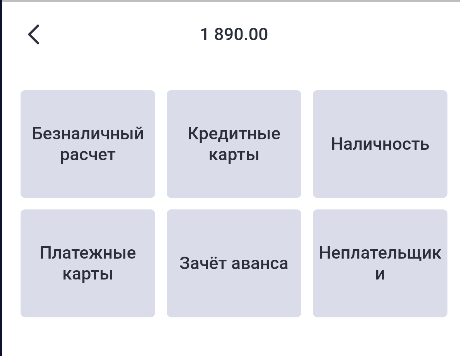
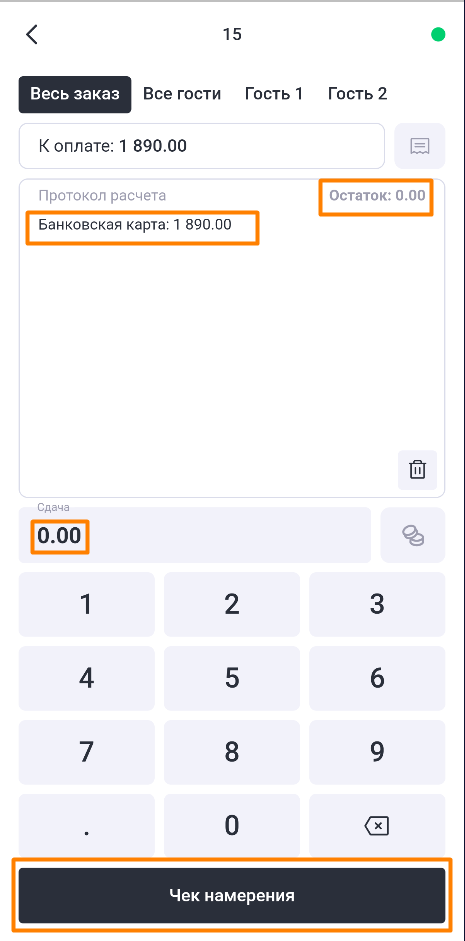
- если заказ будет оплачен несколькими валютами, очистите поле ввода и введите последовательно суммы и валюты для них.
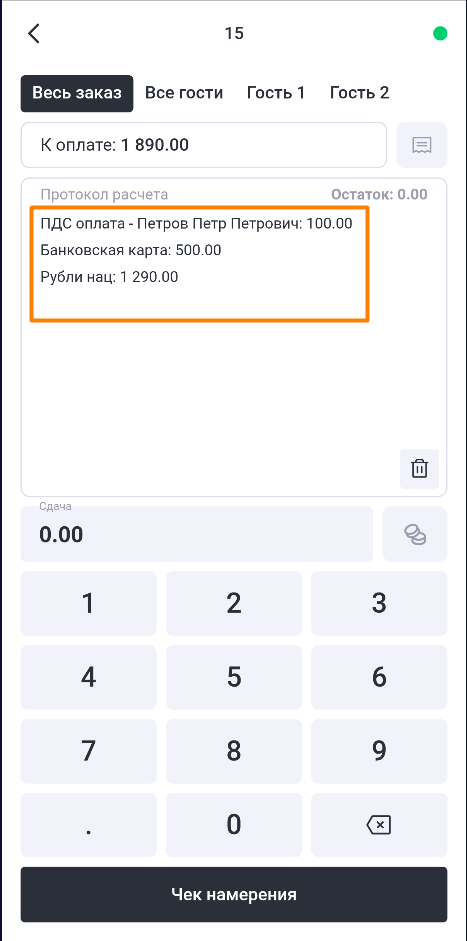
- если заказ будет оплачен одной валютой, сразу нажмите кнопку перехода в список валют
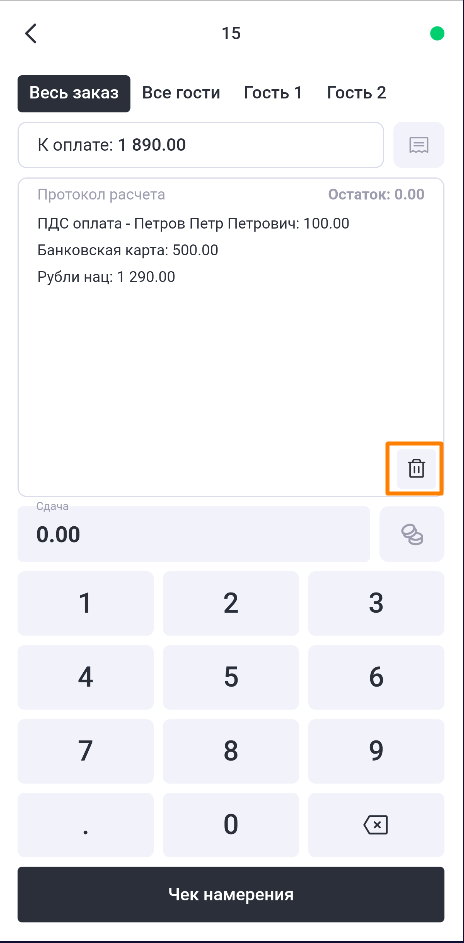
- После того как введенная сумма станет равной сумме заказа/гостя кнопка Чек намерения станет активной. До ее нажатия можно изменить введенные суммы и валюты, очистив протокол по кнопке Корзина. Ввести сумму больше, чем требуется к оплате – нельзя, т.к. у ЧН нет сдачи.
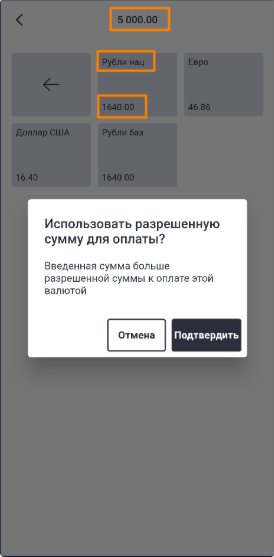
- Для печати ЧН нажмите кнопку Чек намерения. После чего на фискальном принтере распечатается фискальный чек на оплату или фискальный чек на расчет в кредит. Заказ не закрывается окончательно, так как необходимо дождаться реальной оплаты от гостя.
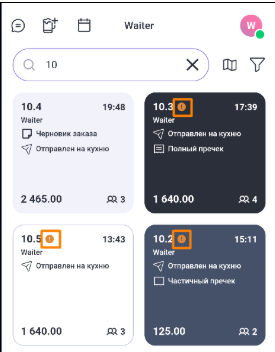
После распечатки чека намерения заказ/гость помечается иконкой и в режиме расчета станут доступны операции Коррекция чека и Оплата. Редактирование заказа после чека намерения запрещено. В списке заказов такой заказ тоже помечен иконкой.
Если для оплаты ЧН была выбрана карта лояльности, средства с карты (например, бонусы) спишутся сразу после печати ЧН без дополнительных действий.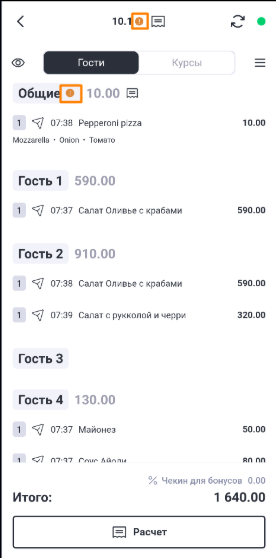
Подтверждение оплаты (финальное закрытие заказа)
После распечатки ЧН в режиме Расчета для заказа/гостя отображается кнопка Оплата. Активность кнопки Оплата определяется валютами, выбранными для оформления ЧН и наличием права работника Подтвердить оплату чека намерения (если права нет, кнопка всегда будет неактивной). Изменить суммы и валюты после печати чека намерения нельзя.
- Если в ЧН не заявлены наличные (валюта со способом оплаты "Наличность"), кнопка Оплата будет активна сразу.
Нажмите на Оплата для подтверждения оплаты и заказ закроется. Если параметр Чек намерения оплаты установлен в значении Чек на расчет в кредит на кассе дополнительно распечатается чек на оплату кредита.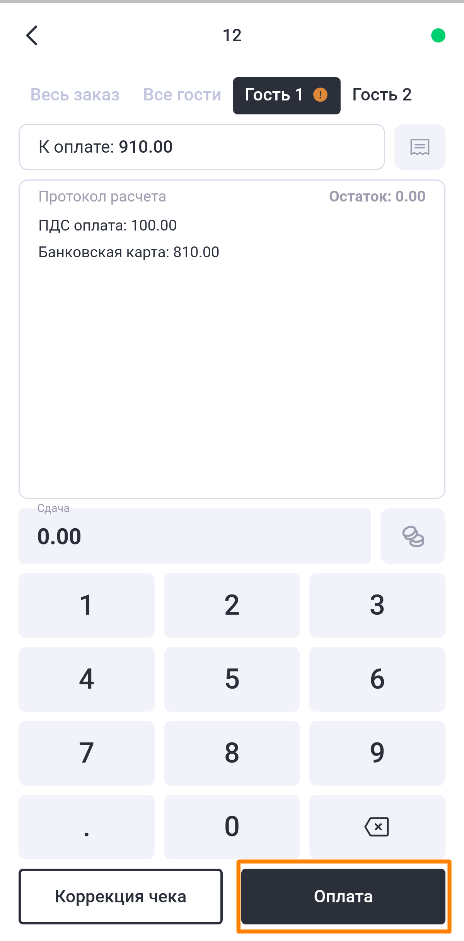
Перед нажатием кнопки следует провести списание денежных средств с банковской карты (если она заявлена в ЧН), а списание средств с карты лояльности (например, бонусов) уже произошло на уровне печати ЧН. - Если в ЧН были заявлены наличные (валюта со способом оплаты "Наличность") для полной или частичной оплаты, кнопка Оплата будет неактивна, т.к. необходимо подтвердить принятую сумму наличных от гостя.
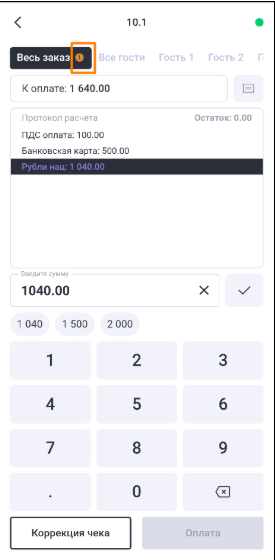
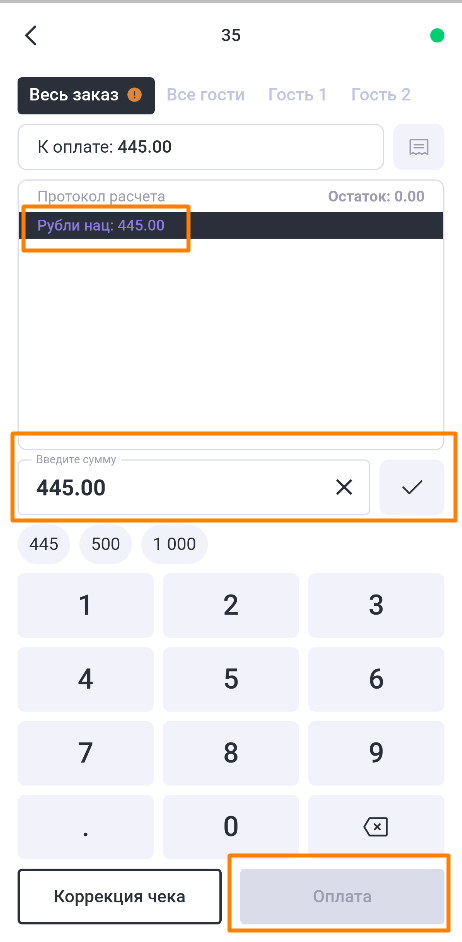
Строка с наличными имеет фиолетовый шрифт и автоматически выделяется черным фоном (признак ожидания ввода и подтверждения суммы), а в окно ввода автоматически подставляется сумма наличных из чека намерения (при включенной настройке Автозаполнение суммы оплаты).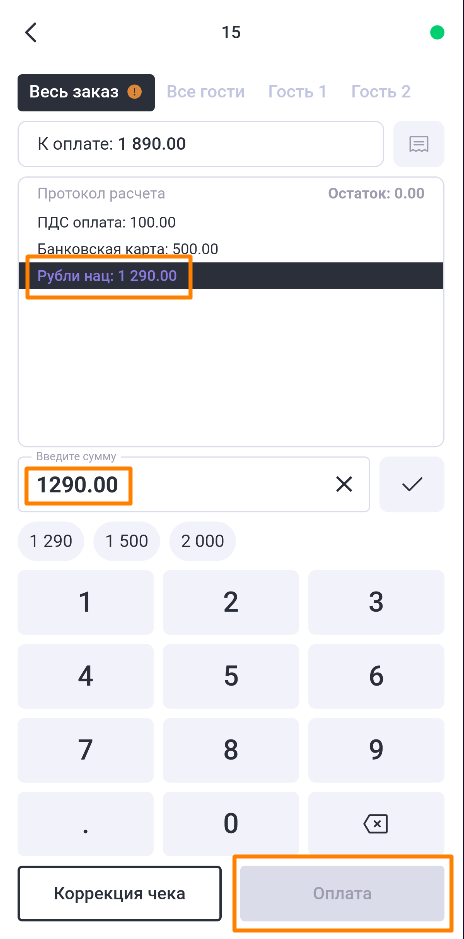
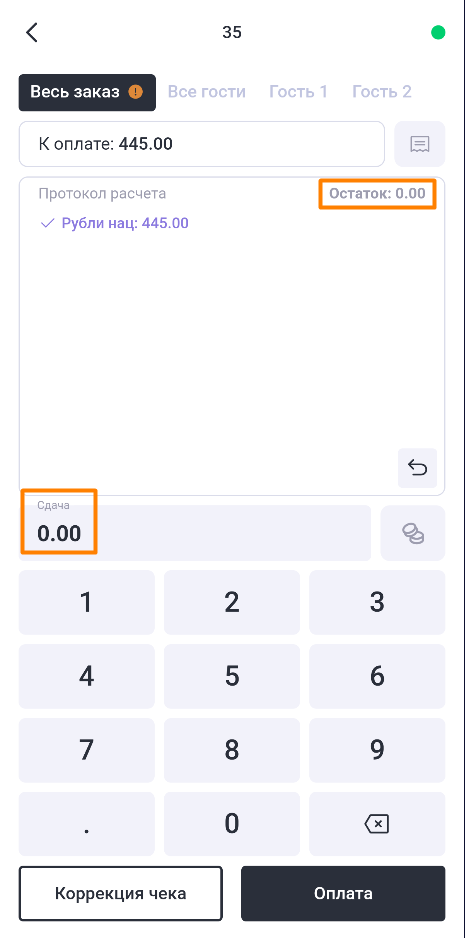
- Если от гостя получена сумма без сдачи, сразу нажмите кнопку
 для подтверждения. Остаток в протоколе и сдача станут равны нулю.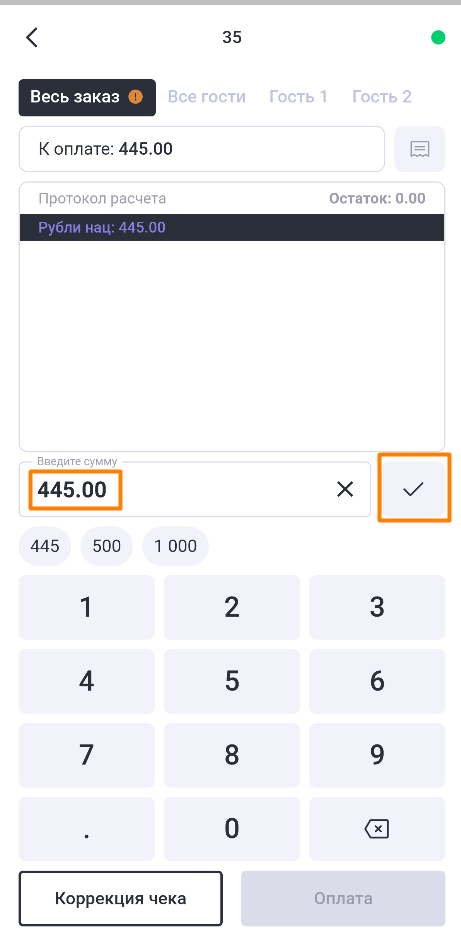
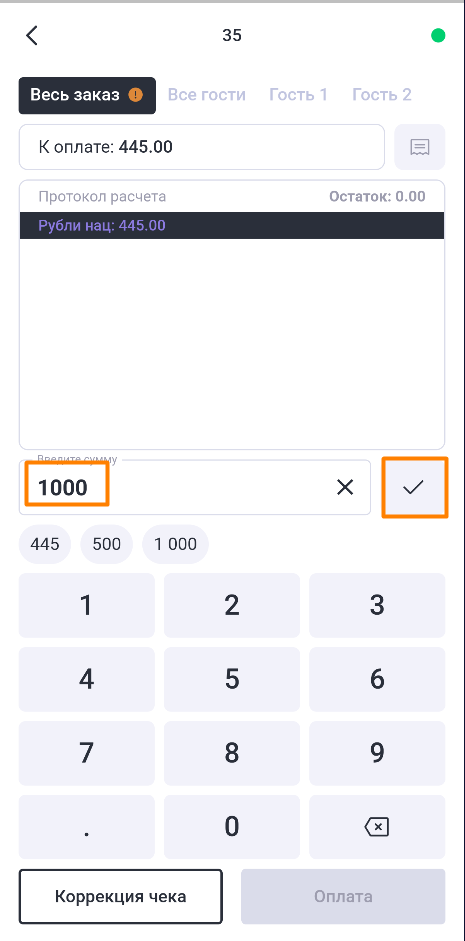
- Если от гостя получена другая сумма, введите ее, предварительно очистив поле для ввода, и нажмите кнопку для подтверждения. Рассчитаются остаток и сдача.
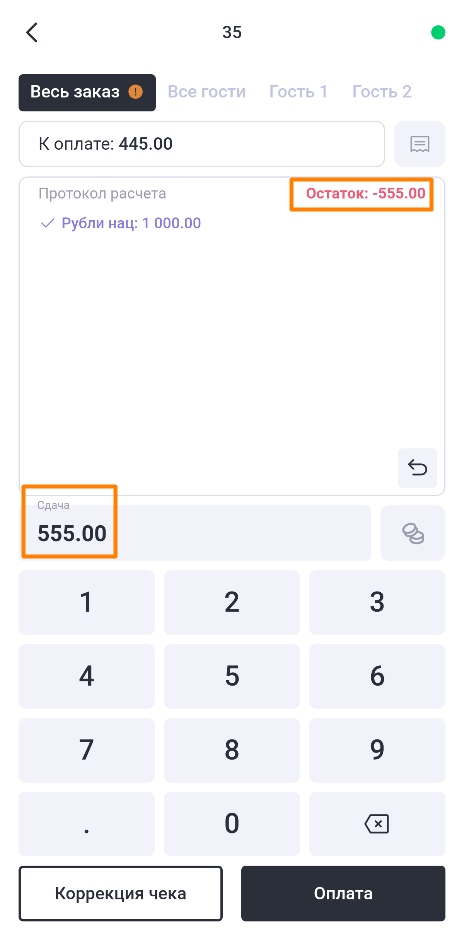 После подтверждения суммы, в протоколе автоматически снимается выделение строки c наличными и в начале строки устанавливается "галочка" (признак подтверждения введенной суммы). Кнопка Оплата становится активной.
При вводе суммы меньше необходимой для оплаты кнопка подтверждения
будет неактивной.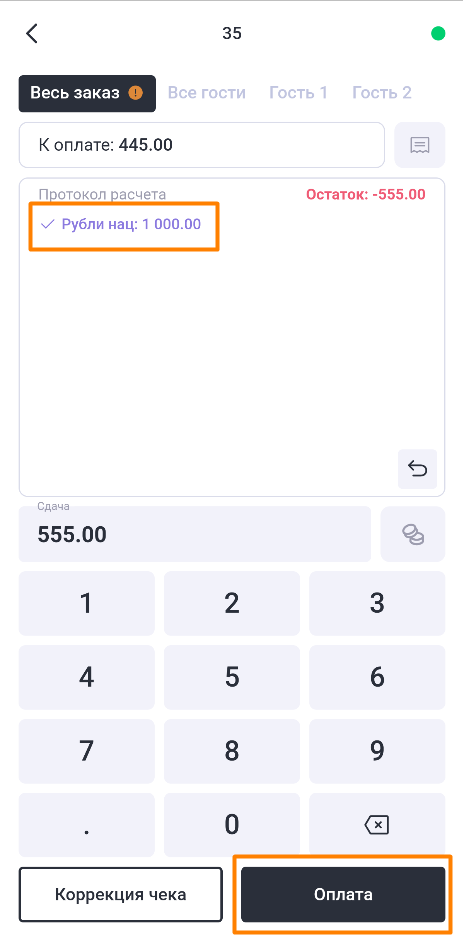
- Если от гостя получена сумма без сдачи, сразу нажмите кнопку
- Нажмите кнопку Оплата и заказ закроется на кассе. Если параметр Чек намерения оплаты установлен в значении Чек на расчет в кредит на кассе дополнительно распечатается чек на оплату кредита.
- До нажатия кнопки Оплата подтвержденную сумму можно изменить. Для этого нажмите в протоколе расчета кнопку отмены операции подтверждения
 . После чего протокол вернется в исходное состояние: строка с наличными выделится автоматически, и значение в поле ввода и остаток вернутся в исходное состояние. И можно будет заново ввести и подтвердить нужную сумму.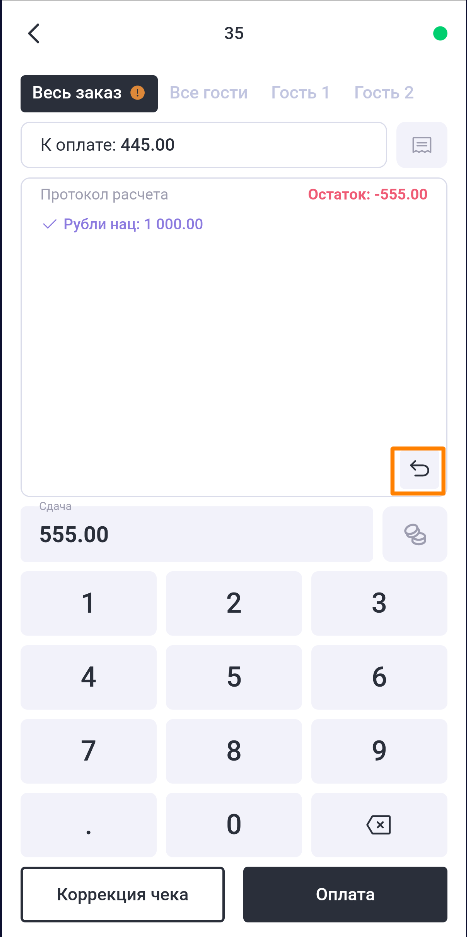
Коррекция чека
Коррекция чека (далее ЧК) используется для внесения изменений в заказ или изменения формы оплаты после ЧН. ЧК автоматически отменяет пречек (если он был распечатан) и разблокирует заказ после ЧН.
Операция Коррекция чека формируется электронный кассовый чек коррекции Возврат прихода и разблокирует заказ для его редактирования. После коррекции чека в заказе можно: добавить и удалить блюда, добавить скидку/наценку или изменить валюту для ЧН.
Активность кнопки определяется правом работника Коррекция чека намерения (если право отключено кнопка будет неактивна).
В режиме расчета после печати ЧН доступна кнопка Коррекция чека.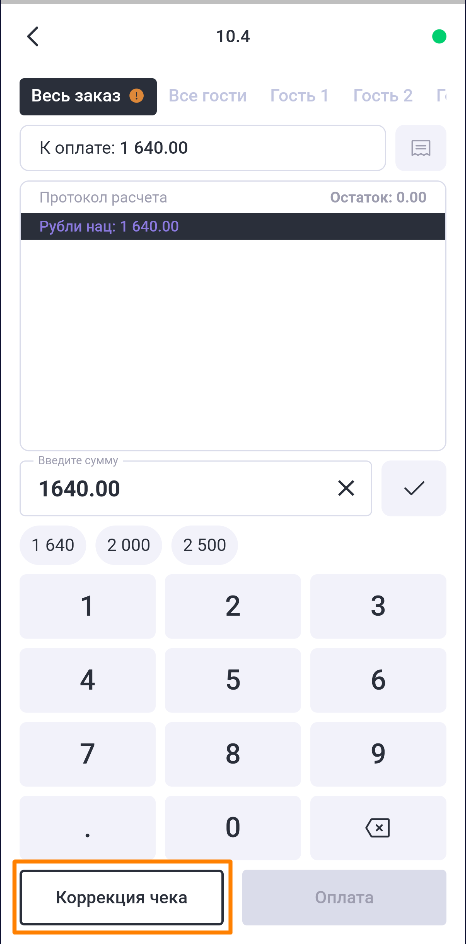
Нажмите кнопку Коррекция чека и подтвердите операцию. Для коррекции чека требуется причина удаления с флагом "При отмене пречека". Если таких причин будет создано в менеджерской несколько, перед диалогом откроется окно с выбором причины.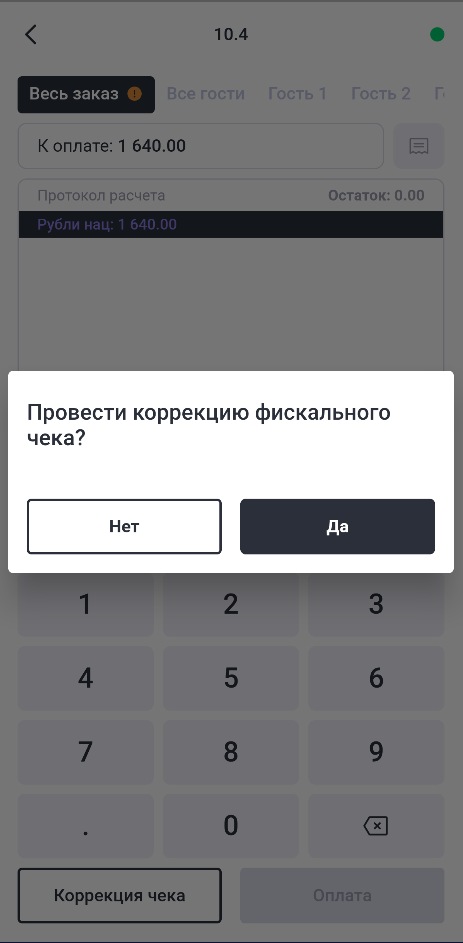
После этого предыдущий ЧН будет отменен и можно будет снова напечатать ЧН, выбрав нужные валюты.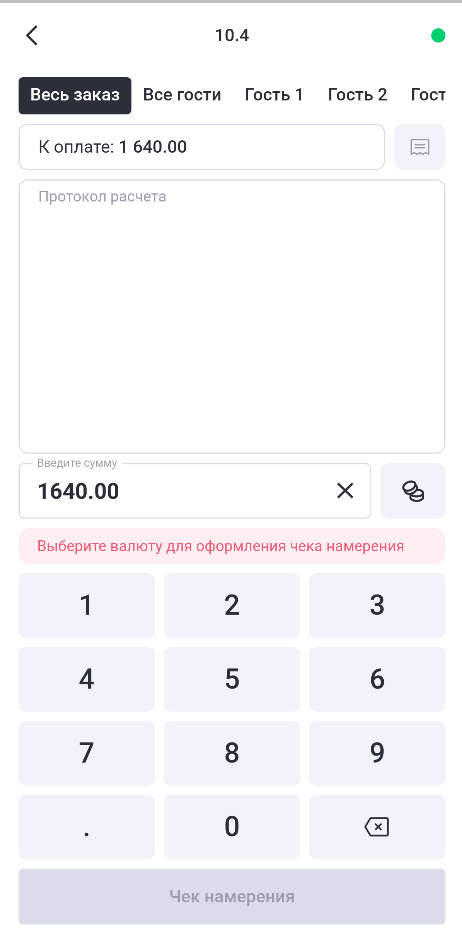
После операции Коррекция чека в заказ можно внести изменения. Перенести заказ или блюдо в другой заказ с ЧН нельзя.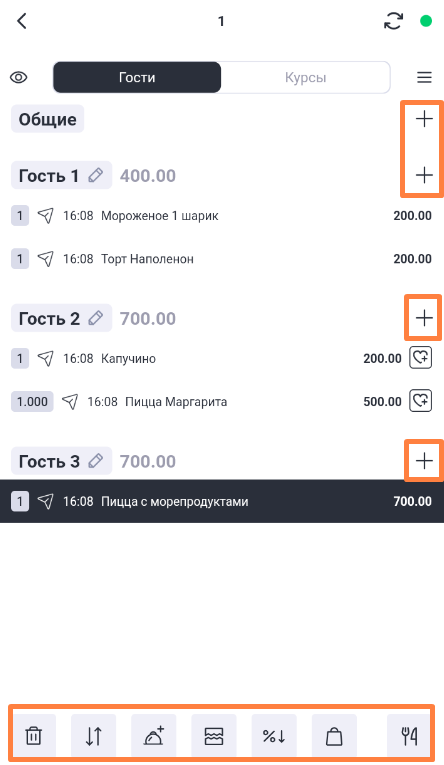
Выход из режима Расчета по кнопке Возврат отменяет все неподтвержденные действия кнопками Чек намерения, Коррекция чека и Оплата.