Яндекс.Еда
Введение
Система r_keeper Delivery поддерживает интеграцию с агрегатором доставки Яндекс.Еда (Я.Еда).
Для интеграции необходимо:
- Убедиться в наличии лицензий:
- R-Keeper модуль Delivery_Base
- R-Keeper модуль Delivery_Filial
- R-Keeper модуль XML-интерфейс для WSA ПО
- R-Keeper модуль Интерфейс к r_keeper Delivery
- R-Keeper модуль Интерфейс к Яндекс.Еде
- Настроить и включить интеграцию на стороне r_k Delivery
- Заключить договор с Я.Еда
- Отправить заявку на интеграцию через личный кабинет Яндекс.Еда Партнеры. Для этого прейдите в раздел Поддержка > Интеграция > Подключение интеграции.

При возникновении проблем с интеграцией поставьте ресторан на паузу. В противном случае заведение может попасть в бан, так как будут приходить заказы, а вы их не сможете увидеть и обработать.
Для отключения интеграции в приложении Яндекс.Еда Партнеры перейдите в раздел Поддержка > Интеграция.
Обучающие видео по настройке интеграции между Delivery и Яндекс.Еда
Настройка интеграции
Для включения интеграции необходимо настроить меню и заведение, а также заключить договор с Я.Еда. Для этого:
- В административную панели r_keeper Delivery, перейдите в меню Интеграции> Яндекс.Еда

- Откроется страница для заключения договора с Я.Еда
- Если у вас нет договора с агрегатором, нажмите на кнопку У меня нет договора.
Откроется страница с заключением договора на стороне Яндекс.Еда - Если у вас уже есть подписанный договор, нажмите на кнопку Я заключил договор
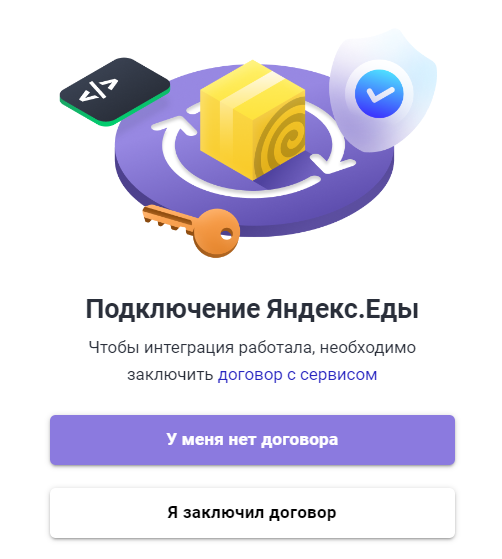
- Если у вас нет договора с агрегатором, нажмите на кнопку У меня нет договора.
- Откроется окно для настройки интеграции с информацией:
- О работе интеграции — при первом входе будет информация, что интеграция не работает
- Краткая инструкция о настройке перед началом получения заказов
- Требования к меню.
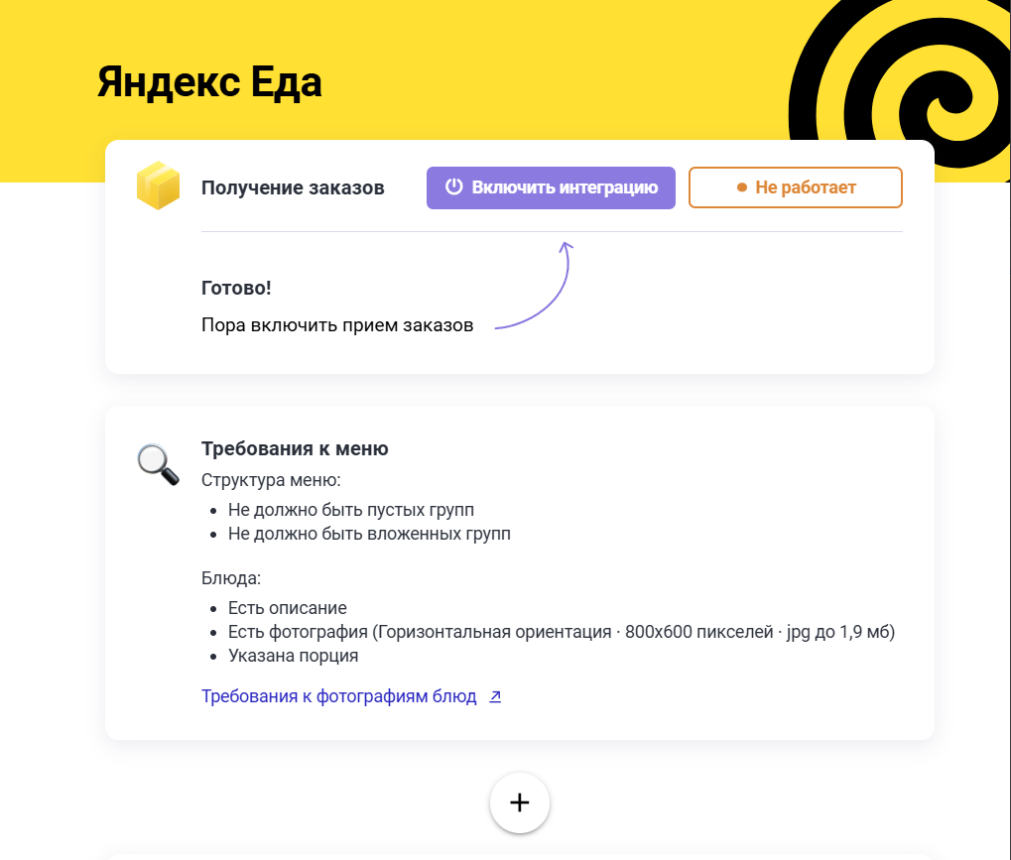
- Ниже выберите:
- Настроенное представление меню, которое будет доступно пользователям Я.Еда
- Заведение, которое вы хотите подключить. Можно выбрать несколько

- Перейдите в раздел Доп. настройки заказа, заполните параметры

Код категории заказа на доставку – код категории как указан на кассовой станции
Код категории заказа на самовывоз – код категории как указан на кассовой станции
Код типа заказа на доставку – код типа как указан на кассовой станции
Код типа заказа на самовывоз – код типа как указан на кассовой станции
Блюдо для стоимости доставки – Если доставка заказов Яндекс.Еда будет осуществляться курьером ресторана, то для передачи стоимости доставки из Яндекс. Еда на кассу будет осуществляться через указания блюда с открытой ценой.
- После того как будут заполнены поля, появится подробная инструкция по настройке интеграции в Яндекс.Еда


- Перейдите в приложение Яндекс.Еда Партнёры в раздел Поддержка, нажмите на клавишу
 , укажите по какому ресторану будет обращение.
- В открывшемся окне выберите пункт Интеграция, затем Подключение интеграции.

- После того как выбрали пункт Подключение интеграции откроется окно, где необходимо указать данные подключения системы:
а. client_id — yandex
в. client_secret — это ваша лицензия WSClient из l.ucs.ru
с. хост — https://ws.ucs.ru/yandex/
d. код объекта — это код объекта из l.ucs.ru
- Ожидайте звонка от Яндекс.Еда и поступления тестового заказа. Интеграция автоматически включится, как только поступит первый тестовый заказ

- Нажмите на кнопку Включить
Готово, интеграция настроена. Если все прошло успешно, статус интеграции сменится на Работает.
Выбор представления меню
В разделе интеграции выберите, какое представление меню будет доступно для доставки через Яндекс.Еда.
Требования к меню
Технические требования к фотографии блюда:
- Фотография должна быть сохранена в формате JPEG и весить не более 9 Мб
- Минимальное разрешение фотографии меню — 800х600 пикселей
- Минимальное разрешение главной фотографии — 1600х1200 пикселей
- Ориентация — горизонтальная
- Фото должно быть четкое.
Рекомендации к фотографии:
- Фотография должна быть вашей
- На фотографии должен отсутствовать алкоголь
- Проверьте, что фото соответствует позиции в меню.
Подробнее о требованиях и рекомендациях к фотографиям читайте в гайдбуке Яндекс.Еда.
Требования к карточке каждого блюда:
- Название блюда написано грамотно, без сокращений, кавычек и точек. Примеры:
- Неправильно:
Салат "Оливье"
Картофель, калбаса "Докторская", горошик конс., морковь, соус "Майонез", сол. огурец - Правильно:
Салат Оливье
Картофель, колбаса докторская, горошек консервированный, морковь, майонез, соленый огурец
- Неправильно:
- Изображение блюда
- Описание блюда
- Указаны вес, калорийности и БЖУ.
В карточке блюда за вес отвечает поле Порция. Значение может быть указано двумя способами:- Порционное блюдо с весом из справочника Меню в r_keeper.
В этом случае настройки Порций становятся доступны после включения параметра Порционные/Весовые Блюда в меню Настройки > Параметры и перезапуска менеджерской станции. - Штучное блюдо с весом, указанном в карточке блюда в представлении меню r_k Delivery.
Обратите внимание: вес штучному блюду может быть указан только в представлении, созданном для Яндекс.Еды.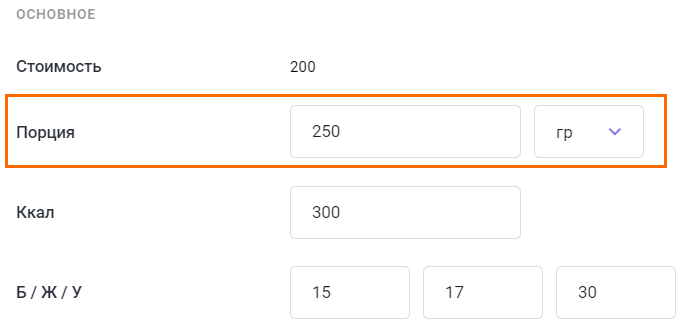
- Порционное блюдо с весом из справочника Меню в r_keeper.
Обратите внимание: если у блюда не будут соблюдены технические требования к фотографии и карточке блюда, ваше меню не пройдет модерацию в Яндекс.Еда, и вы не сможете запуститься.
Новое меню
Перед созданием нового меню в r_k Delivery убедитесь, что блюда для будущего меню подходят к требованиям Я.Еда. Чтобы создать меню для Яндекс Еды:
- В разделе Категория заказа для загрузки меню нажмите кнопку Создать меню и выберите один из вариантов:
- Создать новое — создание новых групп и наполнение их блюдами
- Выбрать меню — выбор готового меню в контексте Яндекс.Еда, если оно существовало ранее в корпорации. Если такого меню ещё не было, то при выборе этого варианта будет пусто.
- На основе существующего — откроется окно с иконками всех представлений меню в корпорации. После выбора представления система создаст клон и откроет режим редактирования меню.
- Откроется окно создания нового представления меню. Введите название нового меню, затем нажмите на кнопку со стрелкой в правой части поля:
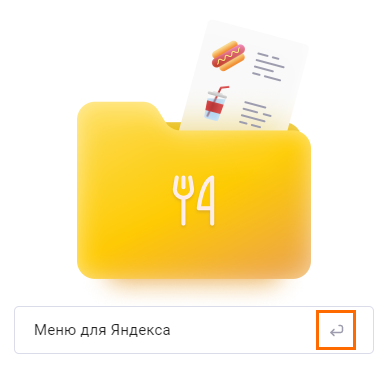
Откроется окно меню - Чтобы отредактировать название меню, нажмите на карандаш, который появляется при наведении справа от названия
- Добавьте группу в меню, нажав на кнопку +Группа. По умолчанию она будет называться Новая группа
- Отредактируйте название группы. Сначала нажмите на карандаш справа от названия группы, а затем поставьте курсор в поле ввода и введите новое название
- Добавьте в группу блюдо. Для этого в правой части экрана нажмите кнопку +Блюдо
- Начните вводить название, и система предложит подходящие блюда из загруженных с кассы. Выберите нужное блюдо из списка
Перейдите в карточку блюда, нажав на его название. Добавьте фотографию, описание и вес порции.

Обратите внимание!
Система автоматически проверяет меню на соответствие требованиям:
- Если элемент создан с ошибками, в с группой, в которое входит блюдо, появится желтый треугольный знак, а само блюдо будет подсвечено светло-оранжевым. Чтобы узнать, какие ошибки обнаружены, наведите на восклицательный знак курсор мыши или раскройте группу, чтобы увидеть блюдо с ошибками.
- В строке блюда при ошибках может быть указано Нет фото, Нет описания или Порция не заполнена.

- В правом верхнем углу экрана появится кнопка Всего несоответствий с указанием количества ошибок.
Устраните ошибки, чтобы продолжить настройку интеграции.
Нажмите кнопку Опубликовать меню для заведений.
Меню отобразится в настройках интеграции.
Выбор меню
Для интеграции можно выбрать существующее меню. Эта опция позволяет не дублировать меню и использовать одно представление для нескольких заведений в корпорации. Для загрузки существующего меню:
- На странице интеграции в разделе Меню нажмите кнопку Настроить меню
- В выпадающем списке выберите пункт Выбрать другое меню Я.Еда:
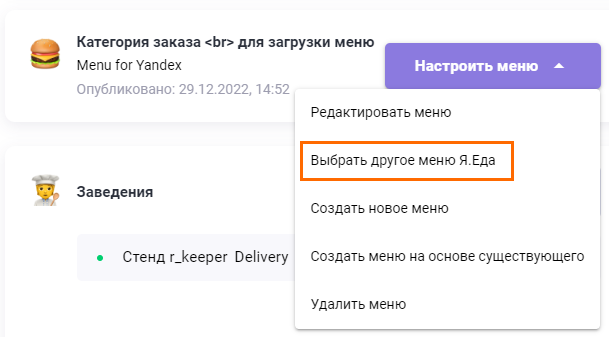
Откроется окно с иконками меню для Яндекс.Еда - Выберите нужное меню. Выбрать можно только один вариант
- Нажмите кнопку Продолжить.
В окне интеграции будет отображаться выбранное меню.
Меню на основе существующего
Вы можете создать меню на основе существующих в корпорации. Для этого выполните следующие действия:
- На странице интеграции в разделе Меню нажмите кнопку Настроить меню
- В выпадающем списке выберите пункт Создать меню на основе существующего. Откроется окно с иконками всех представлений меню в корпорации
- Выберите нужное меню, поставив на нем флажок. Выбрать можно только один вариант
- Нажмите кнопку Продолжить.
Система создаст клон представления и откроется режим редактирования меню.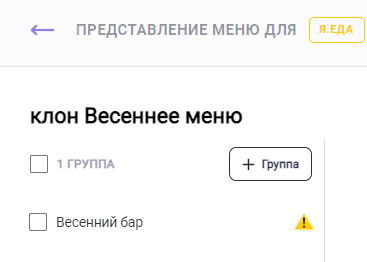
Вы можете изменить название. Сначала нажмите на карандаш справа от названия группы, а затем поставьте курсор в поле ввода и введите новое название - Подготовьте представление. Перейдите в группы, обозначенные желтым знаком и устраните ошибки
- Нажмите кнопку Опубликовать меню для заведений.
Меню отобразится в окне настроек интеграции.
Представление меню, созданное любым из этих способов, можно редактировать, удалить или заменить на другое. В этом же окне нажмите кнопку Представление меню и выберите нужный пункт.
Автоматическое упрощение
Автоматическое упрощение позволяет быстро адаптировать меню для Яндекс.Еда.
Чтобы воспользоваться автоматическим упрощением, выполните следующие действия:
- В режиме создания или редактирования меню выберите группу, которую следует упростить или все группы
- Нажмите на кнопку Автоматическое упрощение в правой части экрана
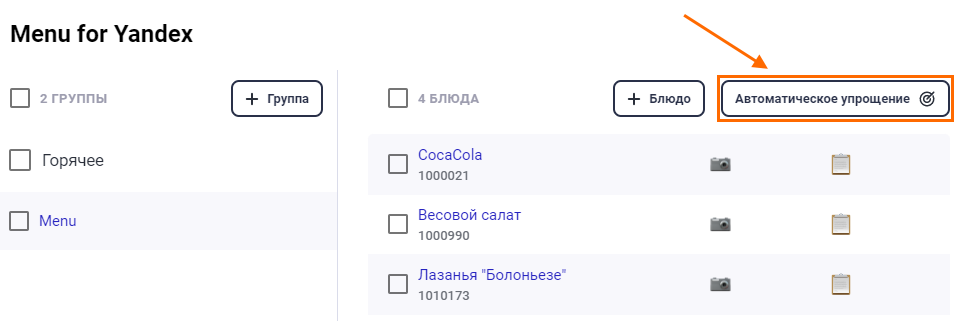
- Откроется окно выбора вариантов:
- При нажатии на левый вариант все блюда из вложенных групп будут опубликованы в одной группе первого уровня
- При нажатии на правый вариант все вложенные группы сохранятся и станут группами первого уровня.
Чтобы увидеть визуализацию упрощения, наведите курсор мыши на любой из вариантов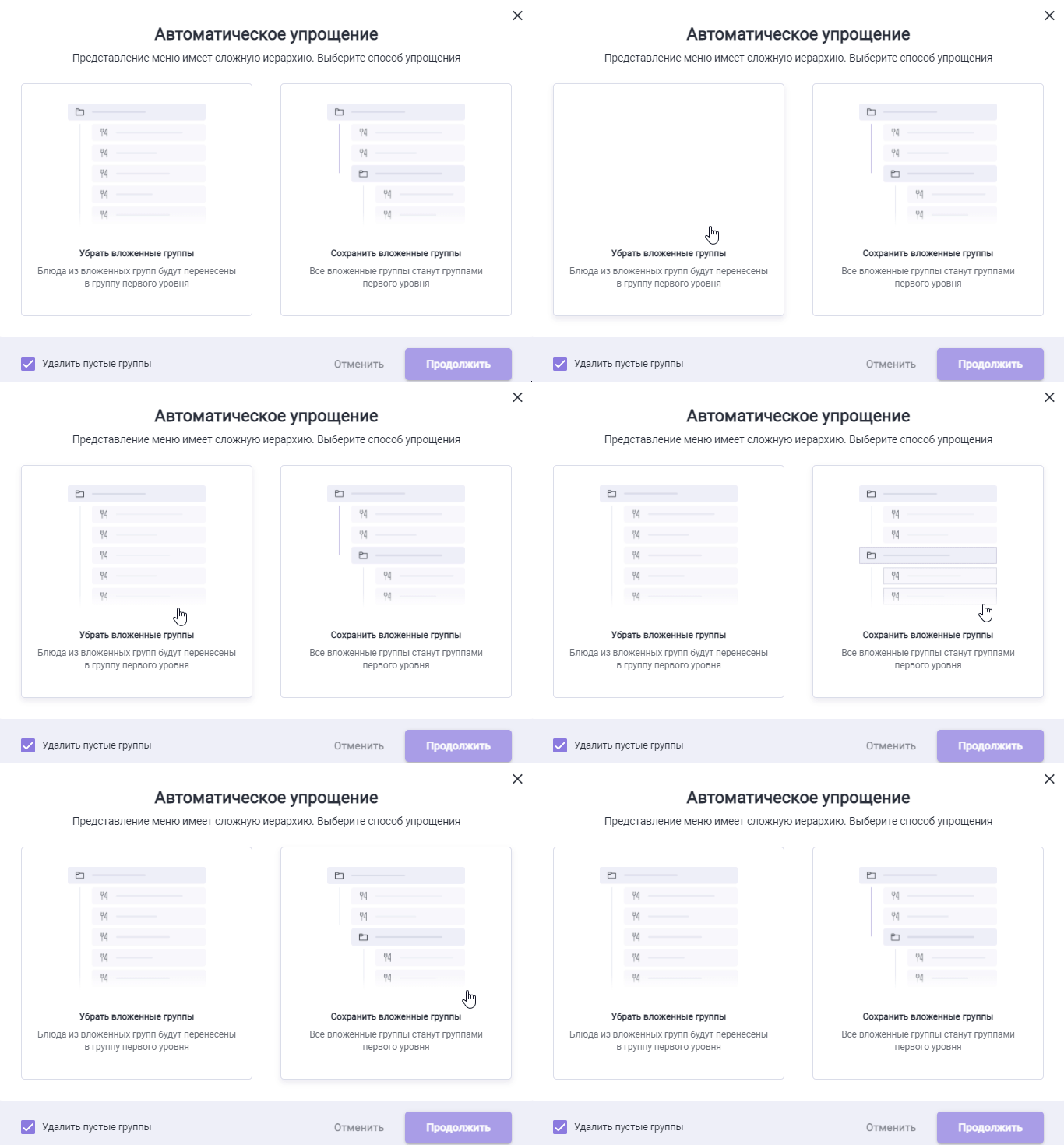
- Чтобы удалить пустые группы, поставьте флажок в поле Удалить пустые группы
- Нажмите кнопку Продолжить
- После успешного упрощения в левом нижнем углу появится всплывающее сообщение Меню обновлено.
Как работает интеграция
После завершения настроек в заведении на Яндекс.Еда будет доступно нужное меню. Интеграция работает следующим образом:
- Пользователь создает заказ в Яндекс.Еда
- Заказ поступает в интерфейс заведения r_k Delivery с пометкой Я.Еда. Обновление страницы не требуется: заказ появится автоматически со звуковым уведомлением.
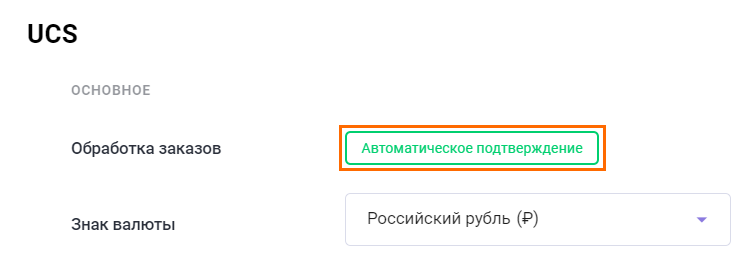
Для работы с заказами вы можете включить или выключить автоматическое подтверждение, а также настроить правила подтверждения заказов. Для этого:
- В административной панели r_k Delivery перейдите в меню Настройки
- В поле Обработка заказов установите переключатель в один из режимов:
Используются правила — можно добавлять/изменять правила в блоке Правило подтверждения заказа. Заказы, которые удовлетворяют этим правилам, будут переведены в статус Подтвержден. Заказы не удовлетворяющие правилам остаются в статусе Новый. При других состояниях правила будут заблокированы.
В этом блоке можно задать правила подтверждения заказа по условиям. Опираясь на статистику заведения, вы можете составить набор значений по типу оплаты/цене/доставке, при которых заказ обычно подтверждается.
В начале работы с системой блок Правило подтверждения заказа пустой. Чтобы задать правило, нажмите на кнопку Добавить правило.
Укажите:
- Тип оплаты — выберите из списка нужный тип оплаты
- Сумма заказа — задайте ограничение на максимальную/минимальную сумму заказа
- Количество доставок — задайте количество успешных доставок гостя, после которых можно доверять его заказам.
- Автоматическое подтверждение — все новые заказы сразу подтверждаются, правила не нужны
- Заказы не подтверждаются — ни один новый заказ не подтверждается, а остается в статусе Новый
- Нажмите Сохранить.
Затем заказ повторяет обычный путь: передается на кухню, а потом к курьеру.
После того, как заказ доставлен, он будет отображаться в списке Завершенные.
Валюты
В интеграции есть возможность выбрать валюту. Для этого необходимо настроить на кассе еще одну нефискальную валюту с наименованием, например, Яндекс.Еда.
Чтобы добавить валюту, выполните следующие действия:
- В административной панели r_k Delivery перейдите в раздел Заведения
- В строку поиска введите код объекта и перейдите в карточку объекта
- Перейдите в раздел Валюта и оплата. Добавьте нужную валюту, указав GUID валют.
GUID валюты можно посмотреть в менеджерской станции:- Перейдите в меню Деньги и выберите пункт Валюты
- В дереве слева выберите нужную валюту и скопируйте ее GUID
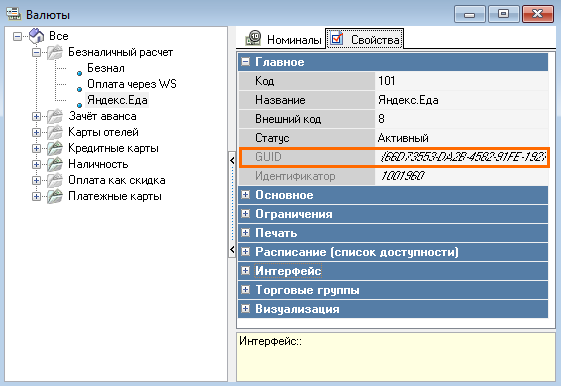
- Вставьте GUID в нужное поле в административной панели r_k Delivery
- Нажмите Сохранить.
Валюта создана.
Если заказы будут доставлять курьеры Яндекс.Еды, необходимо настроить нефискальную валюту.