Установка клиента r_k Cloud
После получения доступа в Систему лицензирования, на вашу электронную почту поступит письмо со ссылкой для скачивания инсталлятора и данными для входа в личный кабинет r_k Office.
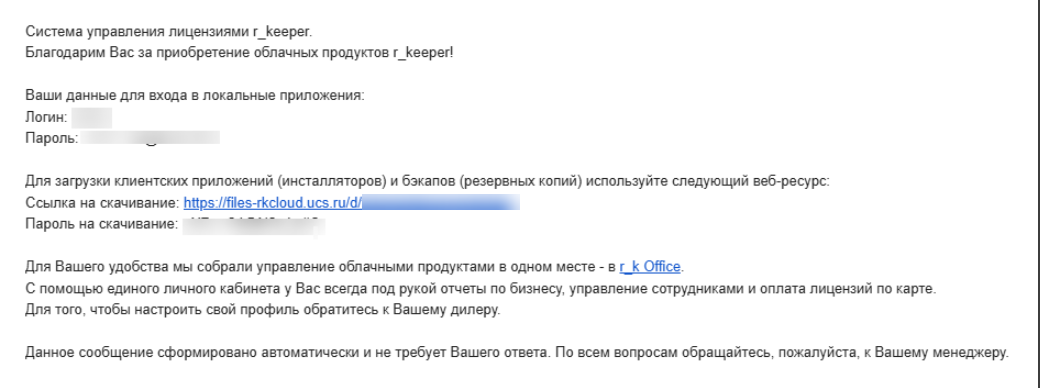
Если вы не можете найти ссылку для скачивания инсталлятора:
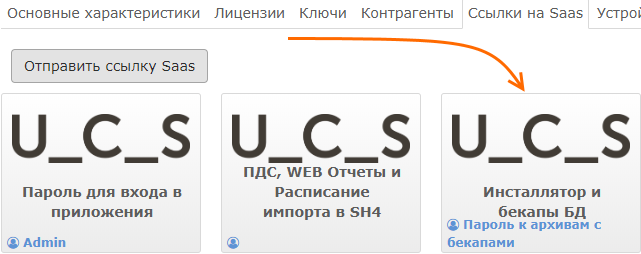
- Перейдите в системе лицензирования в карточку объекта.
- Во вкладке Ссылки на SaaS нажмите на кнопку Инсталлятор и бекапы БД.
- Скачайте дистрибутив rk_Cloud_Setup-код объекта.exe.
По данной ссылке вы также попадете в файловый архив.
Пройдите по ссылке для скачивания.

Введите пароль для скачивания, указанный в рассылке.
Вы попадете в файловый архив.
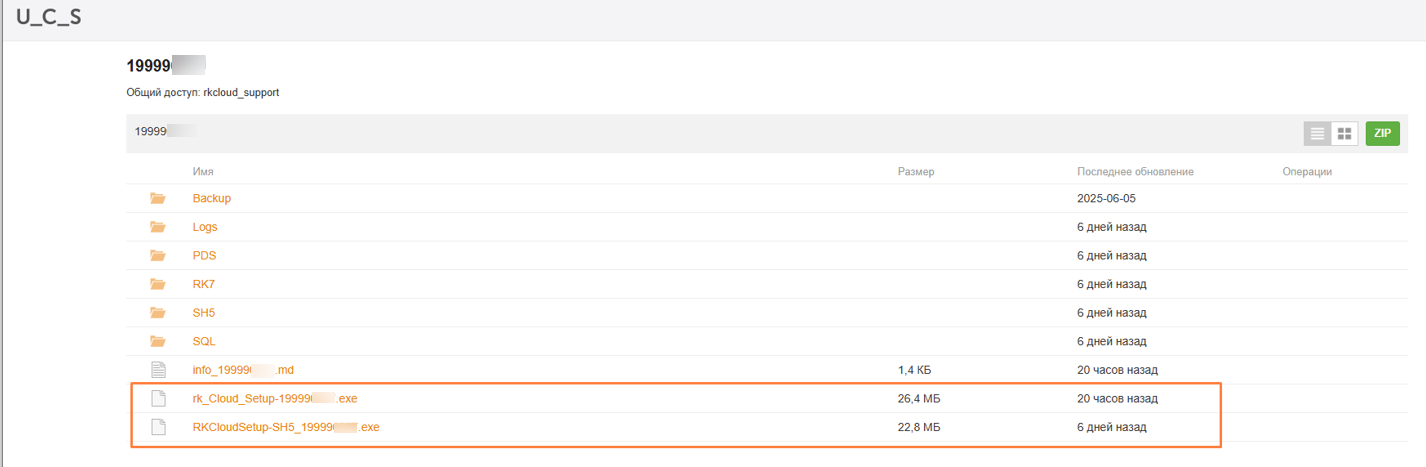
Где инсталлятор версии 1.2 будет называться RKCloudSetup-SH5_код объекта.exe, а инсталлятор версии 2.0 — rk_Cloud_Setup-код объекта.exe
Далее необходимо скачать инсталлятор и установить локальный r_k Cloud, в который входят:
- Менеджерская станция r_keeper
- StoreHouse Pro
- Приложение QushMan
- Лицензирование StoreHouse Pro.
В файле c расширением .md, который можно открыть в текстовом редакторе, находится информация для подключения к серверу r_k Сloud. Рекомендуется подключаться по IP-адресу, а не по доменному имени.
Пример адресов и портов сервера:
| Адрес сервера | primer.rkcloud.ucs.ru |
| IP Сервера | 185.XXX.XXX.XXX |
| Common Server порт | 7010 |
| FeatureServer RK7 GUID | {A07E759B-6519-4380-A66B-CF95E97AE279} |
| RK7 SRV порт | 50102 |
| RK7 HTTP порт | 14102 |
| RK7 XML порт | 15102 |
| SH5 SRV порт | 60102 |
| SH WebAPI порт | 12102 |
| QUSH SRV порт | 16102 |
Работа с инсталлятором версии 2.0
Установка r_k Cloud
Если вы запускаете инсталлятор версии 2.0, то установка будет выглядеть следующим образом:
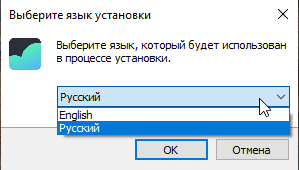
- В окне с выбором языка установки выберите язык и нажмите кнопку ОК.
- После этого установщик отобразит, в какую папку будет установлен r_k Cloud с возможностью выбора пути при первоначальной установке.
Далее система запомнит этот путь и будет подставлять его по умолчанию при установке новых объектов, т.е. при повторной установке r_k Cloud строка с выбором пути будет неактивна.
Имя экземпляра присваивается по коду объекта, изменить его нельзя. Нажмите Далее.Первоначальная установка. Доступен выбор пути для установки r_k Cloud.
Повторная установка. Выбор пути недоступен. 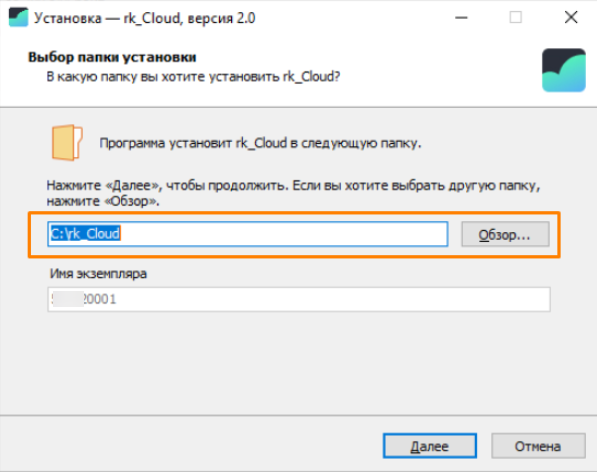
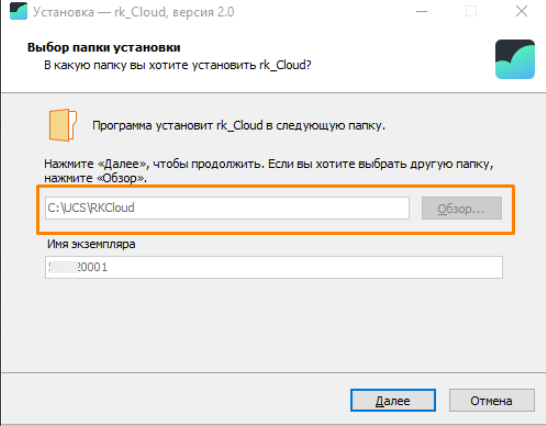
 Чтобы система работала без ошибок, не устанавливайте компоненты r_k Cloud в папки Program Files и Program Files (x86).
 - Далее нажмите кнопку Установить.
На рабочем столе отобразится папка с указанием на код объекта.
Для каждого нового объекта будет создана новая папка с необходимыми для работы продуктами.
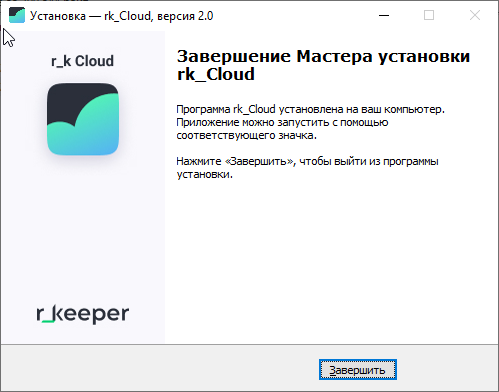
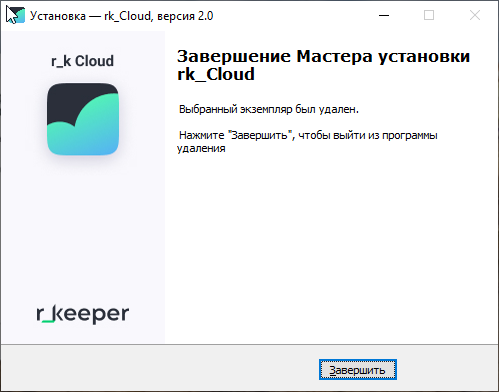
4. Нажмите кнопку Завершить. Установка завершена.
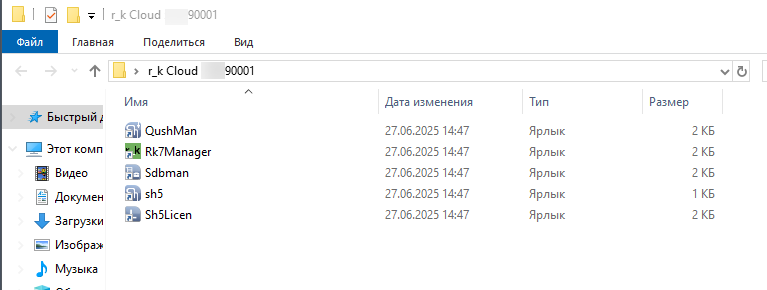
В установленном каталоге будут отображаться следующие ярлыки:
Обновление r_k Cloud
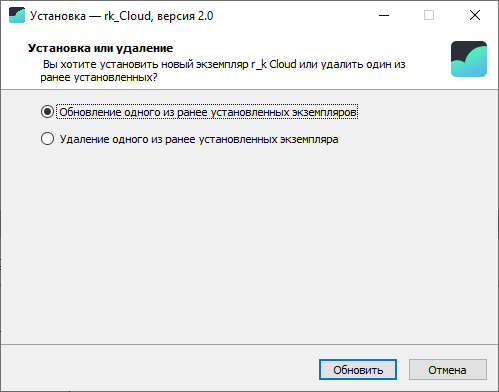
Если у вас уже установлен r_k Cloud и требуется обновление системы, скачайте инсталлятор, запустите его , выберите язык и на следующем шаге установщик предложит удаление ранее установленного экземпляра или его обновление.
Выберите Обновление одного из ранее установленных экземпляров. Нажмите кнопку Обновить.

Удаление ранее установленного экземпляра r_k Cloud.
Для удаления ранее установленного экземпляра выберите Удаление одного из ранее установленных экземпляров, выберите код объекта для удаления и нажмите кнопку Удалить.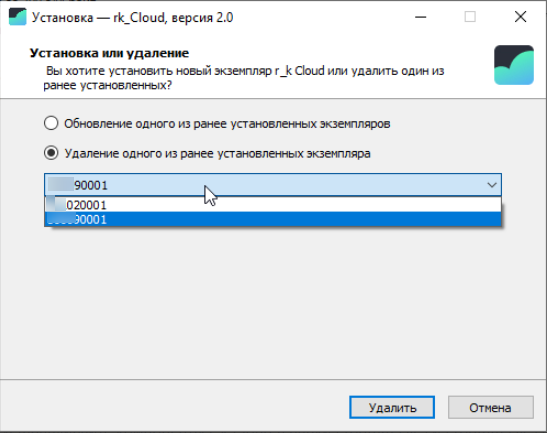
Работа с инсталлятором версии 1.2
Установка r_k Cloud
Если у вас инсталлятор версии 1.2, то выберите установочный файл с названием RKCloudSetup-SH5_код объекта.exe.
Скачайте его и запустите:
- Откроется окно с выбором языка установки. Выберите язык и нажмите кнопку ОК.
- Следуйте подсказкам установщика, чтобы установить r_k Cloud.
По завершении установки откроется папка с ярлыками приложений, доступных для работы.
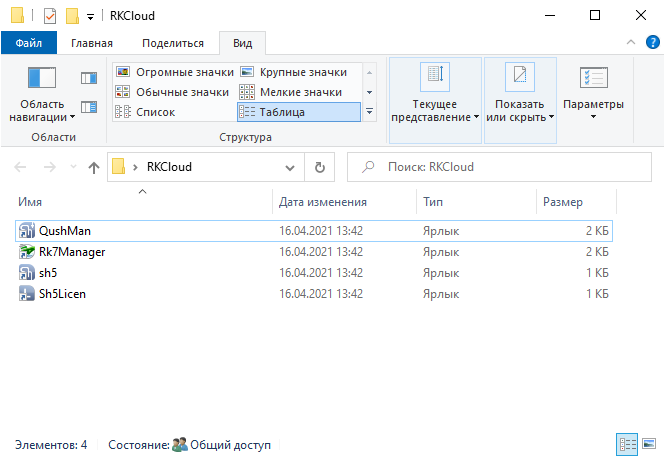
Установка завершена. Данные для подключения к серверам должны быть в письмах на почте.
Читайте далее: