Список пользователей
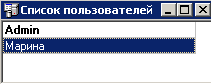
Ниже представлено окно Список пользователей, содержащее всех пользователей, имеющих доступ к системе SHouse.
 Ниже Вы видите команды всплывающего меню для работы с выделенным пользователем.
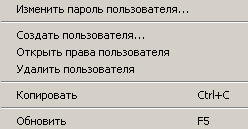 Изменить пароль пользователя… (кнопка
  на панели инструментов или команда главного меню Документ Изменить пароль пользователя) - команда выводит окно изменения пароля.
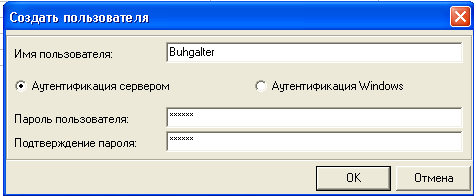 В поле Пароль пользователя введите новый пароль пользователя, в поле Подтверждение пароля повторно введите символы пароля с учетом языка раскладки и регистра вводимых символов. В случае несоответствия введенных символов пароля и подтверждения пароля, на экран будет выведено сообщение об ошибке: «Пароль и подтверждение пароля должны в точности совпадать».
Создать пользователя… - создание нового пользователя системы.
Открыть права пользователя – открытие окна [Пользователь]: права пользователя. Об определении прав пользователя.
Удалить пользователя – удаление пользователя. Можно, так же, использовать кнопку  на панели инструментов или команду всплывающего меню Документ Удалить пользователя. Если удаление производится во время сеанса работы удаляемого пользователя с системой, немедленно после удаления будет прервана связь открытого приложения с сервером.
Копировать – копирование символьной строки в буфер обмена с возможностью последующей вставки в символьное поле.
Обновить – обновление прав пользователя в соответствии с последними внесенными в справочник Список ролей изменениями.
Создание пользователя
Чтобы добавить нового пользователя, воспользуйтесь командой всплывающего меню Создать пользователя…, вызванного из окна Список пользователей (или кнопкой  на панели инструментов или командой главного меню Документ Создать пользователя…).
В окне Создать пользователя заполните поля:
Имя пользователя: - имя, под которым пользователь будет регистрироваться в системе; 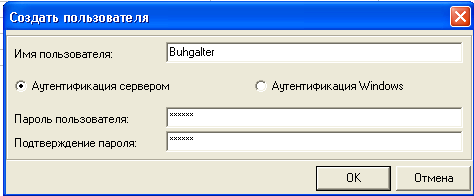 В полях Аутентификация с сервером или Аутентификация Windows определите тип аутентификации (или с сервером Store House или с Windows).
Пароль пользователя: - пароль пользователя;
Подтверждение пароля: - повторно символы пароля пользователя с учетом раскладки клавиатуры и регистра.

Определение прав пользователя
К открытию окна определения прав пользователя приводит двойной щелчок мыши по имени этого пользователя в окне Список пользователей.
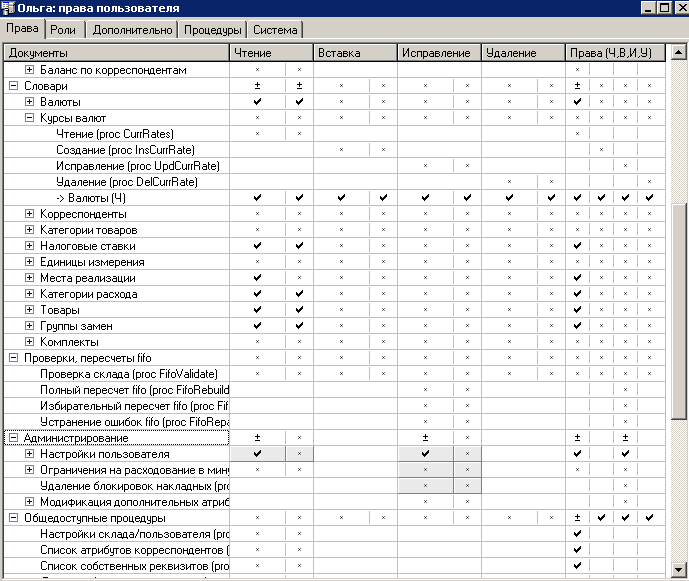 Другие способы открыть окно определения прав пользователя - выделить его и воспользоваться командой Открыть права пользователя всплывающего меню, или кнопкой
  на панели инструментов, или командой главного меню Документ Открыть права пользователя.
Любому пользователю при создании присваивается по умолчанию роль PUBLIC, которая включает в себя минимальный набор прав, необходимых для входа в систему. Снять флаг присвоения с роли PUBLIC невозможно.
Окно Объект: [Права пользователя] содержит страницы: Права, Роли, Дополнительно, Процедуры, Система. После определения прав пользователя полностью, следует сохранить изменения (команда главного меню Документ Сохранить документ или кнопка  на панели инструментов).
Рассмотрим определение прав пользователя последовательно на каждой из этих страниц.
Для начала действия добавленных прав пользователя, который находится в системе, ему следует зарегистрироваться заново (выполнить команду Файл Соединение с сервером).
Обозначения принадлежности прав в ячейках таблиц
Страницы Права, Роли, Процедуры, Система содержат таблицы определения прав. В ячейках таблиц находятся следующие обозначения: - флаг выставлен, серый фон ячейки: право дано, ячейка может редактироваться пользователем, определяющим права. (Если ячейка является правом – ссылкой на другое право, она может редактироваться из ячейки, являющейся объектом этого права);
 - флаг не выставлен, серый фон ячейки: право не дано, ячейка может редактироваться пользователем, определяющим права;
 - флаг выставлен, белый фон ячейки: право дано, пользователь, редактирующий страницу, не может редактировать ячейку;
 - флаг не выставлен, белый фон ячейки: право не дано, ячейка не может редактироваться пользователем, определяющим права;
 - частично данные в группе права. На белом фоне – ячейка не доступна для редактирования пользователем, просматривающим справочник;
 - частично данные в группе прав права. На сером фоне – ячейка может быть отредактирована пользователем, просматривающим справочник. При нажатии выставляется флаг, и присваиваются права всем элементам подгруппы.
Страница Права
Ниже представлено представление таблицы в свернутом виде. Представление страницы в развернутом виде, с отображением прав администратора, Вы можете видеть далее. 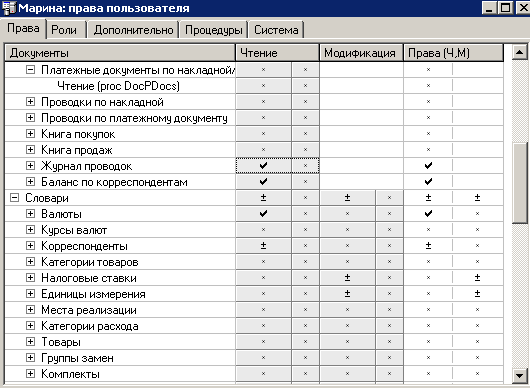 Обозначение принадлежности прав.
 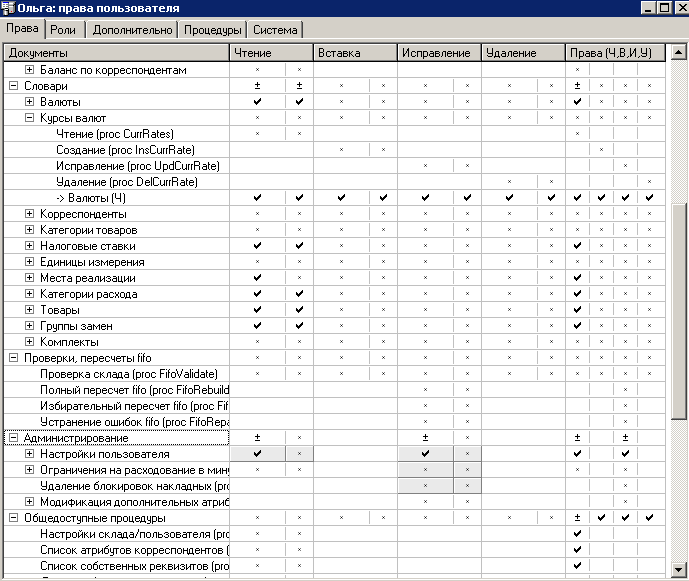 В колонке Права (Ч, В, И, У) (или Права (Ч, М), в свернутом режиме представления прав) отображается суммарное количество прав пользователя:
Права, данные пользователю назначением роли / ролей.
Персональные права пользователя из колонок Чтение, Вставка, Исправление, Удаление (или Чтение, Модификация).
Страница Роли
Страница представлена ниже. 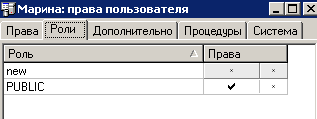 Столбец Роль содержит список всех существующих в системе ролей. Столбец Права содержит флаги принадлежности роли пользователю. Цифрой 1 обозначен столбец прав администратора на роль.
Обозначения в ячейках.
Страница Дополнительно
Вид страницы представлен ниже.
На данной странице определяется статус документов, с которыми может работать пользователь. Для этого в поле «Документы» из списка выберете необходимые статусы документов. Если выбран статус «Неактивные», то пользователь может работать только с документами, у которых отсутствует флаг Активный документ на закладке Заголовок.
Если выбран статус «Неактивные, активация», то пользователь может работать только с документами, у которых отсутствует флаг Активный документ на закладке Заголовок, и может выставлять этот флаг. Если выбран статус «Все документы», то пользователь может работать с любыми документами.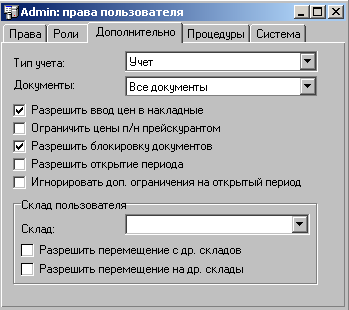 Если установлен флаг «Разрешить ввод цен в накладные», то пользователь может вводить цены в документы вручную. Если флаг «Разрешить ввод цен в накладные» отсутствует, то при формировании накладной цены будут выставлены на основании прейскурантов или карточки товара.
Если выставлен флаг «Ограничить цены п/н прейскурантом» и цена в создаваемой накладной отличается от цены в прейскуранте, система выдаст предупреждение и документ не будет сохранен. 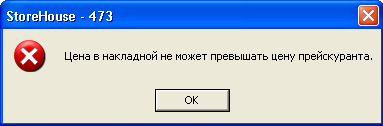 При выставленном флаге «Разрешить блокировку документов» пользователь может заблокировать самостоятельно созданные накладные.
Если пользователь имеет право на открытие периода, то на правах этого пользователя необходимо выставить флаг «Разрешить открытие периода».
Если выставлен флаг «Игнорировать доп. ограничения на открытый период», то пользователь сможет вносить корректировки в автоматически закрытый.
Если работа пользователя ограничивается одним подразделением, то в поле «Склад:» из списка выберете название склада. Если пользователь имеет право на работу со всеми подразделениями, то поле «Склад» должно быть пустым.
Если пользователь имеет право на перемещение товаров с других складов на свое подразделение, то для него необходимо выставить флаг «Разрешить перемещение с др. складов».
Если пользователь имеет право на перемещение товаров на другие склады со своего подразделения, то для него необходимо выставить флаг «Разрешить перемещение на др. склады».
Страница Процедуры
Страница представлена ниже. 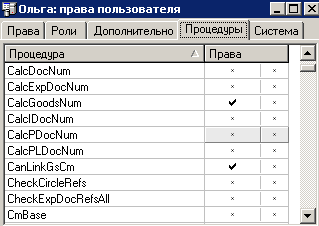 В столбце Процедура перечислены все процедуры системы. В столбце Права отмечают флагами права, данные пользователю. Цифрой 1 отмечен столбец прав администратора на процедуры.
Назначение права в списке процедур равнозначно назначению права в списке на странице Права для права, содержащего в скобках название этой процедуры.
Страница Система
Страница представлена ниже. 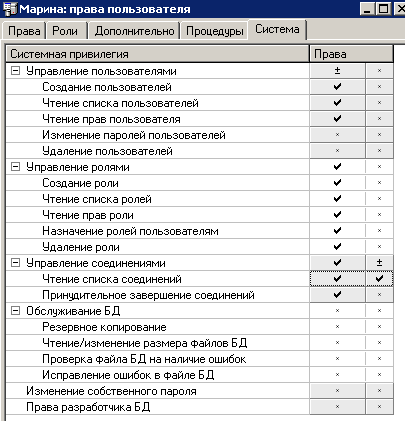 Столбец Системная привилегия содержит список прав по управлению пользователями, ролями и на действия с системой. Колонка Права содержит флаги принадлежности этих прав пользователю.
Страница Дополнительно
Описание настроек на этой странице описано далее.