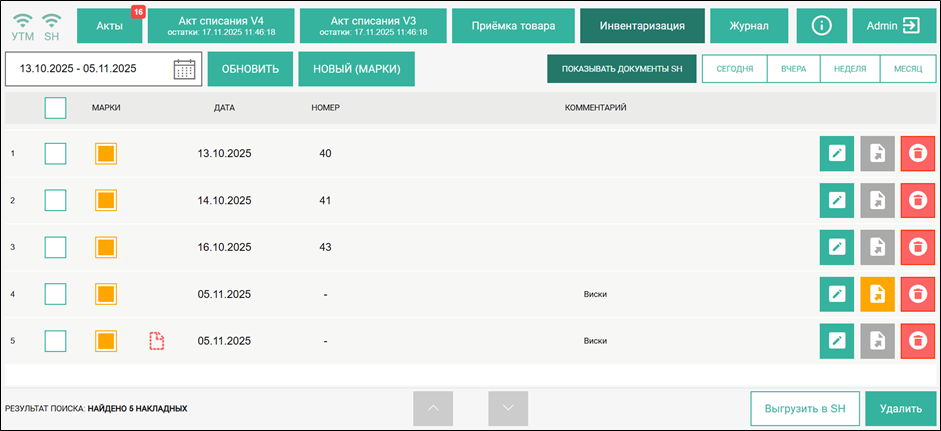
В режиме «Инвентаризация» отображаются все документы «Инвентаризация маркируемой продукции ЕГАИС» за выбранный период. В списке отображаются сохраненные документы в базе r_k SH Pro и невыгруженные в базу r_k SH Pro.
Кнопка  отвечает за отображение (видимость) документов инвентаризации, сохраненных в базе r_k SH Pro.
Маркером  можно выделить один или несколько документов инвентаризации для отправки в базу r_k SH Pro или удаления документов.
Закрашенный маркер  говорит о том, что в документе инвентаризация содержится маркированная продукция.
На момент выпуска данной версии руководства пользователя создание инвентаризации немаркируемой алкогольной продукции из интерфейса EgaisForPos недоступно.
Если во время создания новой инвентаризации или редактирования документа инвентаризации, сохраненной в базу EgaisForPos, произошел сбой (обновление страницы) браузера или превысило время неактивности сессии пользователя, документ сохранится в черновик и будет помечен иконкой  . Для сохранения черновика необходимо в строке документа нажать кнопку редактирования
  . Закончить работу с документом стандартным способом и сохранить.
Дата — дата формирования документа и проведения инвентаризации. При создании нового документа в EgaisForPos Дата документа всегда заполняется текущей системной датой.
Пользователю в интерфейсе EgaisForPos недоступно изменение даты документа инвентаризации.
Номер — номер документа, присвоенный автоматически системой при создании документа Инвентаризации в базе r_k SH Pro. Номер присваивается при сохранении документа в базу r_k SH Pro.
Комментарий — пользовательский комментарий к документу.
 — в режиме редактирования пользователь может внести изменения в документ.
 — документ сохранен в базу r_k SH Pro.
 — документ не сохранен в базу r_k SH Pro. По нажатию кнопки документ будет выгружен в r_k SH Pro.
 — удаление документа как сохраненного, так и не сохраненного в базу r_k SH Pro.
 - по нажатию кнопки можно выгрузить один или несколько документов в базу r_k SH Pro. Для этого выделите зеленым маркером документы и нажмите на кнопку [Выгрузить в SH].
 - по нажатию кнопки можно удалить один или несколько документов в базу r_k SH Pro. Для этого выделите зеленым маркером документы и нажмите на кнопку [Удалить]. Удалить можно как сохраненный, так и не сохраненный документ в базу r_k SH Pro.
