Установка сервера SH Pro
Термины и определения
- Инсталлятор, дистрибутив – установочный файл программы.
- Бэкап – резервное копирование/резервная копия.
Установка системы
В статье описана установка сервера и клиента r_k StoreHouse Pro из одного дистрибутива.
Дистрибутив актуальной версии системы можно найти на FTP-сервере по адресу ftp://ftp.ucs.ru/StoreHouse%205/SH_PRO/ Для авторизации используйте ваш Dealer ID.
Ошибка отображения макрокоманды «excerpt-include»
User 'null' does not have permission to view the page.
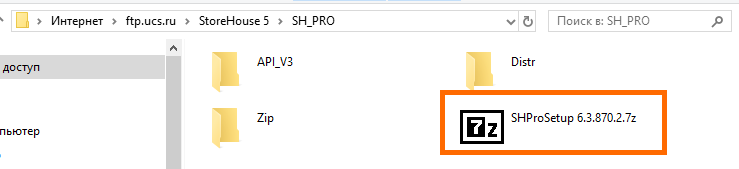
Установщик находится в архиве, который называется SHProSetup_номер_версии. Чтобы открыть архив, вам понадобится архиватор 7-zip. Для установки системы распакуйте файл в нужную папку и запустите установщик.
Выберите язык и нажмите ОК. Интерфейс установщика изменится на указанный.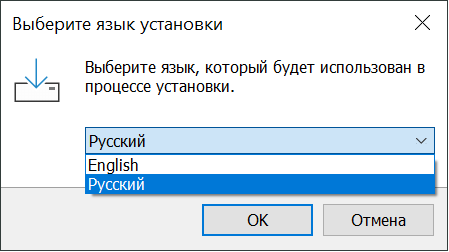
Пошаговый процесс представлен ниже:
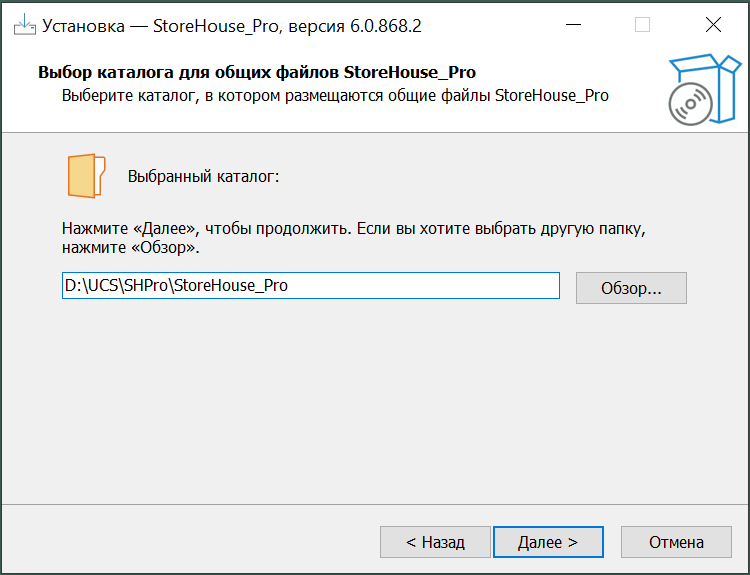
1. Укажите каталог установки StoreHouse 5. |
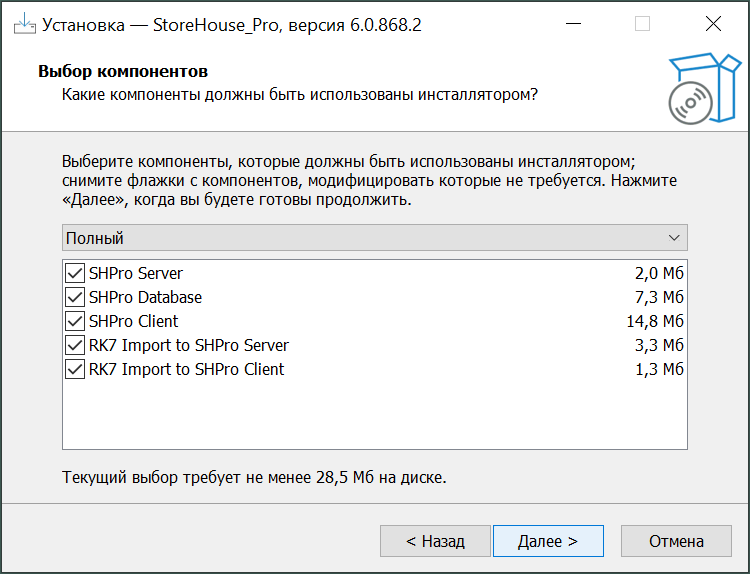
2. Выберите нужные вам компоненты. |
На следующих этапах необходимо задать параметры установки компонентов. Перемещаться между настройками компонентов можно как в левой области списка компонентов, так и кнопками [Далее]/[Назад] в нижней части окна. После внесения всех необходимых настроек нажмите кнопку [Подтвердить] для продолжения установки. | |
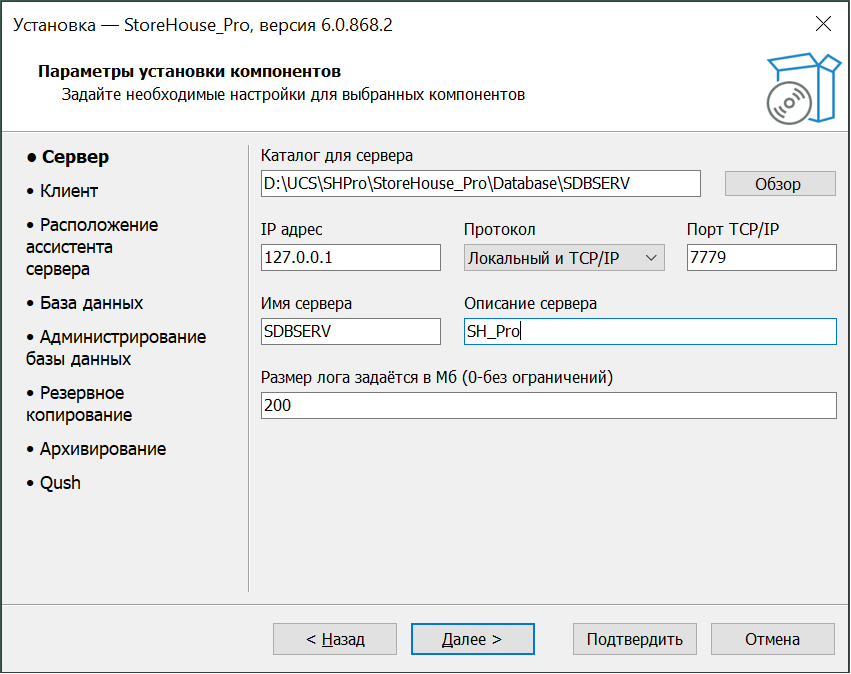
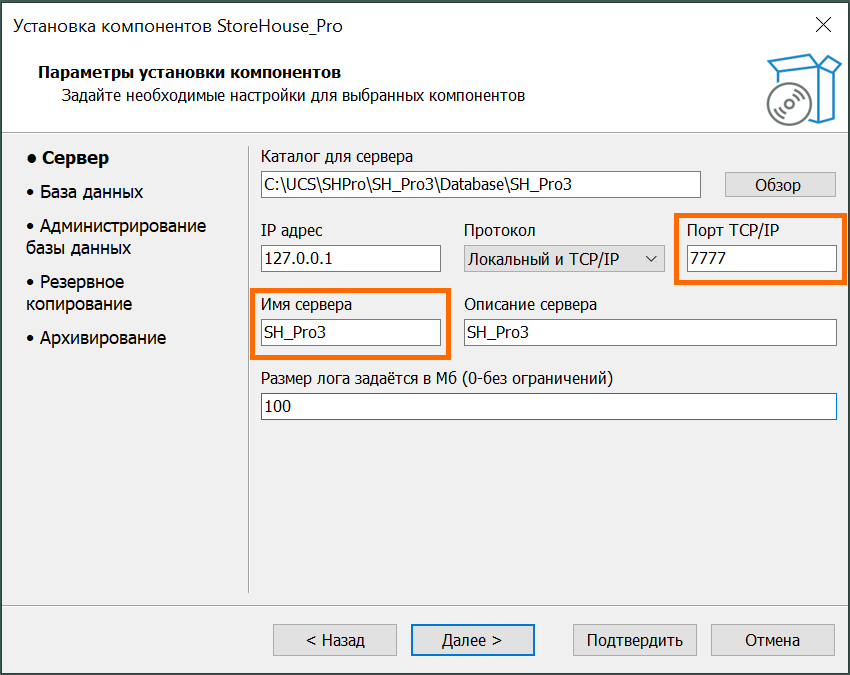
3. Выберите каталог установки сервера, нужный протокол и порт. Введите имя сервера (максимум 15 символов). Описание заполнять необязательно.
|
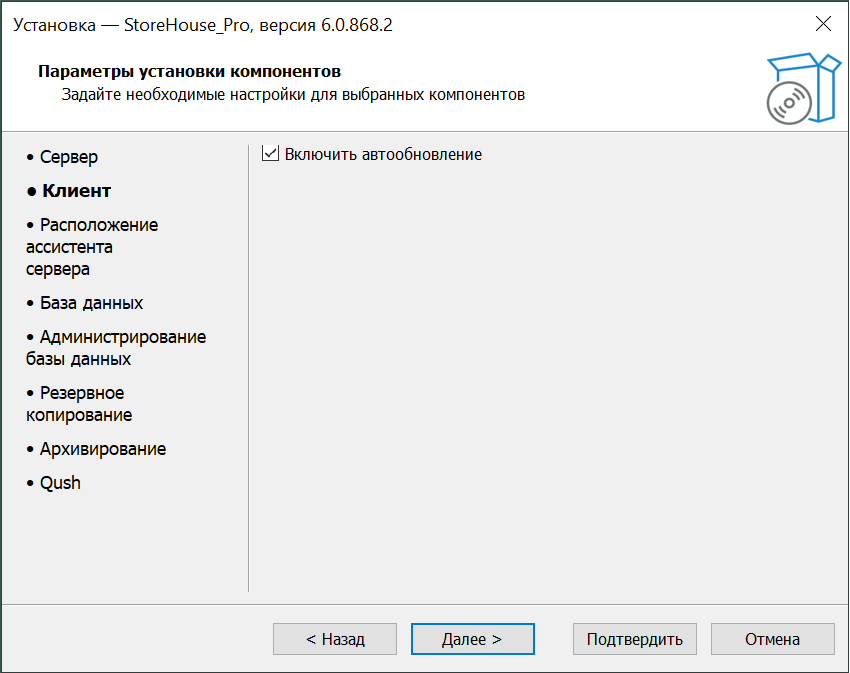
4. Если необходимо, чтобы клиент StoreHouse Pro обновлялся автоматически после обновления сервера, то выставьте флаг "Включить автообновление" 
Данный флаг имеет смысл включить при отдельной установки клиента. Если сервер и клиент устанавливаются на одном компьютере, обновление запускается для всех компонентов |
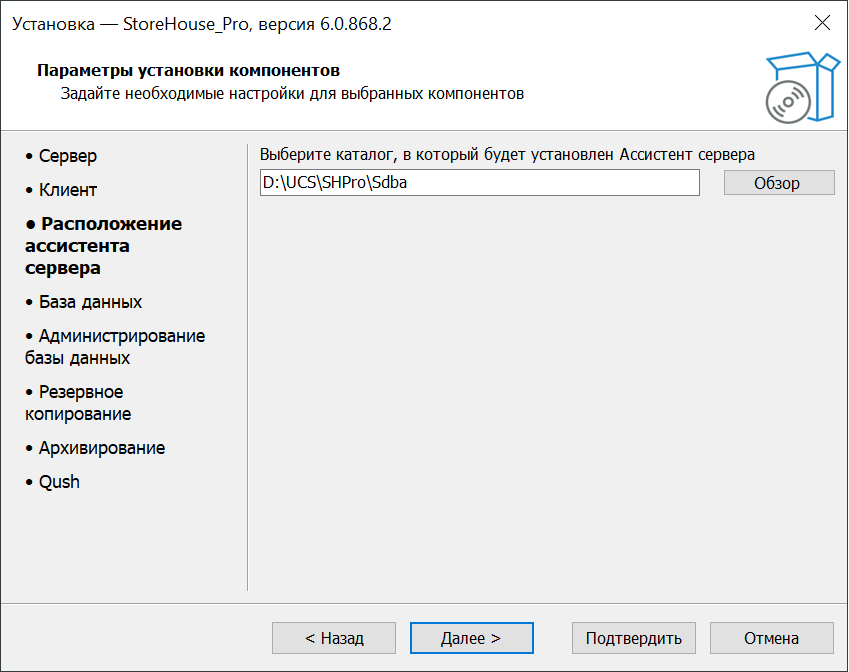
5. Выберете каталог установки ассистента для сервера StoreHouse Pro. Данный ассистент необходим для установки и обновления базы данных
Если на одном компьютере планируется устанавливать несколько экземпляров StoreHouse Pro, то для удобства вынесите Sdba в отдельный каталог. Т.к. используется один ассистент на компьютере для всех установленных серверов StoreHouse Pro
|
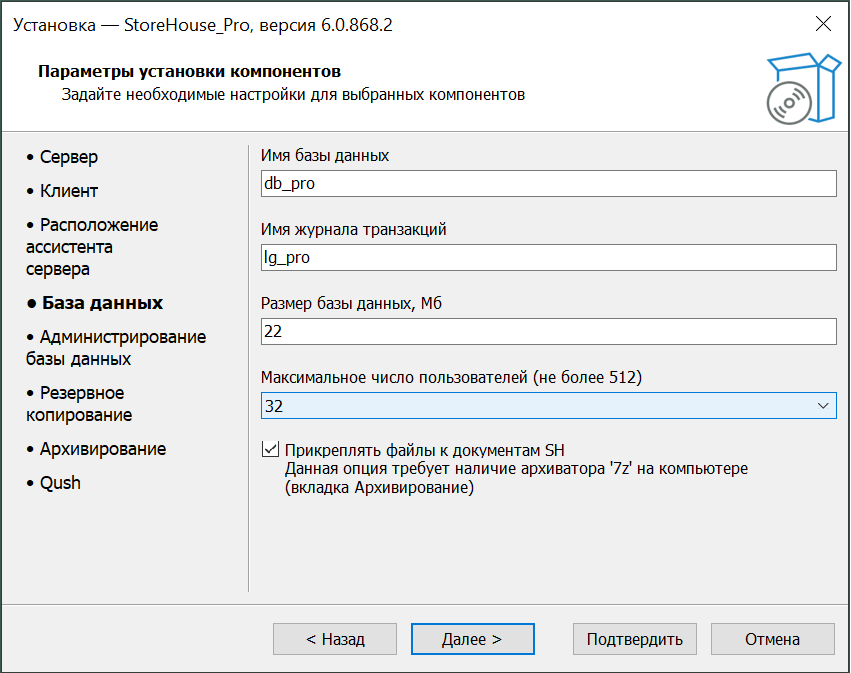
6. Задайте параметры базы данных
Размер БД и число пользователей можно увеличить при обновлении
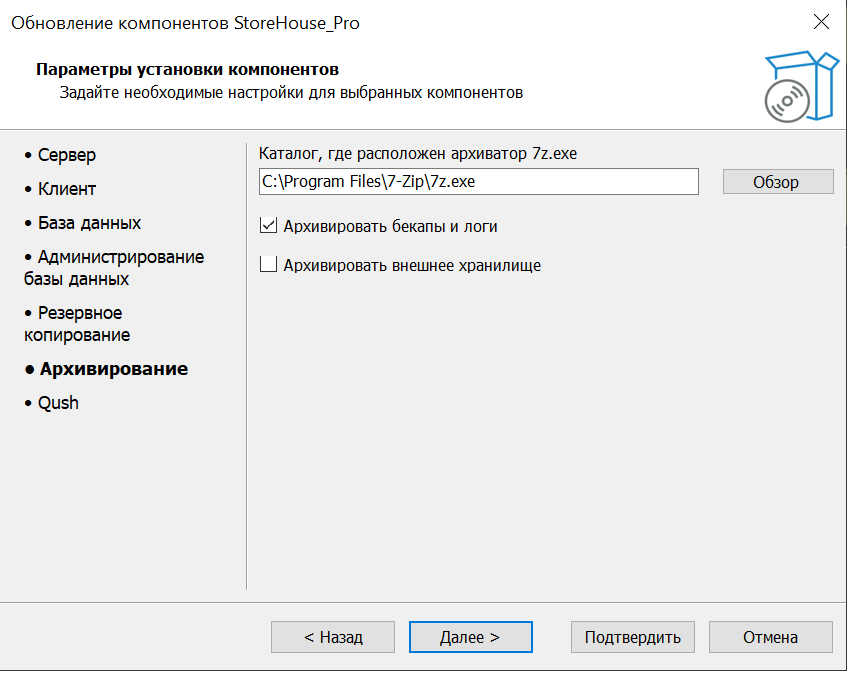
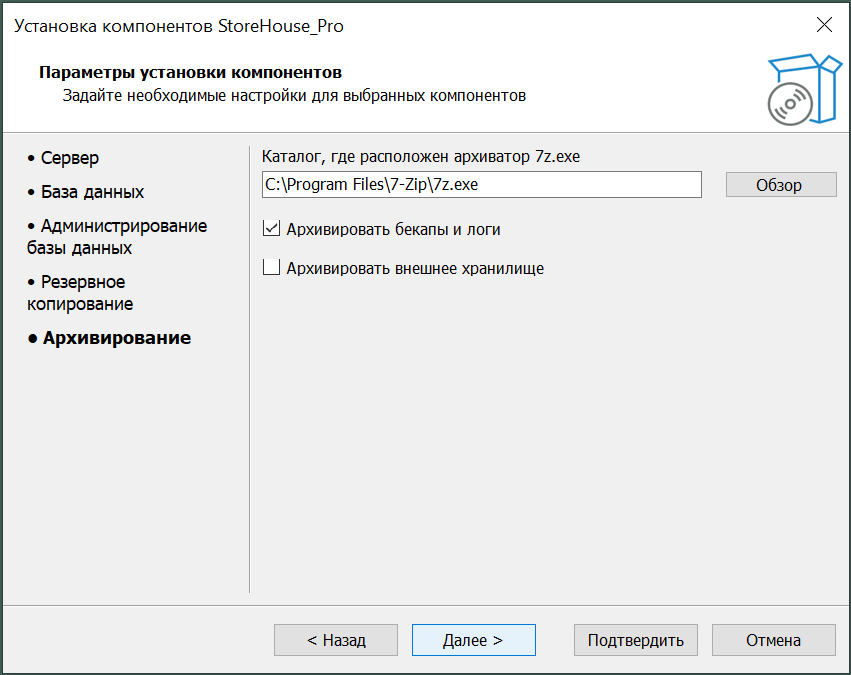
Для работы с хранилищем внешних файлов необходимо установить архиватор 7z. Каталог установки архиватора 7z необходимо будет задать шаге настроек "Архивирование"
|
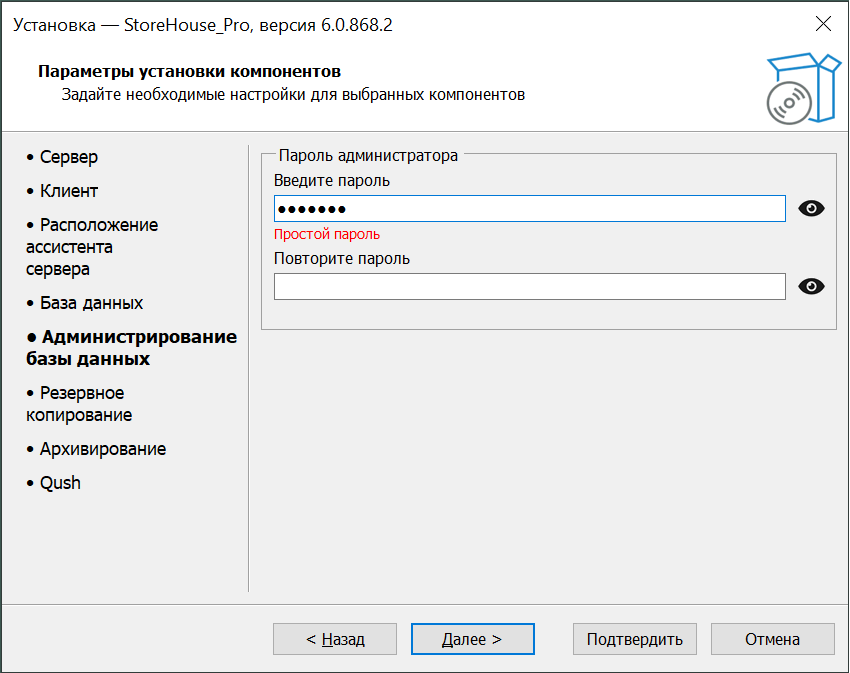
7. Задайте пароль администратора базы данных. По умолчанию в системе создается пользователь со всеми правами - Admin 
В StoreHouse Pro включена политика паролей. Должны соблюдаться требования: пароль должен содержать не менее 8 символов, включая буквы, цифры и специальные символы. Простые (в т.ч. пустые) пароли запрещены |
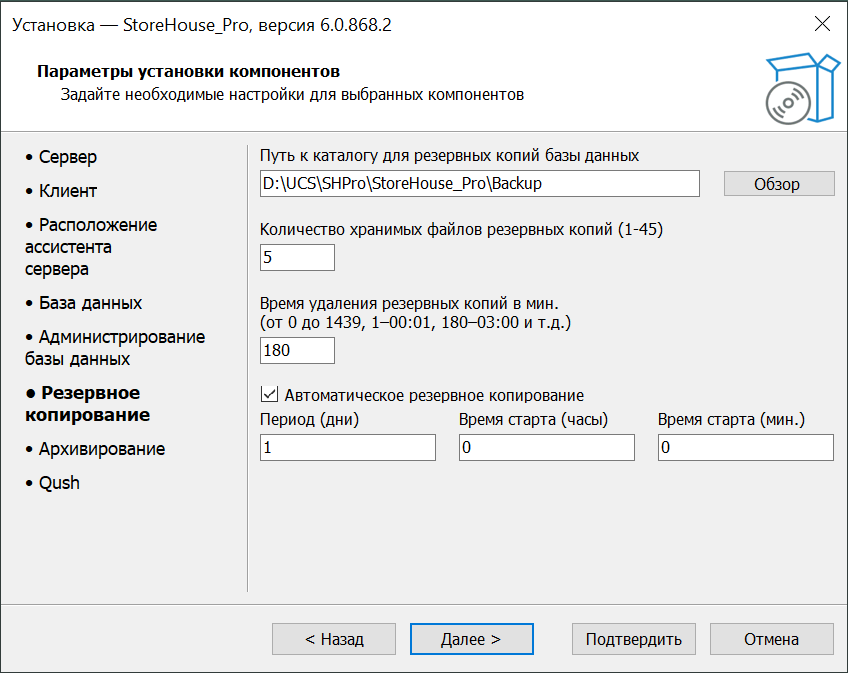
8. Определите параметры резервного копирования.
Мы настоятельно рекомендуем выставить флаг Автоматическое резервное копирование и указать время для его проведения - это необходимо для обновления системы.
Параметры можно задать только при начальной установке. Если параметры не задать, позже их можно будет определить через Редактор реестра. |
9. При необходимости выставьте настройки:
Данные настройки можно выставить в дальнейшем при обновлении системы |
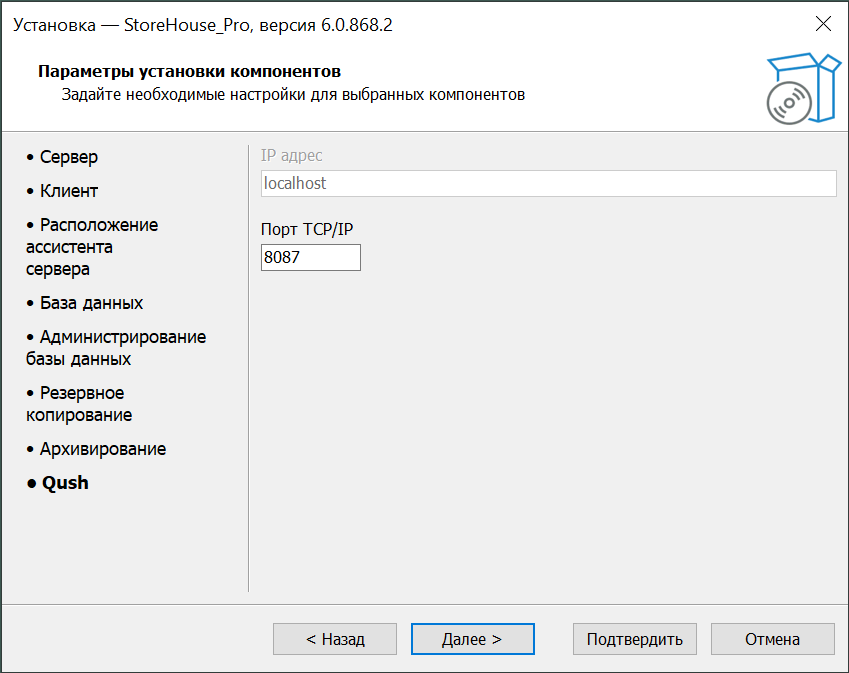
10. Если при старте инсталлятора были выбраны компоненты импорта из r_keeper v7, то можно переопределить предустановленные значения порта для QushSvc (сервер для импорта данных из r_k v7 в SH Pro) Если устанавливается только клиент импорта данных из r_keeper (QushMan.exe), то можно задать адрес и порт установки сервера импорта QushSvc |
После задания всех параметров для устанавливаемых компонентов нажмите [Подтвердить] для перехода к следующему шагу | |
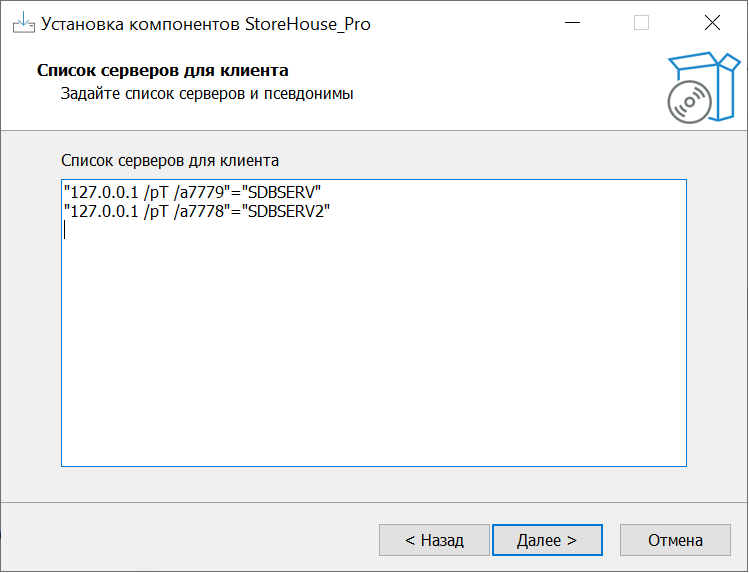
11. В списке серверов клиента вы увидите существующие сервера. Инсталлятор создаёт список автоматически, но вы можете его редактировать по желанию
Клиенты SH Pro, установленные на одном компьютере в разные каталоги имеют общий раздел реестра, где определяется список доступных серверов. Редактируя данный раздел оставьте в списке все сервера, которые должны быть доступны всем установленным клиентам |
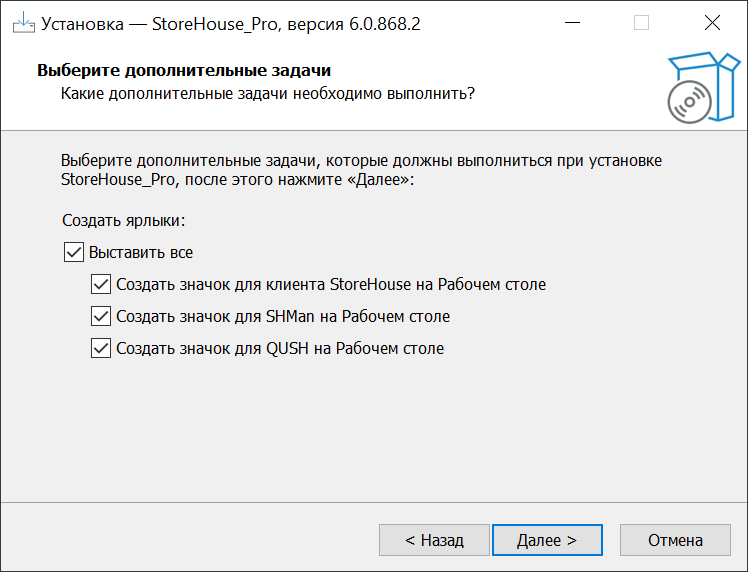
12. Выставьте флаги для приложений, которым хотите создать ярлыки |
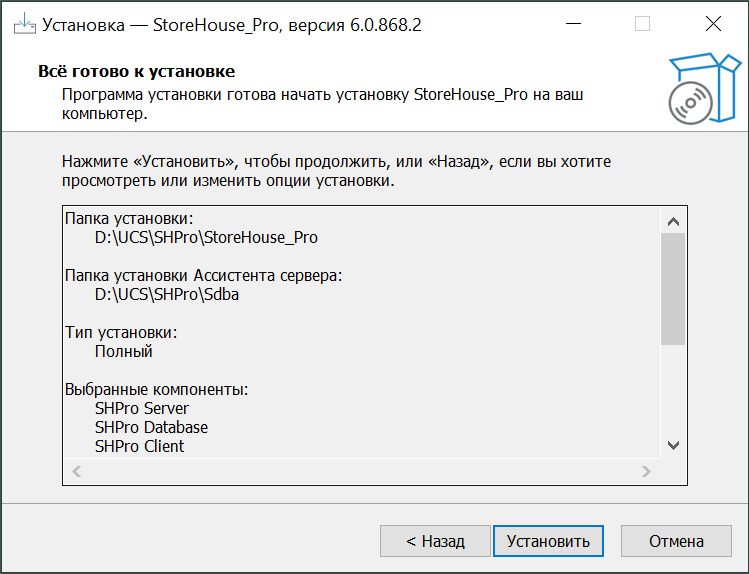
13. Проверьте правильность настроек и нажмите Установить. Начнется установка StoreHouse Pro |
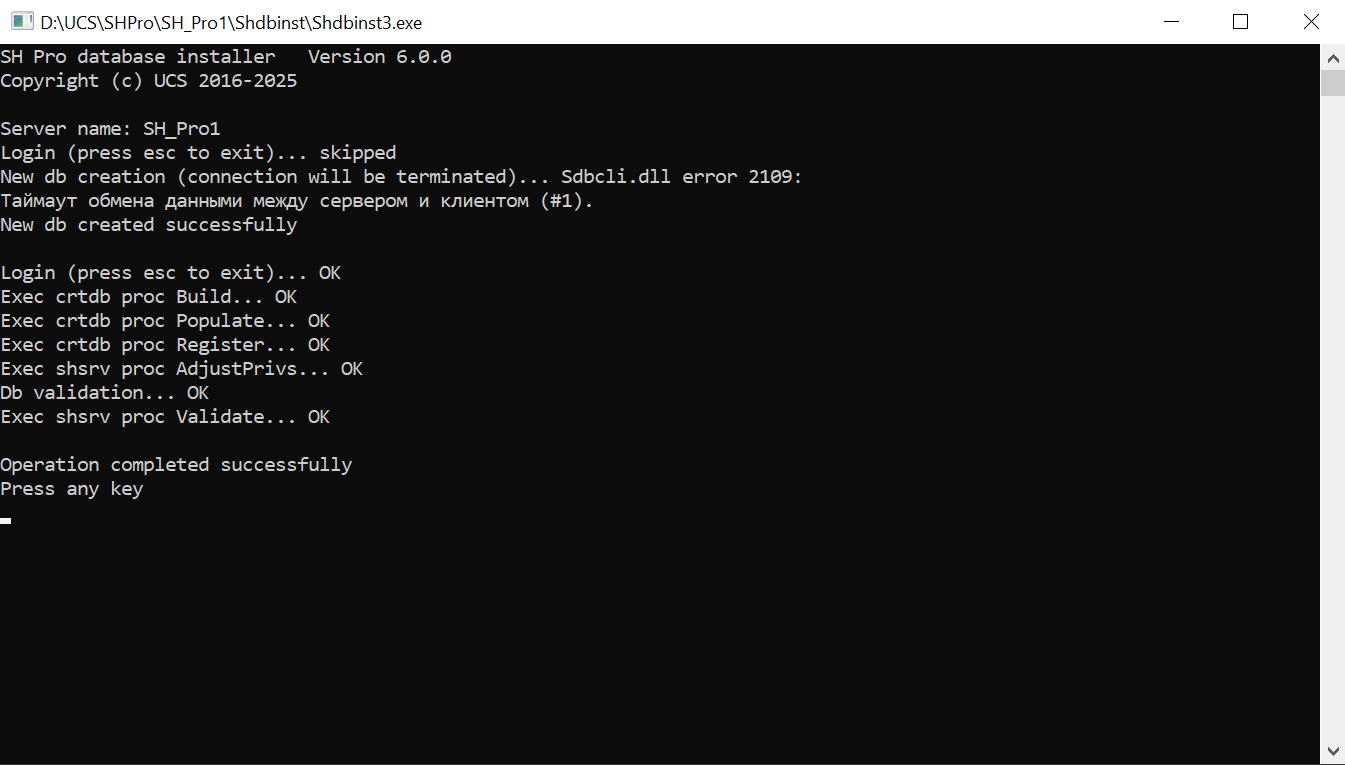
14. Если для установки были выбраны сервер и база данных, то при создании базы данных будет открыто окно, в котором будет отображаться прогресс создания/обновления базы данных. Процесс создания (обновления) базы данных SH Pro довольно быстрый (при обновлении время зависит от размера исходной базы данных)
Если строка Press any key не появляется слишком долго, то возможно в процессе установки (обновления) возникли ошибки. Проверить прогресс можно в логе сервера - файл, расположенный в каталоге с установленным сервером с расширение *.log Откройте его текстовым редактором.
Строки с текстом failed :ERROR=хх/хх/х/ свидетельствуют о проблеме при восстановлении. хх/хх/х/ - цифровой код ошибки |
Инсталлятор устанавливает компоненты сервера как службы, добавляя их в автозагрузку.

На рабочем столе появится папка с ярлыками:
StoreHouse Pro готов к использованию
Обратите внимание
Максимальный размер базы данных — 32 ГБ.Установка нового экземпляра сервера
Вы можете установить и использовать несколько серверов StoreHouse Pro на одном компьютере. Создать новый экземпляр можно через инсталлятор
Инсталлятор StoreHouse Pro позволяет проводить установку сервера в конкретный указанный каталог.
Обновление также можно проводить конкретного каталога
Единим каталогом установки является только ассистент сервера Sdba. Для данного ассистента поддерживается обратная совместимость. Более новый ассистент может управлять более старыми версиями сервера
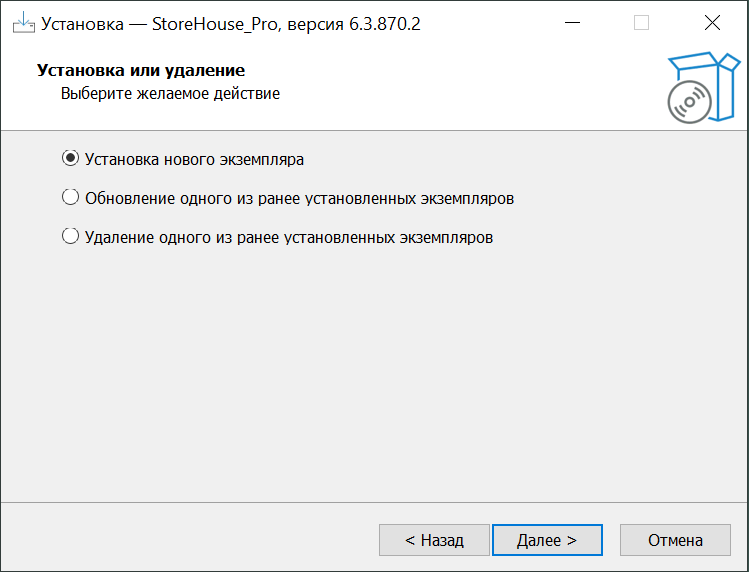
Для установки нового экземпляра сервера запустите инсталлятор StoreHouse Pro. На шаге выбора компонентов установки выберите пункт Установка нового экземпляра.
1. Выберите Установка нового экземпляра |
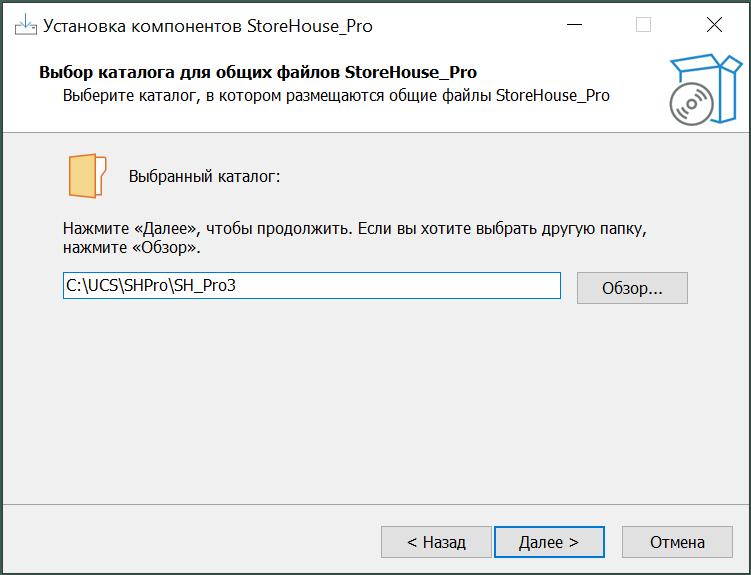
2. Выберите каталог для установки нового экземпляра сервера. Установку сервера можно проводить в любой каталог. Единым для всех серверов является только каталог Sdba, который устанавливается при установке первого сервера на компьютер |
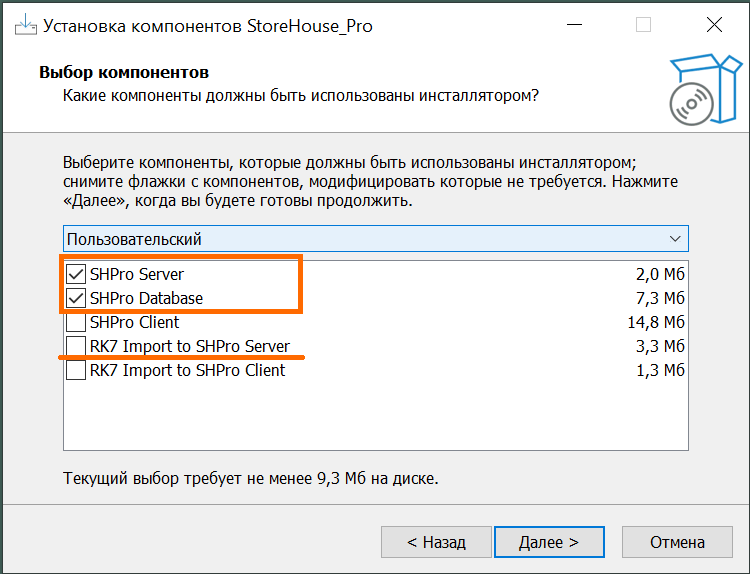
3. Выберите необходимые пункты установки Если при установке сервера StoreHouse Pro необходимо установить сервер для импорта данных из r_k v7, то также выберите компонент RK7 Import to SHPro Server
| |
На следующих этапах необходимо задать параметры установки компонентов. Перемещаться между настройками компонентов можно как в левой области списка компонентов, так и кнопками [Далее]/[Назад] в нижней части окна. После внесения всех необходимых настроек нажмите кнопку [Подтвердить] для продолжения установки. | |
4. Обязательно укажите новое имя сервера и новый порт. Они не должны совпадать с уже существующими.
|
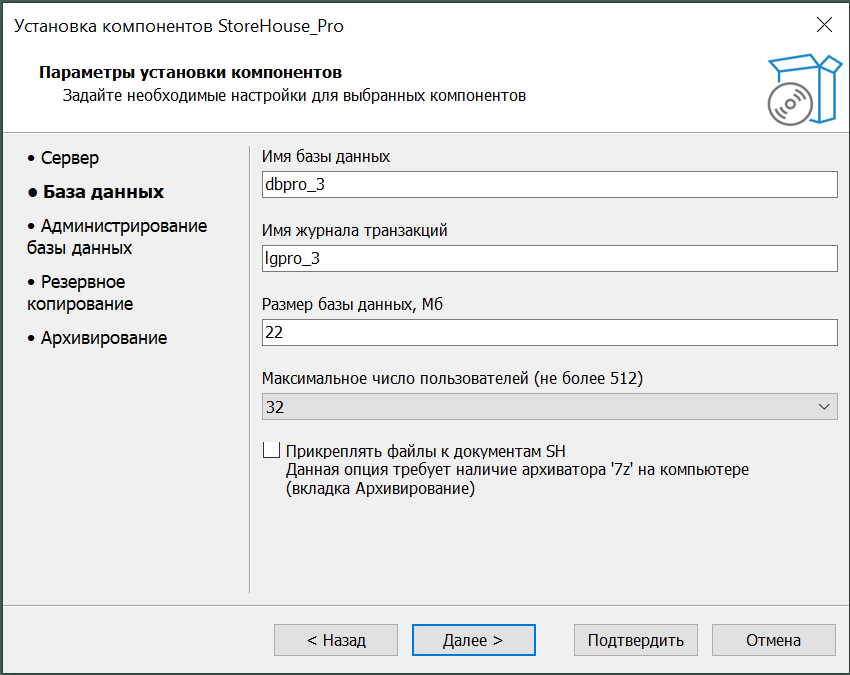
5. Укажите настройки базы данных.
Размер БД и число пользователей можно увеличить при обновлении
Для работы с хранилищем внешних файлов необходимо установить архиватор 7z. Каталог установки архиватора 7z необходимо будет задать шаге настроек "Архивирование"
|
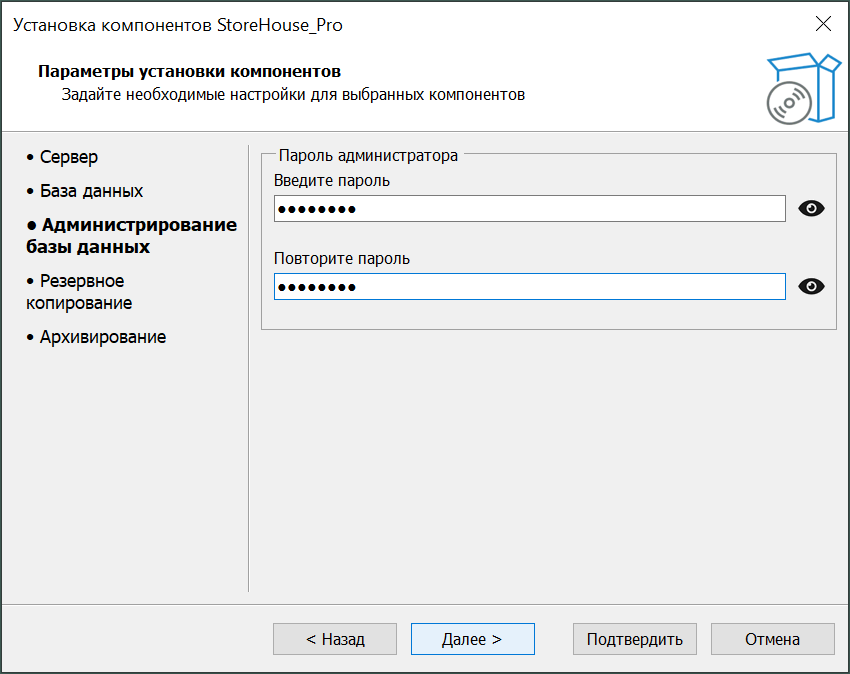
6. Задайте пароль администратора базы данных. По умолчанию в системе создается пользователь со всеми правами - Admin
В StoreHouse Pro включена политика паролей. Должны соблюдаться требования: пароль должен содержать не менее 8 символов, включая буквы, цифры и специальные символы. Простые (в т.ч. пустые) пароли запрещены |
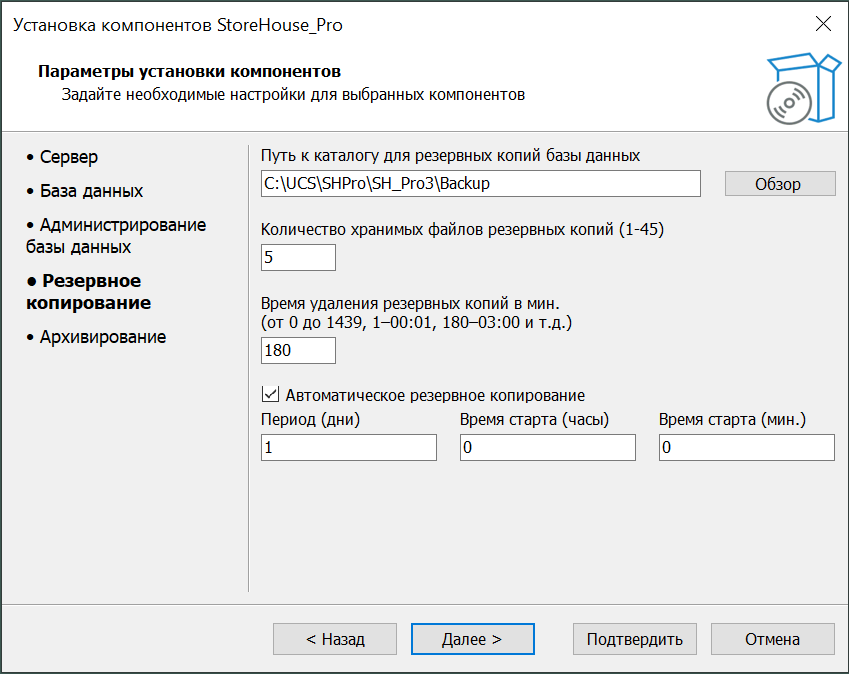
7. Определите параметры резервного копирования.
Мы настоятельно рекомендуем выставить флаг Автоматическое резервное копирование и указать время для его проведения - это необходимо для обновления системы.
Параметры можно задать только при начальной установке. Если параметры не задать, позже их можно будет определить через Редактор реестра. |
8. При необходимости выставьте настройки:
Данные настройки можно выставить в дальнейшем при обновлении системы | 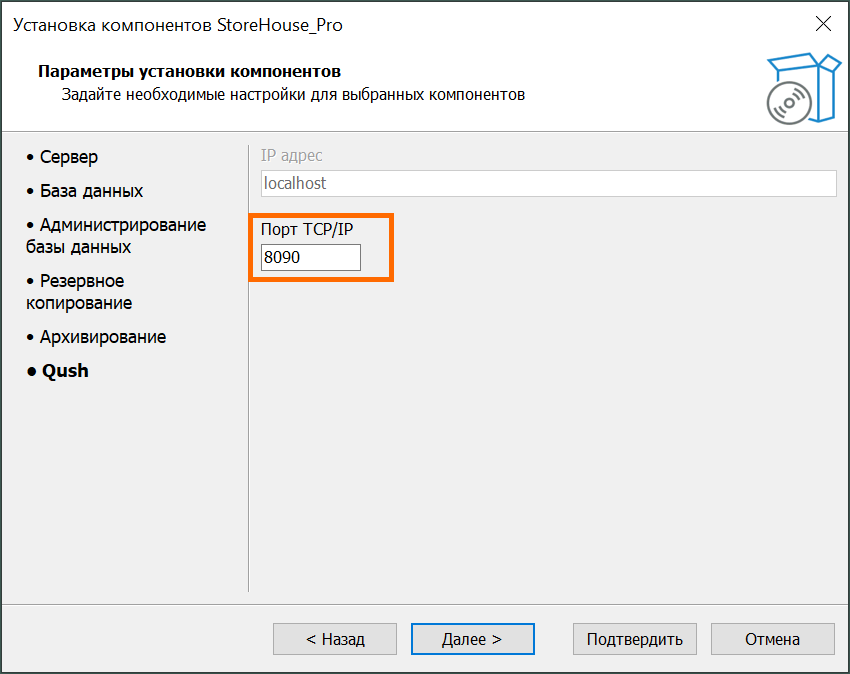 9. Если при старте инсталлятора был выбран компонент импорта RK7 Import to SHPro Server, то переопределить предустановленные значения порта После внесения всех необходимых настроек нажмите кнопку [Подтвердить] для продолжения установки. |
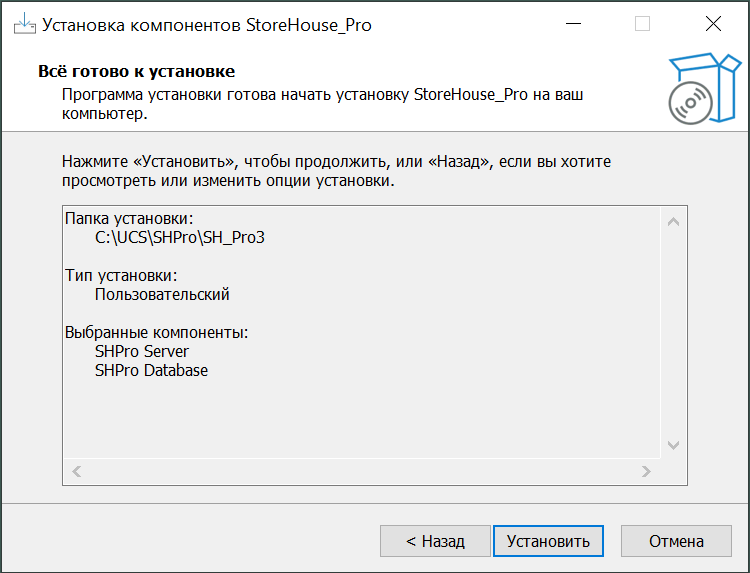 10. Проверьте правильность настроек и нажмите Установить. Начнется установка сервера и базы StoreHouse Pro | 11. При создании базы данных будет открыто окно, в котором будет отображаться прогресс создания базы данных. |
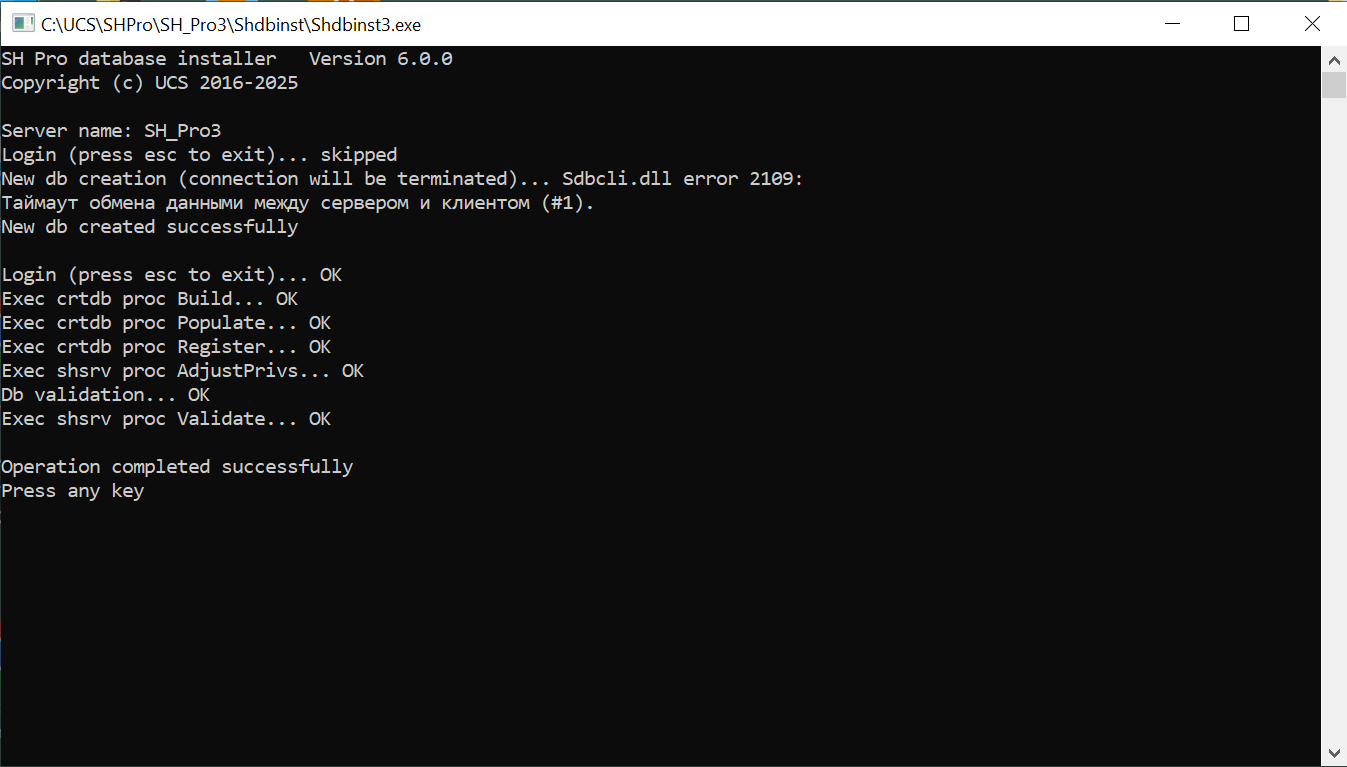
Установка нового экземпляра завершена. Новый сервер также нужно пролицензировать.
Для подключения ранее установленного клиента к новому серверу StoreHouse Pro воспользуйтесь утилитой ShConfig3.exe. Размещается в каталоге установки клиента SH Pro (Sh3.exe).
Запуск утилиты необходимо произвести от имени администратора, т.к. будут вноситься изменения в реестр.
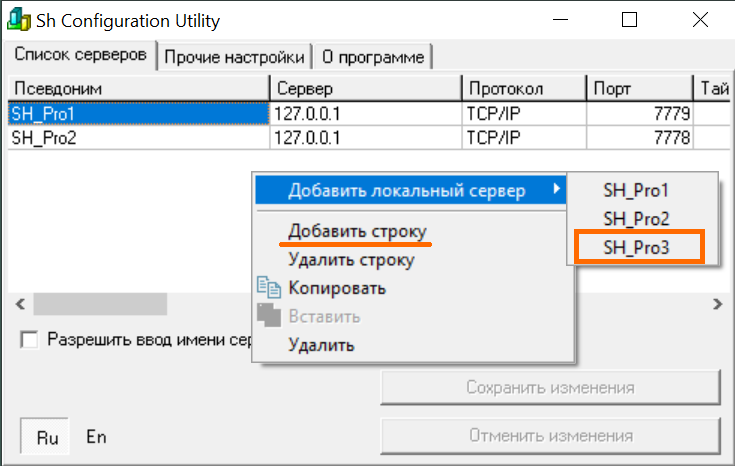
- Запустите утилиту ShConfig3.exe
- В контекстном меню (п.к.м.) выберите
- либо локально установленный новый сервер SH Pro
- или через "добавить строку" вручную задайте параметры сервера, если сервер установлен на другом компьютере
Вы можете подключиться к серверу, выбрав его в нужном приложении из выпадающего списка: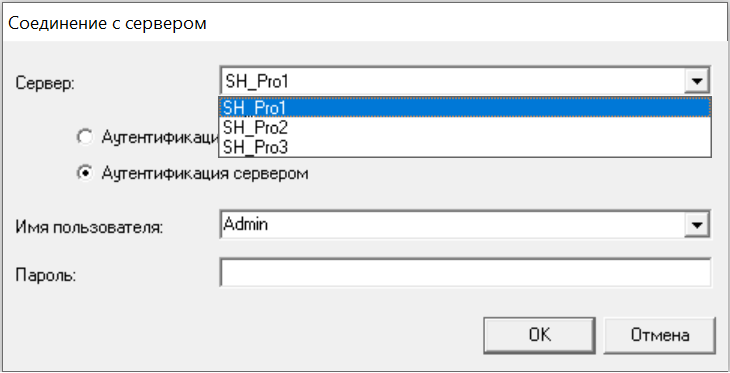
Удаление системы
Чтобы удалить систему r_k StoreHouse Pro, запустите инсталлятор.
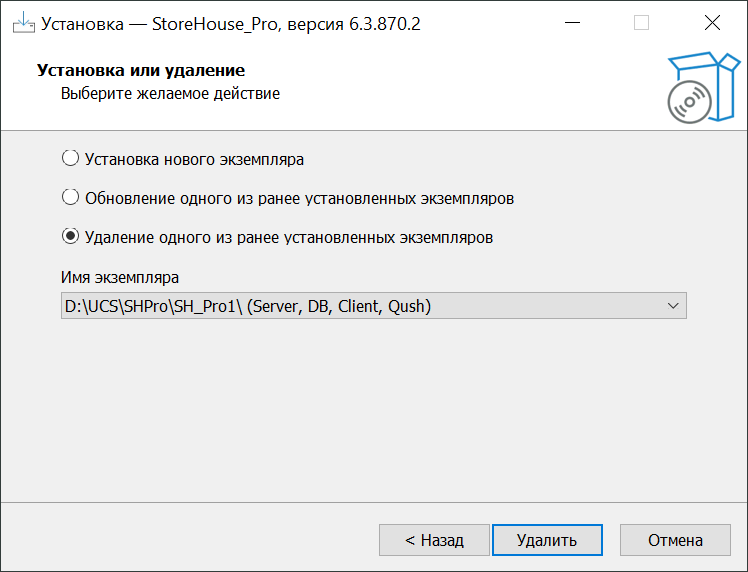
1. Выберите пункт Удаление одного из ранее установленных экземпляров |
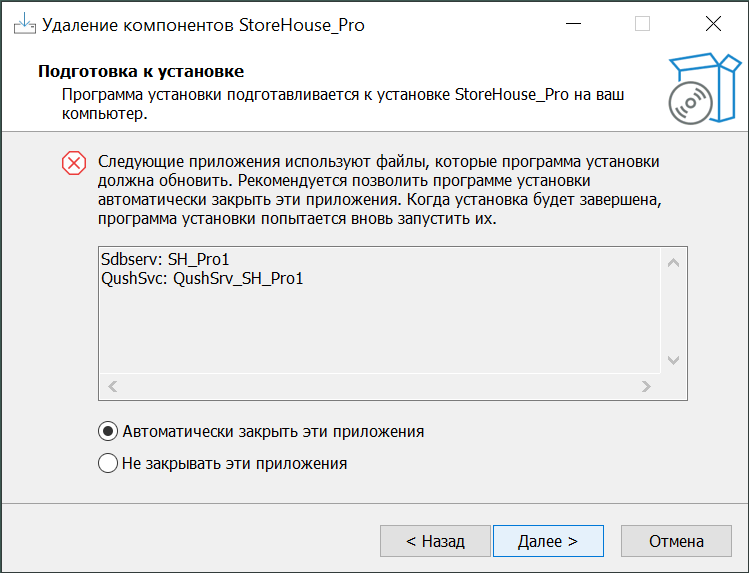
2. Закройте приложения и остановите службы. Нажмите Далее |
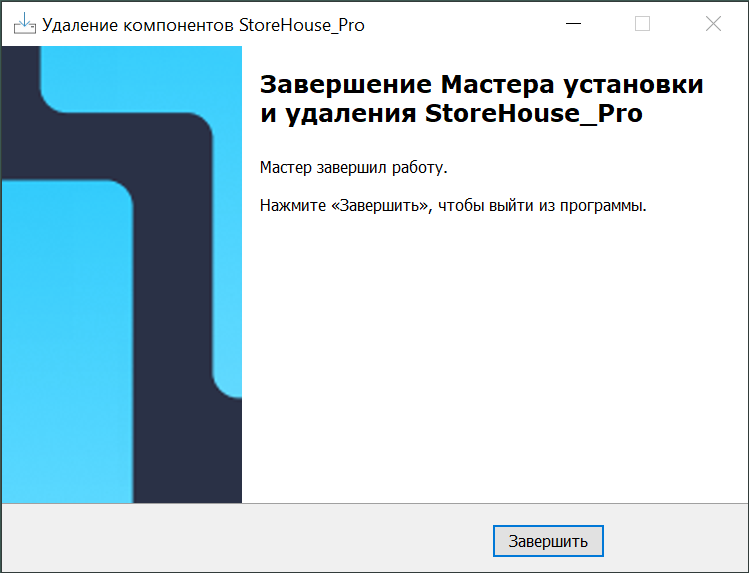
3. Нажмите Завершить | Удаление завершено |