Начальная загрузка номенклатуры из Store House в 1С
Для начальной загрузки номенклатуры воспользуйтесь пунктом «Дополнительно» - «Начальная загрузка номенклатуры из Store House в 1С».
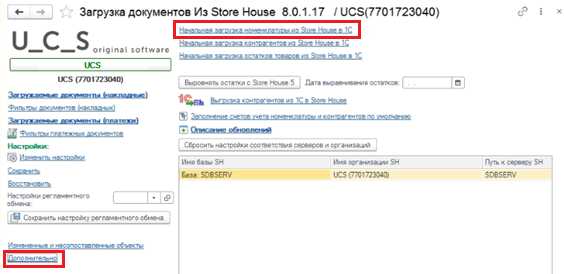

Откроется окно, в котором выводится список товаров r_k StoreHouse Pro. Список выводится синхронизованный по RID групп товаров (товаров) r_k StoreHouse Pro.
Группа для загрузки – определите группу номенклатуры в 1С, в которой будут созданы товары при загрузке данных из r_k StoreHouse Pro, и в которой будет происходить поиск номенклатуры 1С для сопоставления справочников. Для загрузки в корень справочника и поиску по всему справочнику оставьте значение пустым.
При выборе группы для загрузки, в 1С создается идентичное дерево товаров из r_k StoreHouse Pro. Если в r_k StoreHouse Pro изменят наименование группы, при начальной загрузке номенклатуры в 1С создастся новая группа товаров с новым названием. Все товары из предыдущей группы переместятся в новую, за исключением товаров, заведенных в 1С вручную. Старая группа в 1С не удаляется.
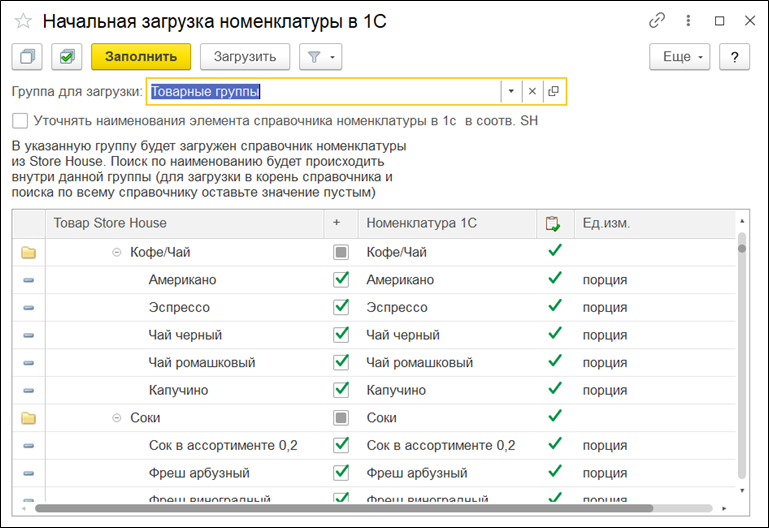
Уточнять наименования элемента справочника номенклатуры в 1с в соотв. SH – при выставленном флаге при изменении наименования номенклатуры в r_k StoreHouse Pro после выбора [Загрузить] наименование сопоставленной номенклатуры 1С изменится.
После заполнения списка сопоставлений из 1С можно воспользоваться фильтром для определения загружаемой номенклатуры: Несопоставленные, Сопоставленные или Снять фильтр.
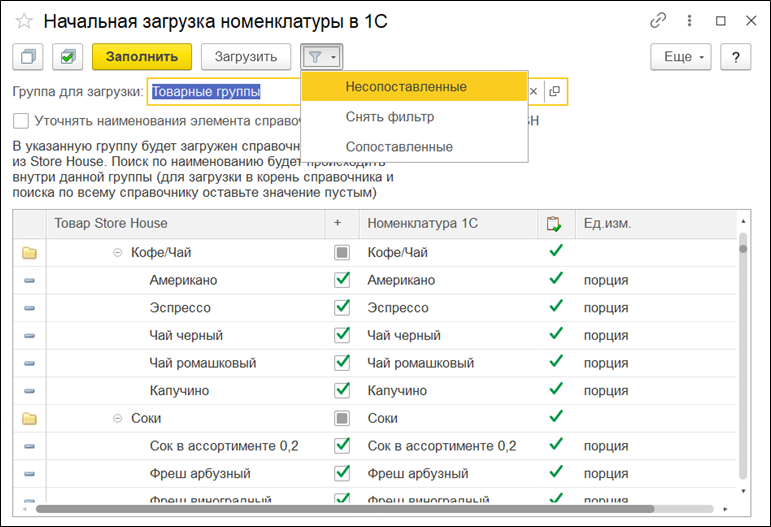
«Несопоставленные» - в списке будут отображаться только несопоставленные товары
«Сопоставленные» - в списке будут отображаться только сопоставленные товары.
«Снять фильтр» - в списке будет отображаться вся номенклатура, если ранее был выставлен фильтр.
Если загрузка происходит первый раз и базы r_k StoreHouse Pro и 1С не сопоставлялись, то при выборе в фильтре пункта «Сопоставленные» список товаров будет пустым (поле Номенклатура 1С останется пустым), при выборе пункта «Несопоставленные» в списке отобразится вся номенклатура и активируется кнопка [Загрузить].
Если в базе данных 1С уже велась работа, и номенклатура создана, то после нажатия кнопки [Заполнить] начнется поиск соответствия номенклатуры с товарами r_k StoreHouse Pro для возможности дальнейшей фильтрации списка.
Сопоставление для номенклатуры:
- Если сопоставляется группа
Соответствие ищется по наименованию в родительской группе.
- Если сопоставляется номенклатура
- Сначала ищется соответствие по RID в дополнительных сведениях;
- Если сопоставление по RID не нашлось, ищется элемент с тем же наименованием, находящийся в той же родительской группе и не сопоставленный с другим товаром r_k StoreHouse Pro
Сопоставление номенклатуры можно провести вручную. Для этого в поле «Номенклатура 1С» нажмите на  . В открывшемся окне выберите номенклатуру 1С для сопоставления справочника вручную.
Если выбранный товар уже сопоставлен с каким-то товаром r_k StoreHouse Pro, то система не позволит выбрать товар 1С, и выдаст сообщение об ошибке.
 В колонке «Ед. изм. (r_k SH Pro)» выводится название базовых единиц измерения товаров r_k StoreHouse Pro.
Если базовая единица измерения r_k StoreHouse Pro не совпадает с единицей измерения у выбранного товара 1С, то система выдаст предупреждение. Данное сообщение является предупреждением, а не ошибкой, и если необходимо, сопоставление можно провести. Для корректного сопоставления номенклатуры либо используйте другой товар для сопоставления, либо измените единицу измерения в номенклатуре 1С.
 Флагами определите, какие товары r_k StoreHouse Pro нужно загрузить или сопоставить в 1С. Кнопка
  позволяет установить флаги для всех товаров. Кнопка
  позволяет снять флаги со всех товаров.
Когда все необходимые поля заполнены, нажмите кнопку [Загрузить].
После загрузки окно сопоставления будет автоматически закрыто.