Последнее изменение статьи
06.11.2025 17:49

Предварительно настроенный модуль *FARCARDS* присутствует в дистрибутиве *extdll_man{*}. Можно воспользоваться им, настроив только секцию *\[extdll\]* файла *FARCARDS.INI{*}.
Если же вам необходима иная настройка, то воспользуйтесь инструкцией ниже.
- Установите модуль FARCARDS комплекса r_keeper согласно официальной документации производителя этого ПО и настройте его на режим работы с внешней библиотекой или воспользуйтесь готовой сборкой из дистрибутива extdll_man.
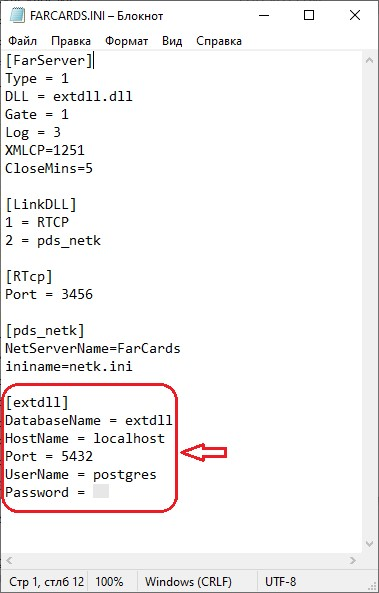
- Добавьте в файл настройки FARCARDS.INI секцию [extdll] и пропишите в ней параметры соединения с БД PostgreSQL (см. скриншот с примером настройки FARCARDS.INI).
- Скопируйте в каталог с приложением FARCARDS библиотеку dll (если вы использовали готовую сборку, то в ней все библиотеки уже есть), а также все необходимые библиотеки для соединения и работы с БД Postgresql (они находятся в каталоге, куда установлен сервер Postgresql и имеют маску: lib*.dll)
- Запустите FARCARDS.EXE в режиме взаимодействия с рабочим столом и убедитесь в отсутствии ошибок (статус соединения «Ок»). Если есть ошибки, то посмотрите логи, которые формирует библиотека extdll.dll в корне приложения FARCARDS.
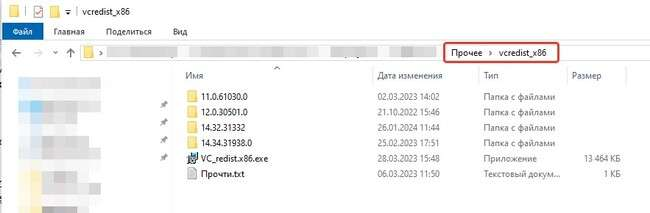
- * Если в логе все равно присутствует ошибка о неуспешном соединении с базой данных (Can not load the PostgreSQL client library "libpq.dll". Check your installation), то необходимо так же установить VC_redist.x__*.exe нужной версии на ваш ПК. Это небольшой exe-файл, содержащий определения функций, которые используются в языке программирования Visual C++ и требуются для нормальной работы написанных на Visual C++ программ.
Скачать недостающий VC_redist.x__.exe* можно в папке Прочее дистрибутива extdll_man
Если все сделано верно, то в логе папки с модулем Farcards должно быть такое содержимое:
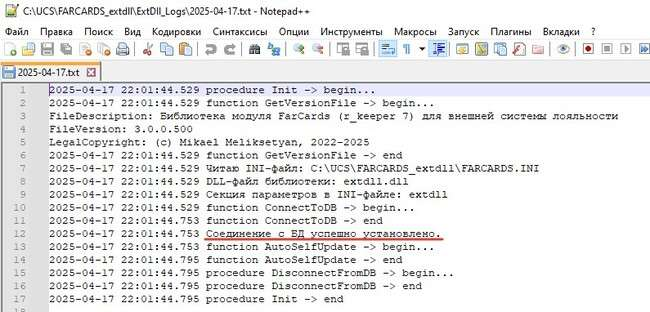
На этом модуль FARCARDS готов к работе с внешней библиотекой extdll.dll.