Порядок применения купона типа «штампики» в интерфейсе кассы R-Keeper
Последнее изменение статьи 06.11.2025 17:55
В предыдущем разделе мы создали 10шт купонов, схема работы которых была задана условием поставленной задачи.
Теперь рассмотрим как выглядит процесс применения такого купона в интерфейсе кассира r_keeper.

В открытом заказе жмем кнопку Код с клавиатуры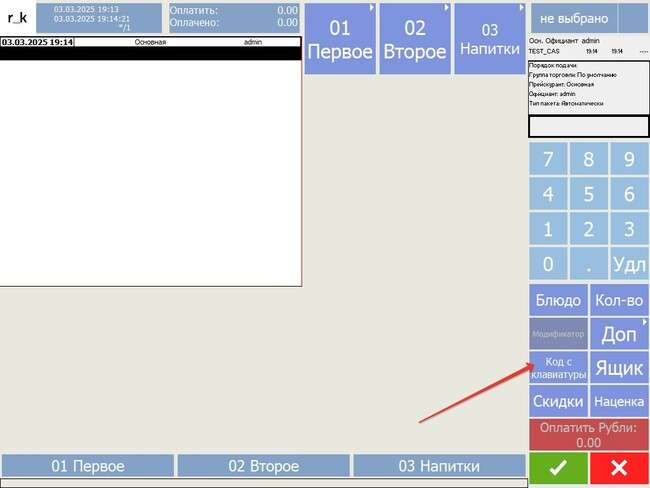
Вводим в открывшейся форме номер нашего купона, с заданным в mcr-алгоритме префиксом +7, который мы заблаговременно создали в менеджерской r_keeper. 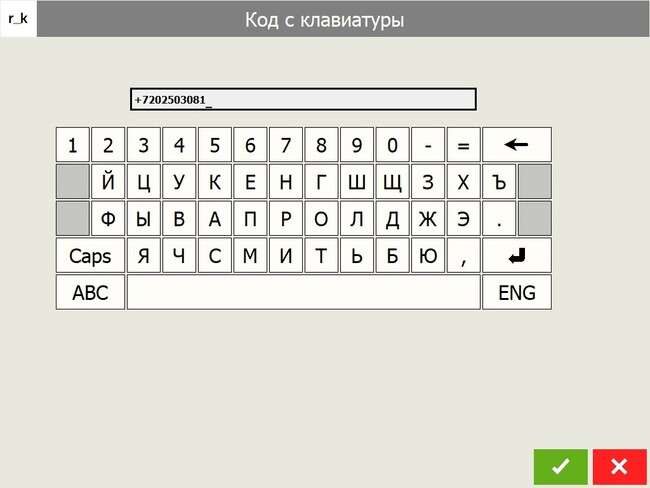
После ввода номера купона касса отображает форму свойств купона 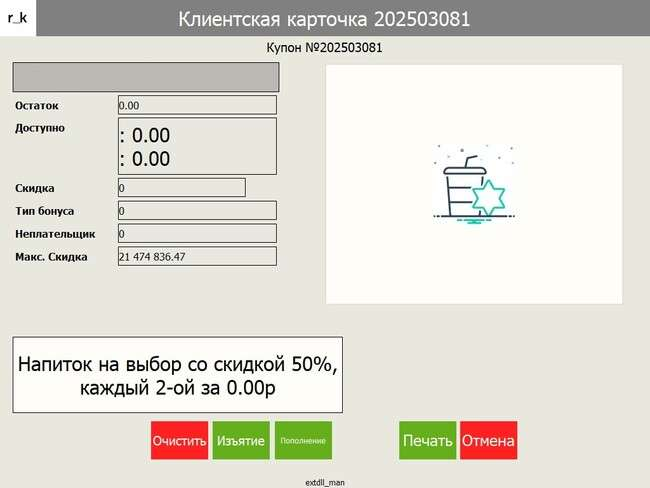
На этой форме внизу слева отображается содержимое поля Инфо на экран, в котором для кассира кратко описана схема работы купона.
После применения купона (нажатием на картинку) появляются кнопки с группами. В нашем случае одна кнопка группы «Каждый 2-ой за 0.00». 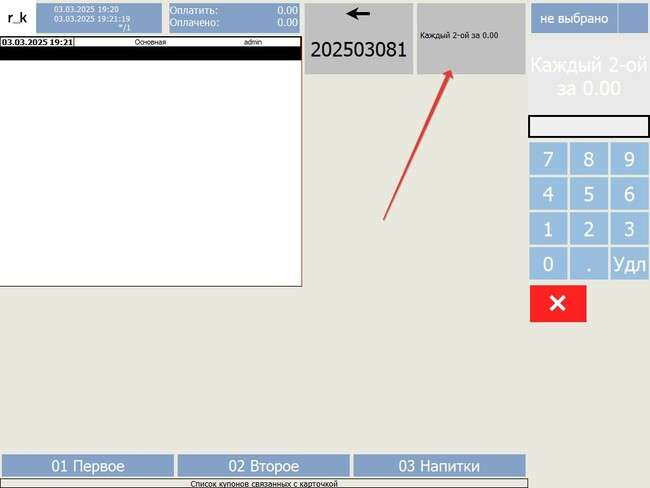
Кликаем по кнопке группы и попадаем в перечень кнопок с элементами данной группы:
- Чай черный
- Кофе Капучино
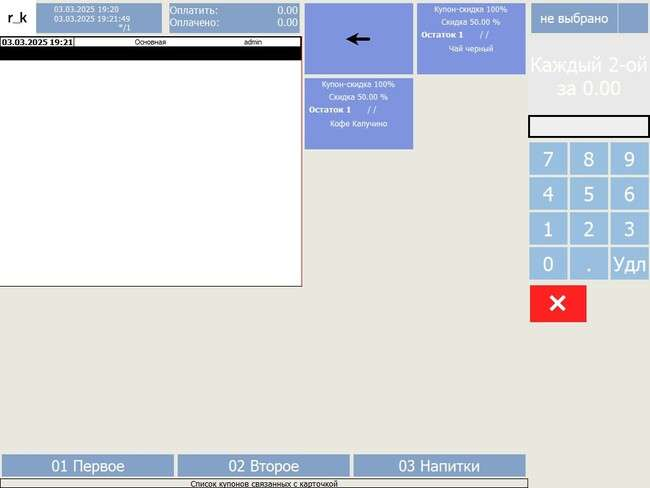
Описание информации, содержащейся на кнопке элемента купона и в составе заказа
Здесь остановимся подробнее и разберемся с информацией на кнопках элементов.
Купон-скидка 100% - это скидка из менеджерской r_keeper, которая ассоциирована с данным элементом купона и добавляется в заказ.
Скидка 50% - эта надпись образуется конкатенацией расшифровки типа элемента, в нашем случае percent (слово «скидка») и нового значения величины скидки - цифра 50. Таким образом, Percent 50 указано на кнопке как «Скидка 50%».
Остаток 1 – это максимальное количество элемента, которое можно добавить в заказ. Данная цифра уменьшается всякий раз при клике по кнопке и добавлении этого элемента в заказ.
Чай черный – это наименование блюда, ассоциированного с элементом.
Справа в углу на сером фоне находится надпись из поля «Подсказка» свойств купона.
В состав стола в качестве наименования блюда добавляется надпись из поля «Наименование в чеке» свойств элемента. 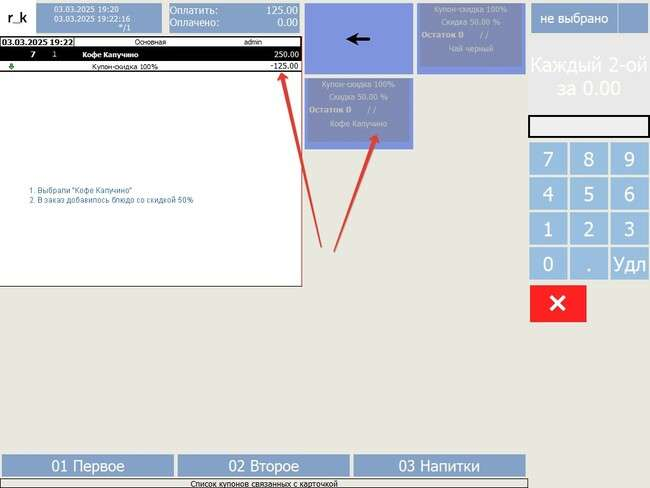
После клика по выбранному напитку в состав заказа добавляется ассоциированное с элементом блюдо, к которому применилась скидка «Купон-скидка 100%» с измененным (новым) значением 50%.
При этом дальнейшая возможность выбора элементов купона становится недоступной, так как в свойстве группы «Максимальное кол-во элементов» указано значение 1, то есть из представленного перечня элементов группы доступен будет для выбора только 1 любой элемент.
После завершения выбора элементов выходим из режима работы с купоном путем клика по красной кнопке с крестиком. 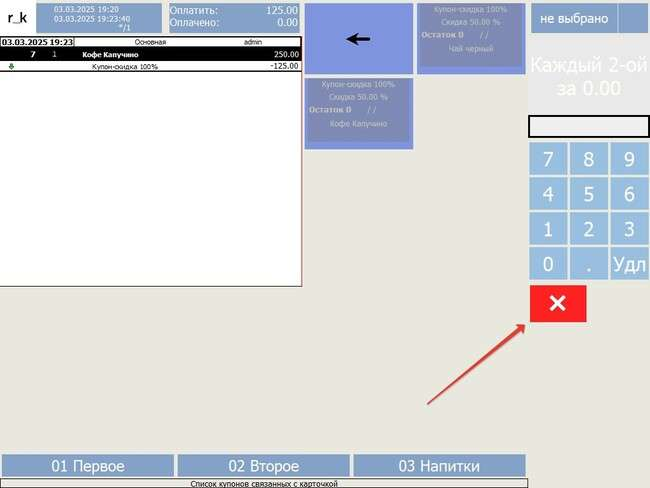
Дальнейшая работа с заказом осуществляется обычным штатным образом. Можно добавить прочие блюда, или удалить купонные элементы (они удалятся совместно с ассоциированными с ними скидками). 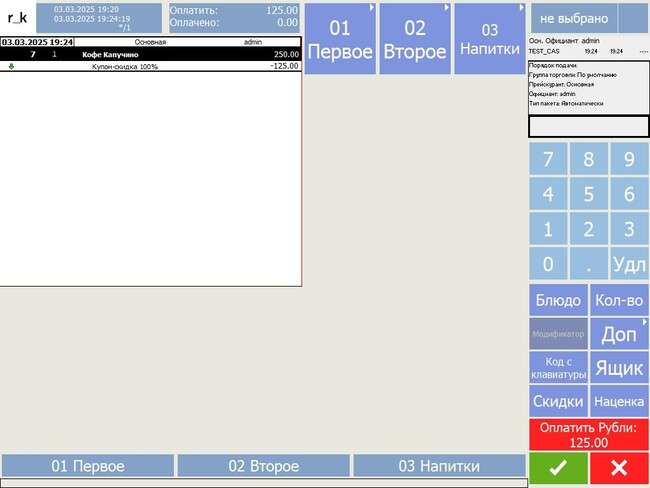
Наконец, выполняем расчет и закрытие заказа так же обычным штатным образом. 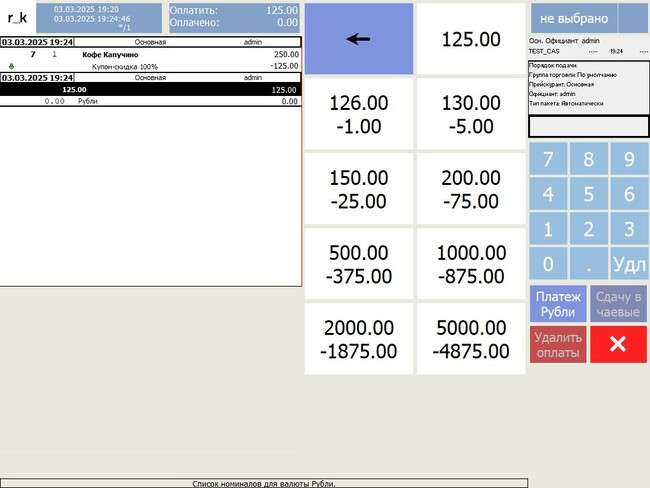
Применение многоразового купона 2-ой раз
Порядок применения многоразового купона во 2-ой и последующие разы точно такой же как и описано выше. Однако по условиям нашей задачи каждый 2-ой раз применения купона изменяется значение величины скидки элемента купона. В нашем случае, каждый 2-ой напиток должен быть бесплатным. 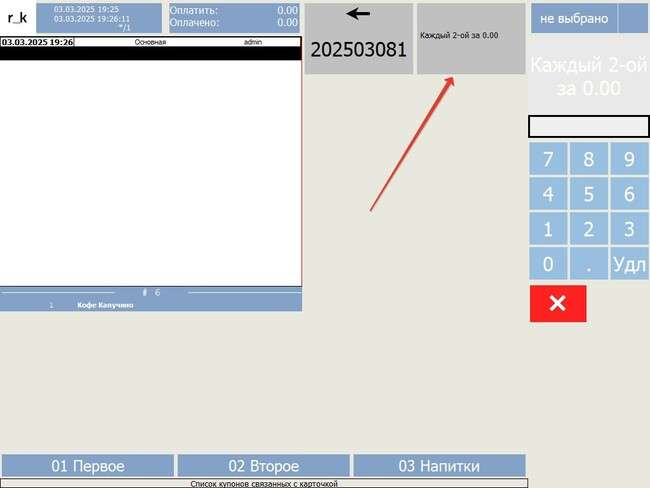
Дойдя до шага выбора напитка, видим, что сработало новое значение для величины скидки к блюду: было 50%, а стало 100% (вторая сверху строка надписи на кнопках элементов купона). 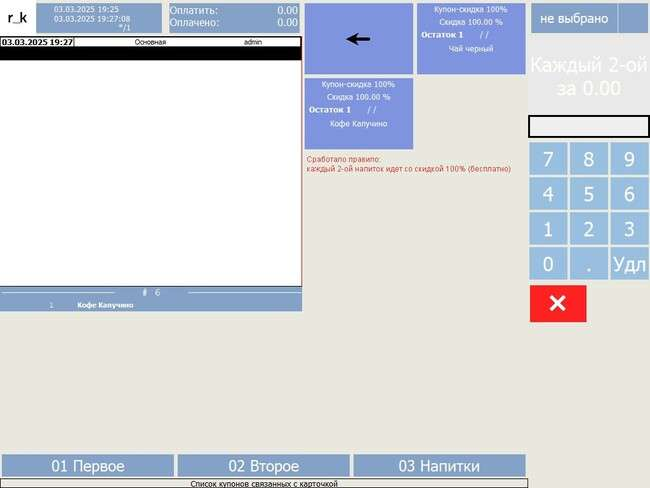
Осуществляем выбор напитка, который добавляется в заказ со 100% скидкой, то есть бесплатно. 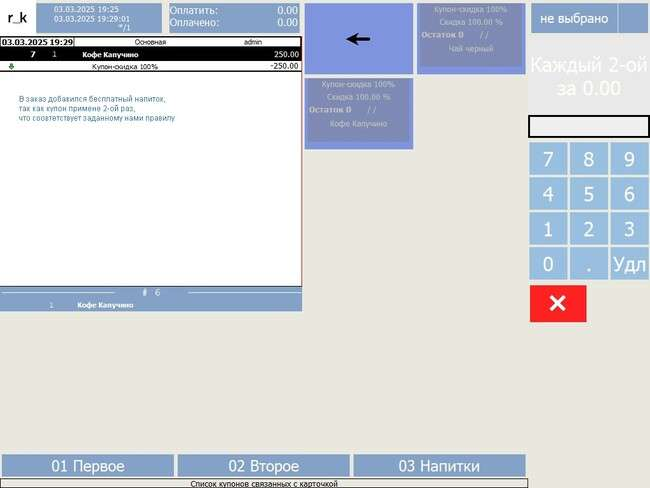
Дальнейшая возможность выбора напитков – заблокирована, что соответствует схеме работы созданного нами купона.
Таким образом, то что требовалось обеспечить по условиям поставленной задачи – нами достигнуто. Многоразовый купон работает, предоставляя на выбор один из двух напитков, со скидкой 50%, а каждый второй раз применения купона – напиток предоставляется бесплатно.
Общее количество раз применения купона ограничено и равно 4 раза.
При этом2-ой и 4-ый разы применения купона добавляют в заказ напиток – бесплатно.
Выходим из режима работы с купоном по красной кнопке с крестиком. 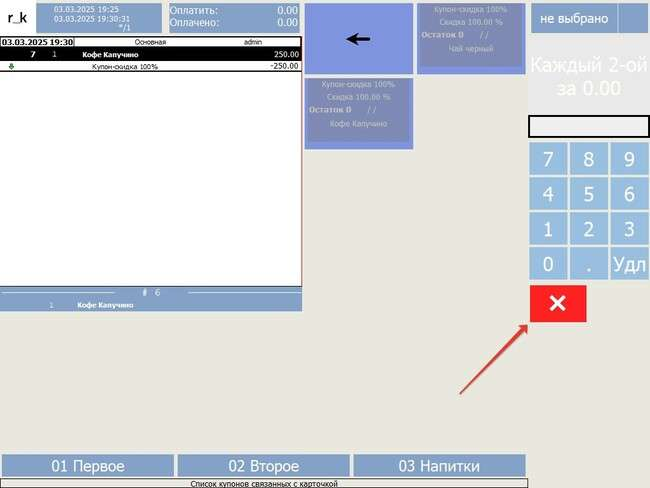
Далее работаем с заказом обычным штатным способом и закрываем его.