Общие настройки интеграции
Порядок настройки интеграции с r_keeper Delivery
После успешной авторизации модуля интеграции следующим обязательным шагом является настройка общих параметров.
Без выполнения данного шага импорт меню и корректная работа интеграции невозможны.
Шаг 1. Выбор ресторана по умолчанию
Перейдите во вкладку Общие настройки.
В блоке Ресторан по умолчанию необходимо выбрать ресторан, с которого будет загружаться меню.
Все доступные рестораны подгружаются автоматически из r_keeper Delivery.
Ручной ввод недоступен.
Выбранный ресторан используется как основной источник меню для сайта и мобильного приложения.
Поддерживаемый сценарий в рамках данной инструкции
В данной инструкции рассматривается сценарий, при котором:
- используется один ресторан или сеть монобрендовых ресторанов
- меню является единым для всей сети
- структура блюд, модификаторов и цен одинакова
Если требуется сценарий с раздельными меню, разным наличием блюд или индивидуальными ценами для каждого ресторана, необходимо отдельно запросить инструкцию у RESTOCRM по соответствующему функционалу.
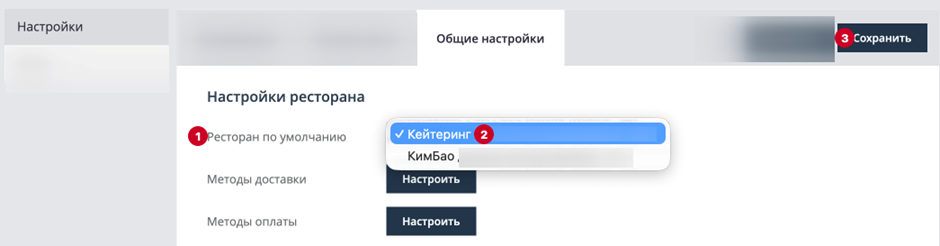
Шаг 2. Сопоставление методов доставки
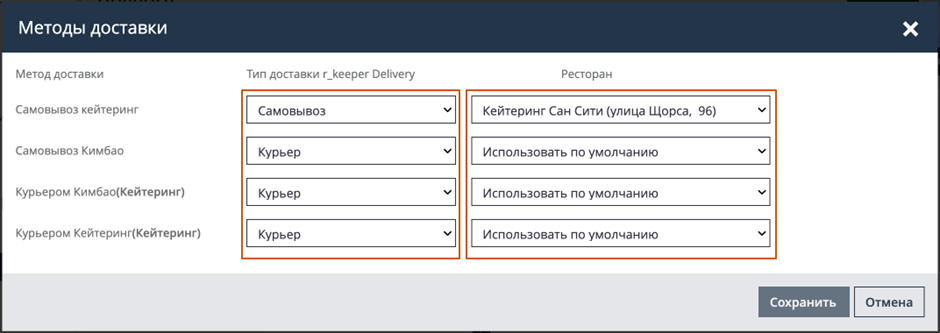
После выбора ресторана по умолчанию необходимо сопоставить методы доставки.
- В блоке Методы доставки нажмите кнопку Настроить.
- Методы доставки автоматически загружаются из r_keeper Delivery.
- Для каждого метода доставки необходимо указать:
- тип доставки r_keeper Delivery
- ресторан, в который будут отправляться заказы по данному методу
Если используется несколько зон доставки, рекомендуется:
- предварительно создать зоны доставки в платформе RESTOCRM
- создать соответствующие методы доставки внутри сайта и мобильного приложения
- после этого сопоставить каждую зону доставки с нужным рестораном в r_keeper Delivery.
Это позволяет гибко управлять маршрутизацией заказов в зависимости от зоны доставки.
Шаг 3. Сопоставление методов оплаты
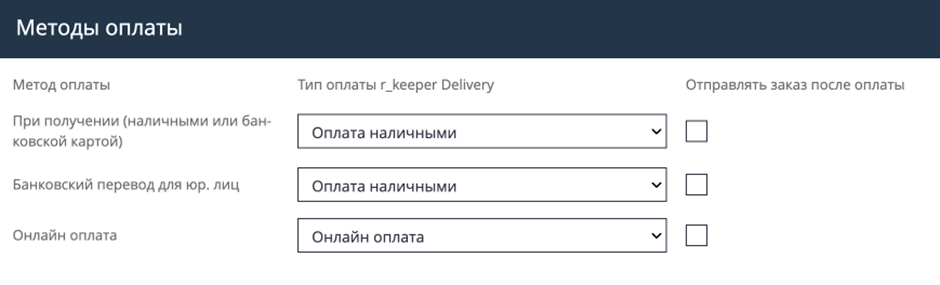
Далее необходимо выполнить настройку методов оплаты.
- Перейдите в блок Методы оплаты.
- Сопоставьте методы оплаты сайта и мобильного приложения с соответствующими типами оплат в r_keeper Delivery.
Онлайн-оплата
Если используется онлайн-оплата на сайте или в мобильном приложении, рекомендуется включить опцию Отправлять заказ после оплаты.
В этом случае заказ будет отправлен в r_keeper Delivery только после получения подтверждения успешной оплаты.
Данный механизм используется для:
- минимизации ошибок
- исключения неоплаченных заказов
- упрощения работы операторов, кассиров и кухни
Шаг 4. Сохранение настроек и импорт меню
После завершения всех настроек в разделе Общие настройки необходимо нажать кнопку Сохранить.
Только после сохранения настроек можно переходить к импорту меню.
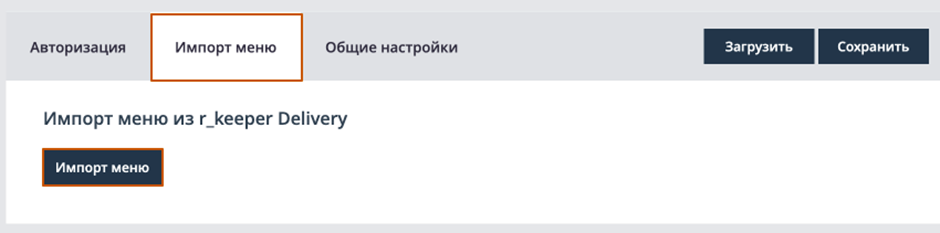
Перейдите во вкладку Импорт меню и запустите импорт.
Использование модификаторов и комбо-блюд
Если в меню не используются модификаторы и комбо-блюда, после импорта можно сразу перейти к тестированию отправки заказов в r_keeper Delivery.
Если используются:
- модификаторы
- комбо-блюда
- сложные схемы выбора ингредиентов
необходимо выполнить дополнительные настройки, описанные ниже.
Настройка модификаторов и схем выбора
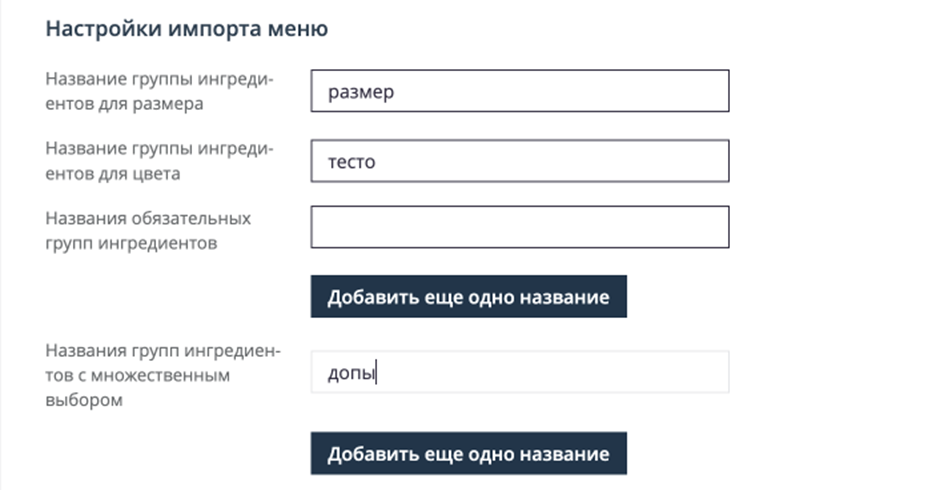
Для корректной загрузки модификаций товаров необходимо указать идентификационные названия групп ингредиентов.
Модуль интеграции автоматически определяет тип модификатора и его назначение по названию группы модификаций. К примеру, если вы используете несколько схем модификаций для раздела размер блюд, то необходимо в названии данных модификаций использовать единое слово “размер” или другое на выбор, при таком варианте для пиццы и кофе, размер определится в единое поле выбора размера.
Например:
- размер
- тесто
- дополнительные ингредиенты
Такой подход позволяет:
- один раз корректно настроить модификаторы в r_keeper Delivery
- автоматически получать корректную структуру модификаций на сайте и в мобильном приложении
- избежать ручной настройки модификаторов в карточках блюд.
Ручная настройка возможна, но не рекомендуется при большом ассортименте.
- По умолчанию все модификаторы товара выгружаются в категорию Дополнительные опции.
Название группы ингредиентов для размера
Укажите точное название группы модификации, предварительно настроенной в системе r_keeper Delivery. Эта группа будет использоваться для вариаций размера товара.
Название группы ингредиентов для цвета
Укажите точное название группы модификации, предварительно настроенной в системе r_keeper Delivery. Эта группа будет использоваться для вариаций цвета/внешнего вида товара.
Выгрузка модификаторов
По умолчанию все модификаторы товара выгружаются в категорию Дополнительные опции.
Название обязательных групп ингредиентов
Перечислите названия групп, выбор из которых является обязательным при оформлении заказа. Если группы указаны, клиент должен выбрать хотя бы один вариант из каждой.
Названия групп ингредиентов с множественным выбором
Укажите названия групп, в которых разрешён множественный выбор ингредиентов при оформлении заказа.
Шаг 5. Настройка обновления данных товаров
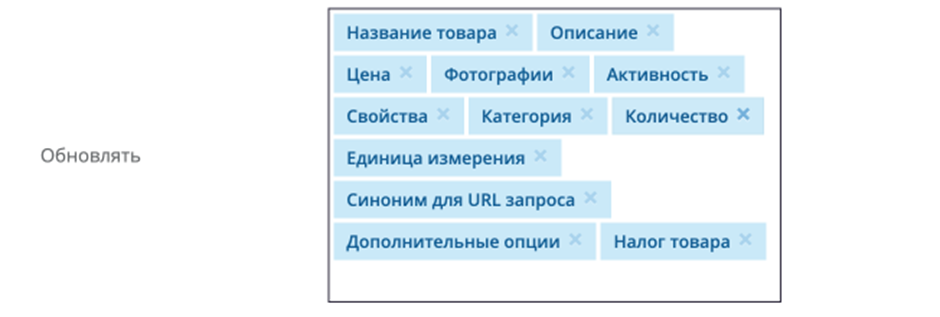
В разделе Обновление данных товаров можно выбрать, какие параметры блюда будут обновляться при импорте меню.
Доступны следующие параметры:
- название товара
- описание
- цена
- фотографии
- активность
- свойства (например, КБЖУ)
- категории
- количество
- единицы измерения
- синоним для URL-запроса
- дополнительные опции (модификаторы)
- налог товара
Каждый параметр можно отключить, удалив его из списка.
Важные пояснения
- Фотографии
Если фотографии загружаются вручную в сайте или мобильном приложении, рекомендуется отключить обновление фотографий, чтобы они не затирались при импорте. - Категории
При включенном обновлении категорий категории сайта и приложения будут заменены категориями из r_keeper Delivery.
Если требуется собственная структура категорий — обновление категорий следует отключить. - Активность
Используется для поддержки стоп-листов.
Блюда, находящиеся в стоп-листе, автоматически деактивируются. - Количество
Рекомендуется включать при использовании лимитированных блюд.
Результат настройки
После выполнения всех шагов:
- меню корректно загружается из r_keeper Delivery
- модификаторы и комбо-блюда отображаются корректно
- заказы передаются в r_keeper Delivery
- онлайн-оплата учитывается корректно
- дальнейшая синхронизация работает автоматически
Деактивировать товары не в наличии
При включённой опции товары, находящиеся в стоп-листе или недоступные для заказа, будут автоматически деактивированы и скрыты с сайта/из приложения во время импорта меню.
Обнулять остатки товаров не в наличии
Если опция активна, остаток товара будет автоматически установлен в 0 (ноль) для всех позиций, которые находятся в стоп-листе или не пришли в выгрузке.
