Отчеты
Отчеты предназначены для автоматизированного формирования, анализа и экспорта финансовой отчетности. Доступные типы отчетов:
- Движение Денежных Средств — отчет о движении денежных средств на счетах компании за определенный период
- Отчет о Прибылях и Убытках — отчет о прибыли компании за определенный период
- Балансовый отчет — отчет об остатках активов и пассивов компании на выбранную дату
- Отчет расчеты с контрагентами — отчет о состоянии взаиморасчетов с контрагентами за определенный период.
Отчеты формируются на основе данных из таблицы транзакций с учетом фильтров и настроек.
Создание нового отчета
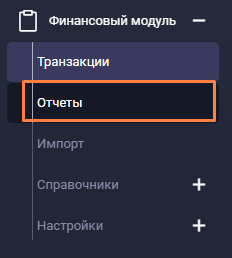
- На главной панели зайдите в раздел Финансовый модуль > Отчеты
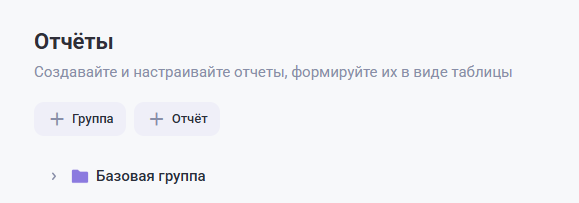
- В центральном окне нажмите кнопку +Отчет
- В свойствах заполните поля:
- Название отчета — введите название отчета
- Описание отчета — необязательное поле, можно ввести описание отчета
- Группа — выберите группу из списка
- Тип отчета — выберите тип отчета из списка. После сохранения отчета тип поменять нельзя
- ДДС
- ОПИУ
- Балансовый
- Контрагенты
- Метки — выберите метки из списка, также можно выбрать все, нажав кнопку Включить все
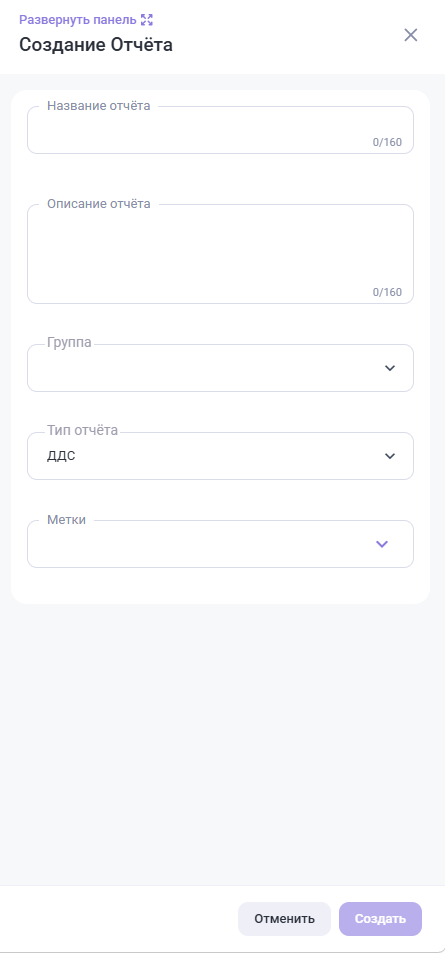
- Нажмите кнопку Создать. Система создаст новый отчет и откроет страницу с его фильтрами.
Редактирование отчета
При нажатии на имеющийся отчет открывается форма редактирования отчета. Она имеет две вкладки: Свойства и Фильтры.
На вкладке Свойства по кнопке Изменить можно отредактировать свойства отчета, заданные при создании.

На вкладке Фильтры пользователь может просмотреть, какие фильтры для отчета были выбраны, либо задать новые данные и сформировать отчет.
 — при нажатии на кнопку отчет будет удален
 — при нажатии на кнопку отчет будет скопирован. Новый отчет будет иметь те же настройки.
 — при нажатии система формирует и отображает отчет на новой странице.
Сформированный отчет
Для построения отчета выберите его из списка, заполните фильтры и нажмите Перейти в отчет. Фильтры также можно будет изменить в уже сформированном отчете.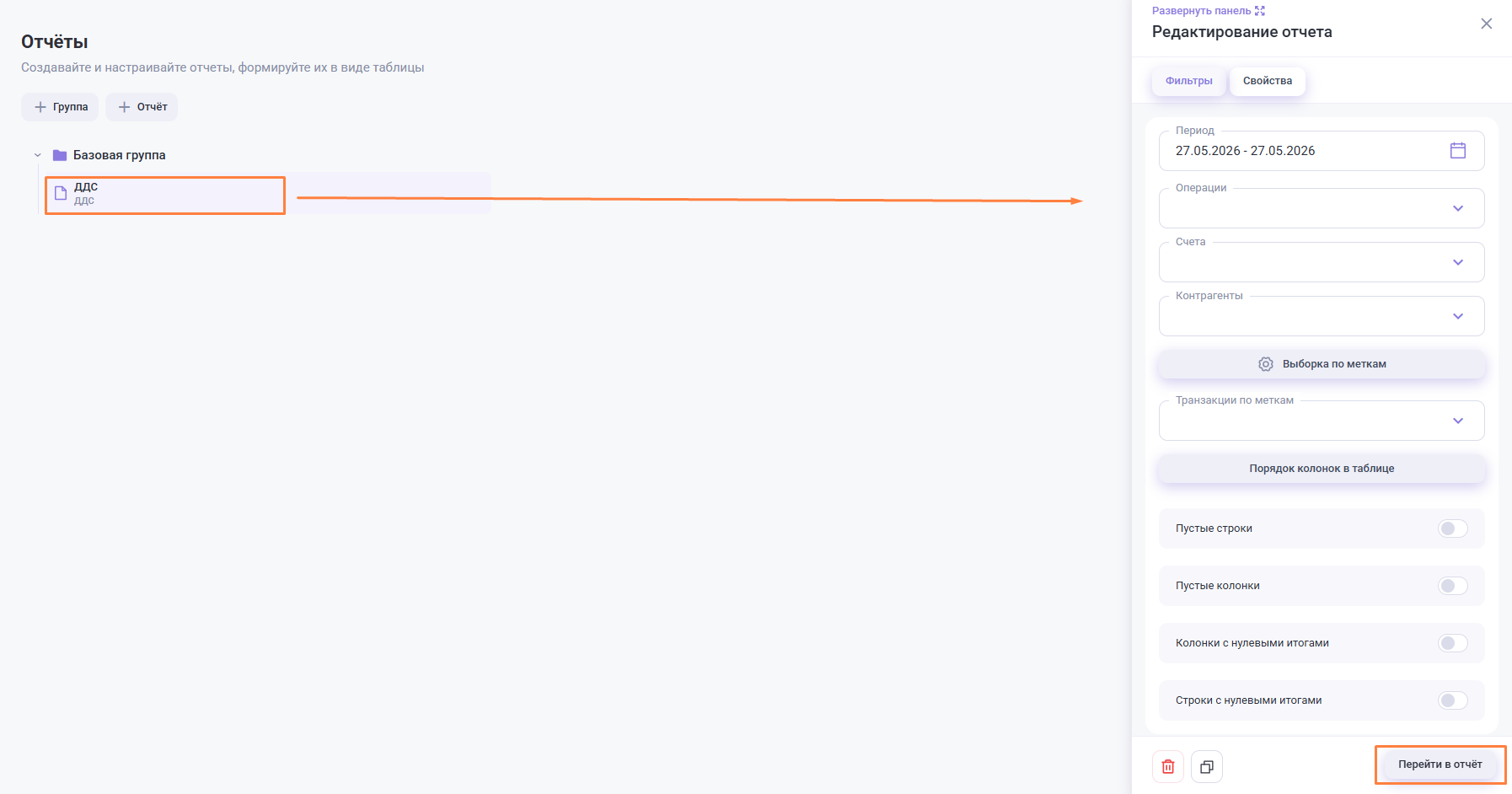
Фильтр отчета:
- Период — укажите необходимый период
- Операции — выберите операции или несколько операций из списка, при пустом поле поиск будет по всем операциям
- Счета — выберите счет или несколько счетов из списка, при пустом поле поиск будет по всем счетам
- Контрагенты — выберите контрагента или несколько контрагентов из списка, при пустом поле поиск будет по всем контрагентам
- Выборка по меткам — при выборе по меткам в отчёт будут автоматически добавляться новые элементы с выбранными метками и автоматически удаляться элементы, с которых выбранные метки будут сняты
- Выбор транзакций по меткам — выберите метки из списка. При выборе хотя бы одной метки появятся дополнительные чекбоксы: Обязательно все и Только эти:
- Если чекбоксы не заданы: у транзакции обязательно должна присутствовать хотя бы одна метка из выбранных
- При выборе Обязательно эти: у транзакции обязательно должны присутствовать все метки из заданных
- При выборе Только эти: у транзакции обязательно должна присутствовать хотя бы одна метка из заданных, при этом не быть других
- При выборе Обязательно эти и Только эти: у транзакции обязательно должны присутствовать все метки из заданных, при этом не быть других.
- Порядок колонок в таблице — при нажатии откроется окно с полями Счет и Дата, позволяющее поменять порядок отображаемых данных в колонках таблицы отчета. Доступно для отчетов ДДС и ОПиУ,
- Пустые строки — по умолчанию не активен. Активируйте для отображения всех строк, даже без операций
- Пустые колонки — по умолчанию не активен. Активируйте для отображения всех строк, даже без операций
- Колонки с нулевыми итогами — по умолчанию не активен. Активируйте для отображения всех счетов, даже если сумма доход и расходов по счёту равно нулю. Обычно рекомендуется включать
- Строки с нулевыми итогами — по умолчанию не активен. Активируйте для отображения всех строк, даже если сумма транзакций равна нулю. Обычно рекомендуется включать для ДДС и выключать для ОПиУ.
При изменении фильтров в сформированном отчете для его построения нажмите Применить.
Откроется окно сформированного отчета.
Для возвращения к фильтру отчета нажмите Фильтр
Для сохранения настроек, нажмите кнопку Сохранить параметры. При нажатии откроется окно с выбором, как сохранить: Этот отчет или Новый отчет. При выборе нового отчета откроется форма со свойствами, которые нужно заполнить перед сохранением.
Для скачивания отчета нажмите на кнопку Экспорт в Excel.