QR‑код от Яндекс Пэй
Для начала работы зарегистрируйтесь в личном кабинете Яндекс Пэй. Для этого:
- Подайте заявку на подключение сервиса QR‑код от Яндекс Пэй, в которой выберите способ приема оплаты Табличка с QR
- Дождитесь одобрения заявки. Сотрудник Яндекс Пэй свяжется с вами по телефону, чтобы подтвердить или уточнить информацию, и сформирует заявку на подключение
- Отслеживайте статус подключения на главной странице в разделе Сервисы и в почте.
Настройка интеграции
При настройке интеграции нужно изменить следующие элементы:
- Настройки в менеджерской станции:
- Кассовый сервер — настроить https сервер для xml запросов
- Кассовый сервер — добавить новое устройство – PDS интерфейс
- Интерфейсы — добавить новый интерфейс по взаимодействию с Яндекс Пэй
- Валюты — добавить тип валют и валюту оплаты Яндекс Пэй
- MCR алгоритм — добавить MCR алгоритм для связи новой валюты и интерфейса Яндекс Пэй
- Общие настройки системы — включить флаги обеспечивающие работу интеграции
- Настройки в конфигураторе QR-кодов от Яндекс Пэй
Настройки в менеджерской станции
Настройка HTTPS сервера на кассовом сервере
Для настройки HTTPS на кассовом сервере:
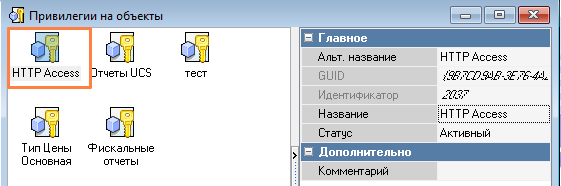
- В справочнике Сервис > Менеджерская станция > Привилегии на объекты проверьте наличие привилегии HTTP Access. В новых версиях r_kepeer 7 она предустановлена. Если у вас такой привилегии нет, создайте ее
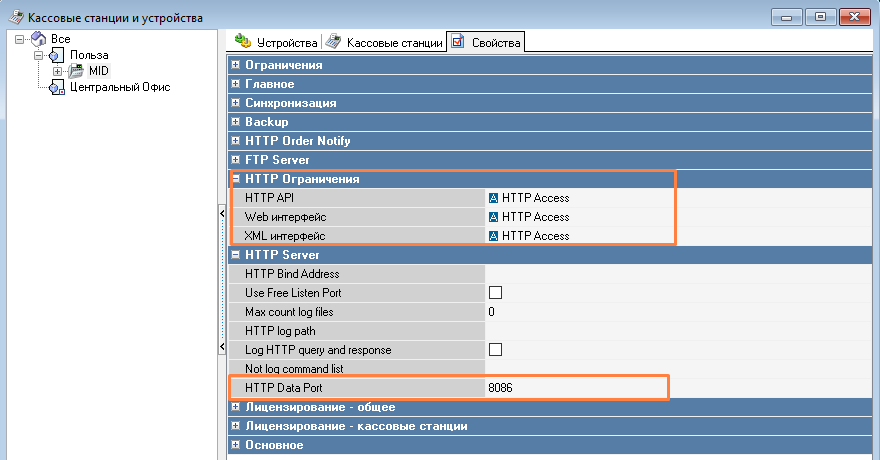
- Перейдите в меню Сервис > Станции и устройства > кассовый сервер. В свойствах кассового сервера укажите привилегию HTTP Access в разделе HTTP Ограничения
- В поле HTTP Data port укажите свободный порт, по которому будет доступен кассовый сервер.
После настройки кассового сервера и привилегий, необходимо дать доступ на эту привилегию работнику.
В справочнике Персонал > Работники выберите роль работников или создайте новую. Перейдите в свойства роли и добавьте привилегию HTTP Access.
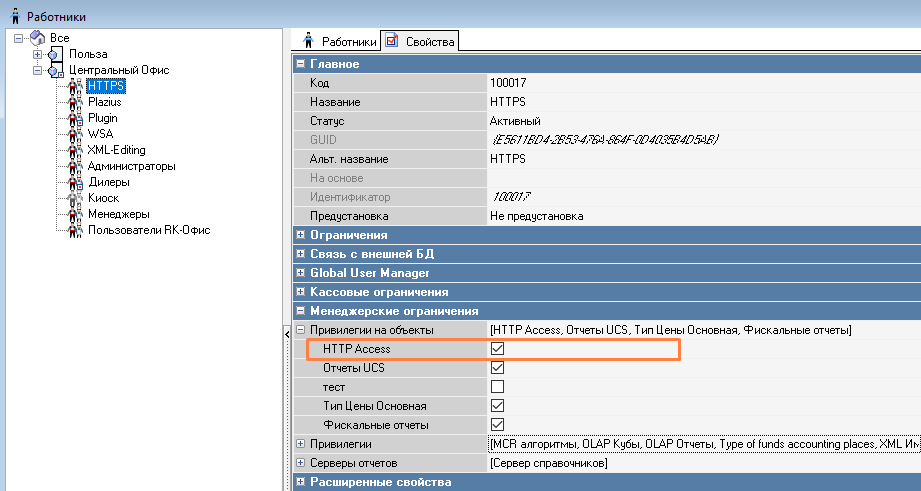
Для этой роли добавьте работника и задай ему пароль для менеджерской станции. Название и пароль данного работника будут использоваться для авторизации на сервере через HTTPS.
Добавление PDS интерфейса
- В справочнике Сервис > Станции и устройства выберите кассовый сервер, на котором будет настраиваться интеграция, и на закладке Устройства добавьте PDS interface. Для этого:
- На закладке Устройства через контекстное меню выберите пункт Список драйверов
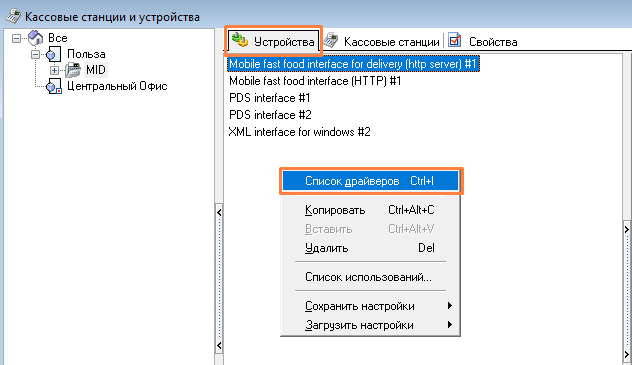
- В открывшемся окне выберите PDS interface и перетяните его в область устройств кассового сервера
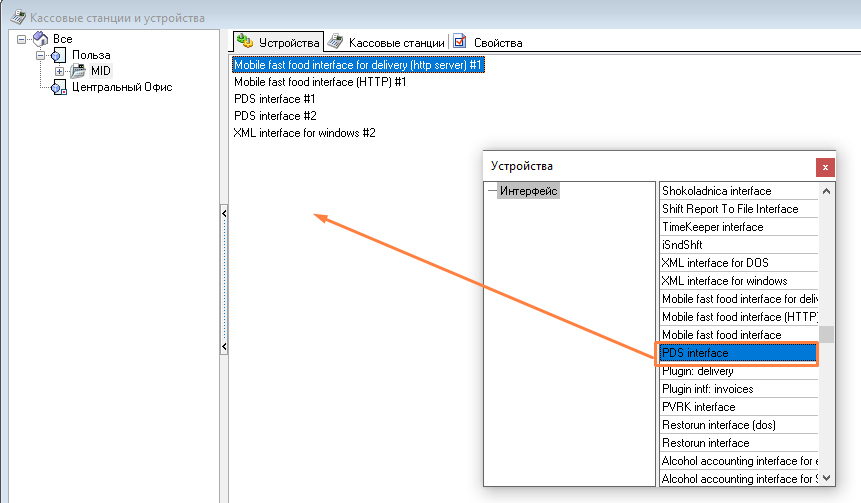
- На предложение связать новый PDS interface и интерфейс Персональной дисконтной системы ответьте Нет.
- На закладке Устройства через контекстное меню выберите пункт Список драйверов
- Заполните поля PDS интерфейса следующим образом:
PDS Server Name YANDEX_PAY_FARCARDS Call timeout 300 Look Up Card By Mail Addr Yes, try as card code on not found Pass ALL Receipts XML data On special pays, always (fail if impossible) Authorize before transaction No authorization calls Pass ALL Bills XML data No 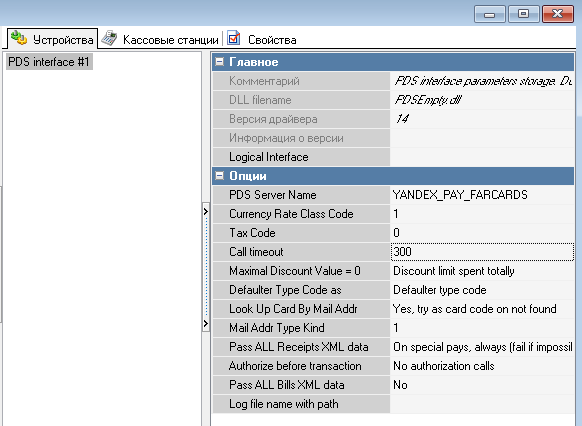
Добавление нового интерфейса
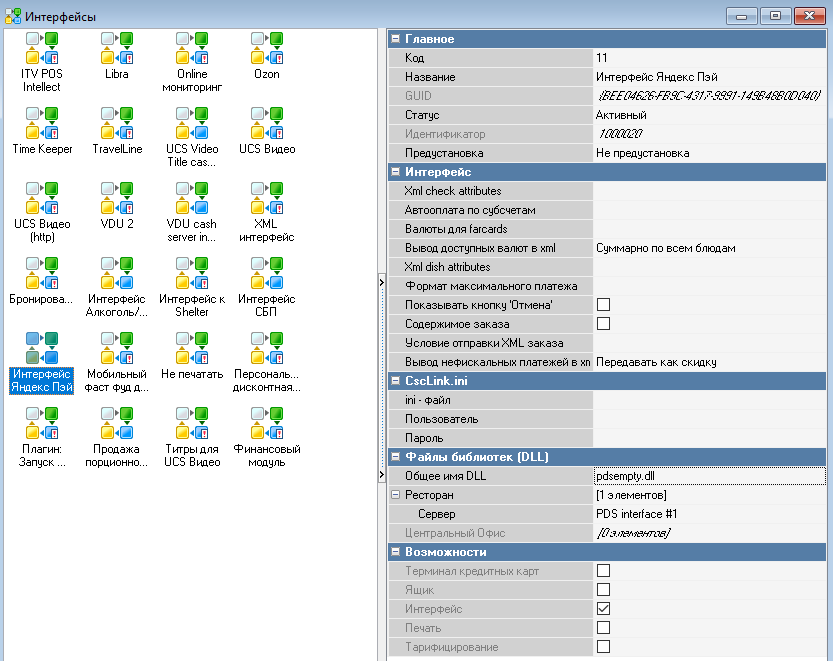
В справочнике Сервис > Интерфейсы добавьте новый интерфейс.
В созданном интерфейсе заполните поля следующим образом:
| Название | Интерфейс Яндекс Пэй |
| Статус | Активный |
| Формат максимального платежа | Очистить поле (оставить пустую строку) |
| Общее имя DLL | pdsempty.dll |
| Файлы библиотек - <Название ресторана> | Выбрать тот интерфейс, который добавляли ранее в рамках этой инструкции |
Добавление нового типа валют и валюты
Создайте тип валюты и валюту:
- В справочнике Деньги > Валюты нажмите на Все и добавьте Новый тип валют.
Заполните поля:Название QR-код от Яндекс Пэй Способ оплаты Платежная карта Тип фискальности Фискальный чек Статус Активный 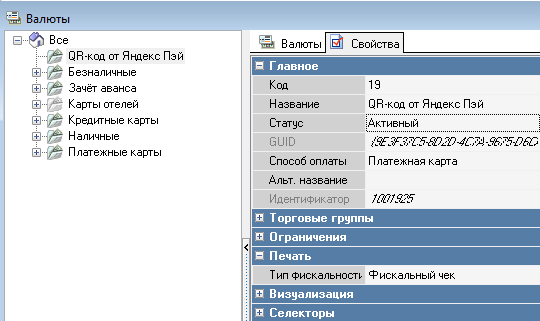
- В созданный тип валют добавьте Новую валюту
Заполните поля следующим образом:Название Яндекс Пэй Статус Активный Не в сдаче Выставьте флаг Без сдачи Выставьте флаг Тип фискальности Фискальный чек Автозаполнение Вся сумма Способ ввода доп.инфо guid валюты Интерфейс Выбрать интерфейс Яндекс Пэй, который добавляли ранее по этой инструкции 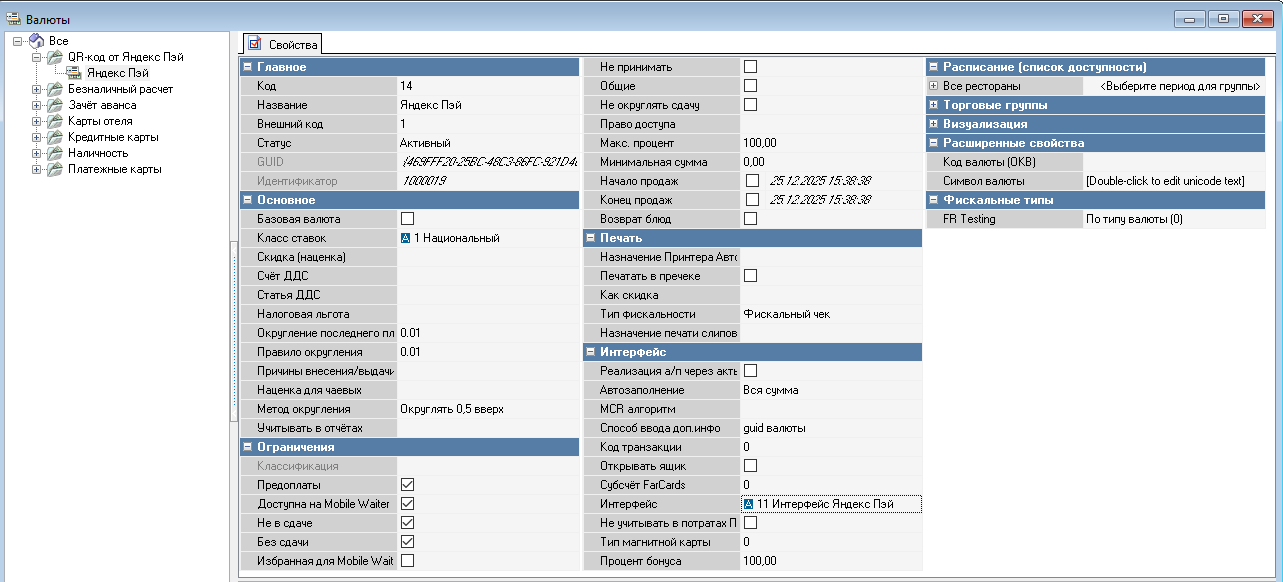
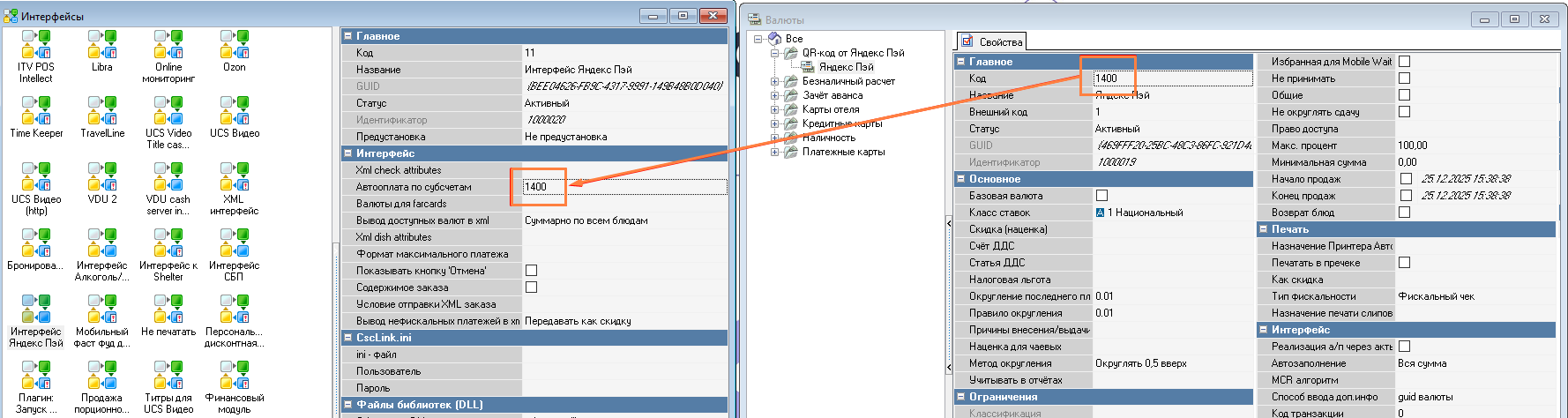
- После добавления валюты значение поля Код (оно генерируется автоматически, при необходимости можно изменить вручную) впишите в Интерфейс Яндекс Пэй (Сервис > Интерфейсы) в поле Автооплата по субсчетам
Настройка MCR-алгоритма
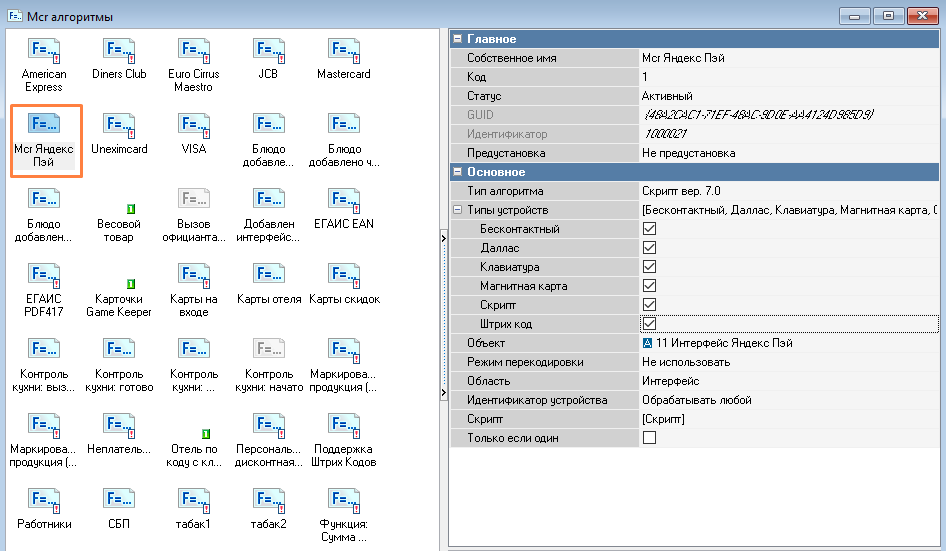
В словаре Сервис > Обработка сигналов устройств > MCR алгоритмы добавьте новый MCR алгоритм.
Заполните поля следующим образом:
| Собственное имя | Mcr Яндекс Пэй | |
| Статус | Активный | |
Тип алгоритма | Скрипт вер. 7.0 | |
| Типы устройств | Выставьте все флаги | |
| Область | Интерфейс | |
| Объект | Интерфейс Яндекс Пэй | Это значение может быть не доступно, пока в поле область не выбрано значение Интерфейс |
| Скрипт | См. ниже | Нажмите на три точки и вставьте скрипт |
скрипт
function MCRXXXXXXX(DeviceSignal: Integer; DeviceIdent: Integer; var Parameter: String): Boolean;
begin
  Result := Parameter = '{XXXXXXXX-XXXX-XXXX-XXXX-XXXXXXXXXXXX}';
end;- Имя функции MCRXXXXXXX может быть свое для каждой базы данных. Оставьте автоматически сгенерированное значение
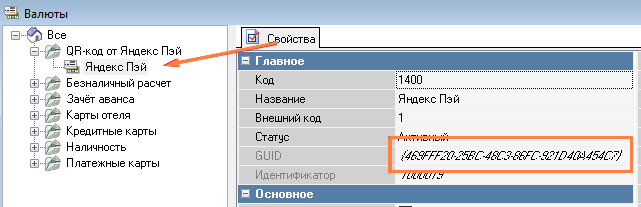
- Вместо {XXXXXXXX-XXXX-XXXX-XXXX-XXXXXXXXXXXX} укажите guid валюты Яндекс Пэй.
Изменение общих настроек системы
В словаре Настройки > Параметры:
- Параметру Оплата платежной картой задайте значение или Только в режиме расчета, или Всегда
- Параметр Тип чека намерения должен имеет значение Единый чек перед оплатой или Чек на расчет в кредит.
Настройки в конфигураторе QR-кодов от Яндекс Пэй

- Запустите конфигуратор — приложение YandexPayConfigurator.exe
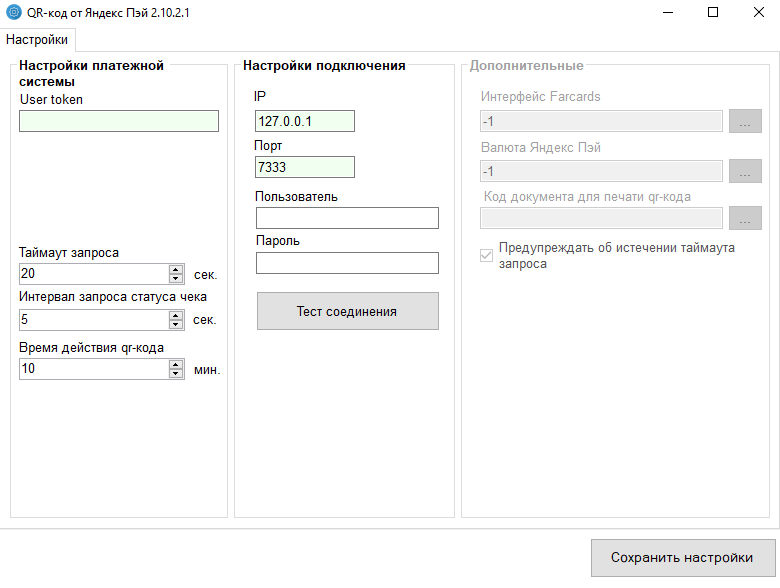
- В открывшемся окне укажите IP и Порт http-сервера на кассовом сервере, а также Пользователя и его Пароль — работник с привилегией HTTP Access.
После этого нажмите Тест соединения. Если пользователь и http-сервер на кассовом сервере настроены правильно, то выведется сообщение с версией кассового сервера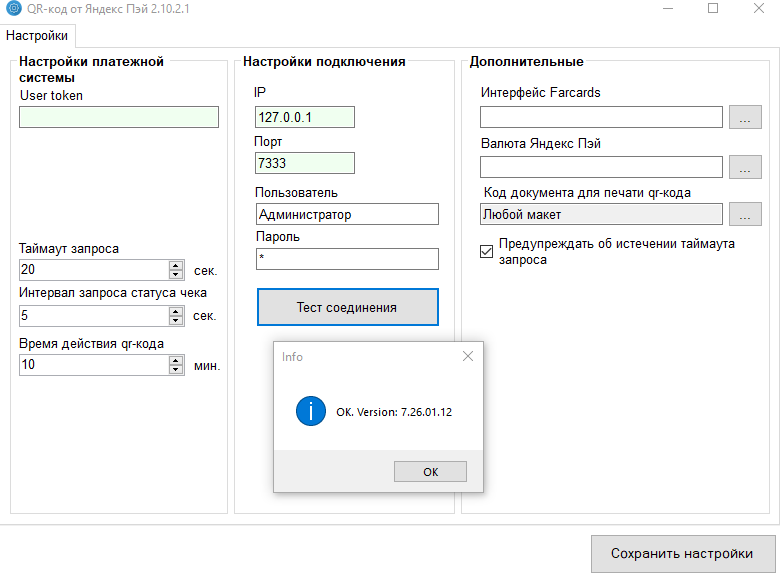
- После этого в правой части окна в поле Интерфейс farcards выберите интерфейс Яндекс Пэй, а в поле Валюта Яндекс Пэй — созданную ранее валюту.
- В левой части окна заполните User Token.
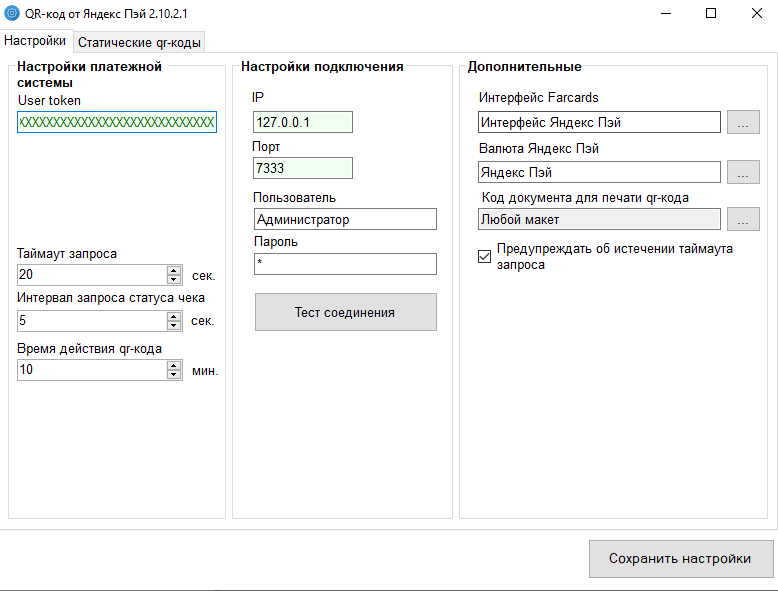
- Нажмите кнопку Сохранить настройки
- После этого на вкладке Статические qr-коды нажмите Загрузить Qr-коды из Яндекс
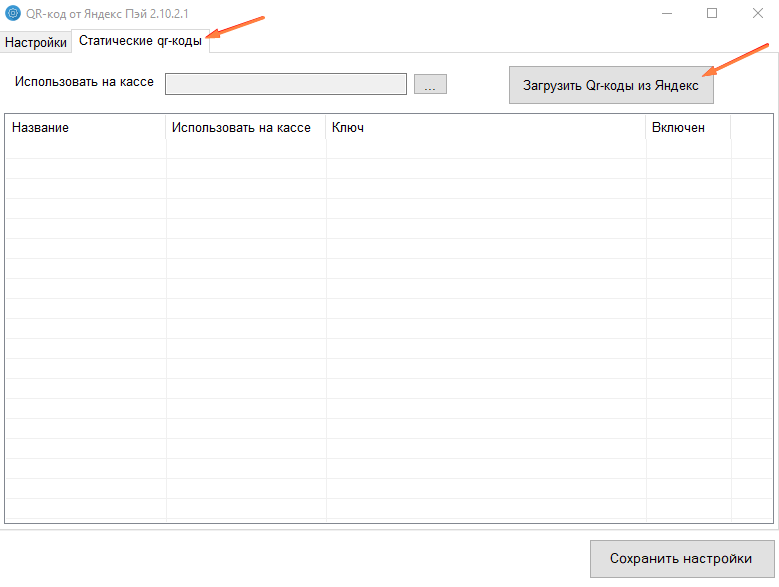
Если указан правильный userToken и на стороне сервера Яндекс есть информация и QR-таблицах, то они отобразятся в таблице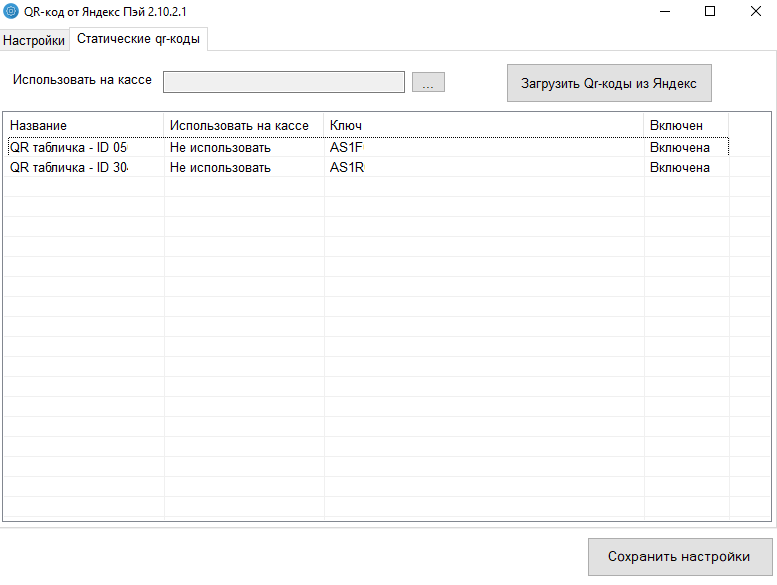
- После этого для каждой qr-таблички можно настроить на какой кассе она будет использоваться. Для этого выделяем строку в таблице и нажимаем на кнопку с темя точками над таблицей.
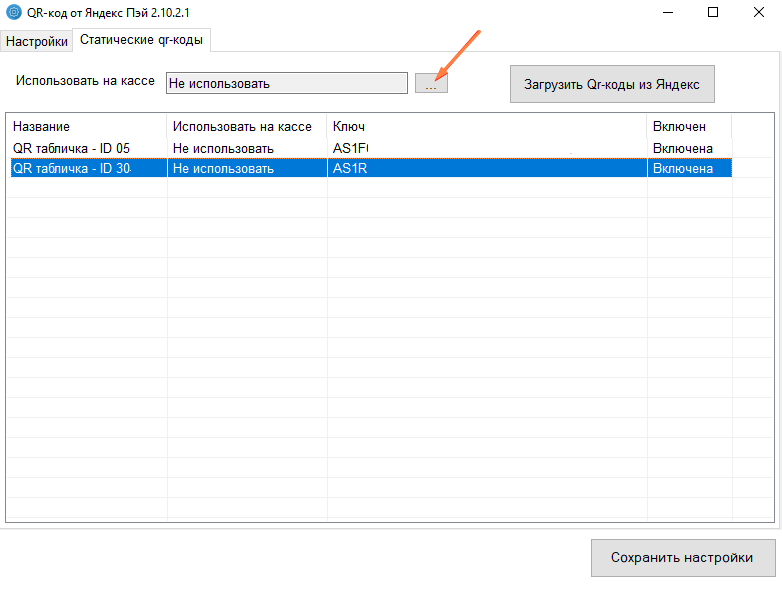
- После этого в открывшейся форме выбираем нужную кассу / действие с qr-табличкой.
- После окончательной настройки статических qr-кодов еще раз сохраняем настройки с помощью кнопки "Сохранить настройки" и закрываем конфигуратор.
- Запускаем farcards. Интеграция готова к использованию.