Установка и подключение приложения
В статье описана установка r_k Guest Screen.Здесь и далее также могут использоваться названия: r_k GS, экран гостя.
Минимальные системные требования:
- Операционная система — Windows 7. Работа на младших операционных системах не гарантируется
- Процессор — 1 ГГц x64. Поддержка x86/x32 не проверялась
- Оперативная память — 4 Гб
- Место на жёстком диске — 1 Гб
- Net Framework 4. Скачать: http://microsoft.com/ru-ru/download/details.aspx?id=3556
- Библиотеки Visual C++ redistributable 2013. Скачать: https://www.microsoft.com/ru-RU/download/details.aspx?id=40784.
Если выдает ошибку "Пожалуйста, установите пакет VC redist 2033", установите x86 версию.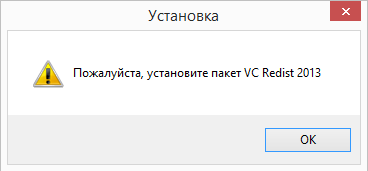
- На сервере должны быть открыты порты:
- 443 для доступа к системе лицензирования и https://weblate.ucs.ru/
- 60606 для доступа к системе лицензирования.
Для GS версий 3.0.хх + системные требования под Windows 7:
установленные пакеты:
- Microsoft Visual C++ 2015-2019
- Redistributable (x86) - 14.29.30156.
Установка и настройка состоит из нескольких этапов:
С версии 3.1.0-dev.13 доступен запуск GS с использованием протокола https. Все новые установки будут по умолчанию на нём.
При обновлении старых версий сохранится протокол http. Поменять настройки можно в файле appsettings.json, в директории с установленным GS, секция urls: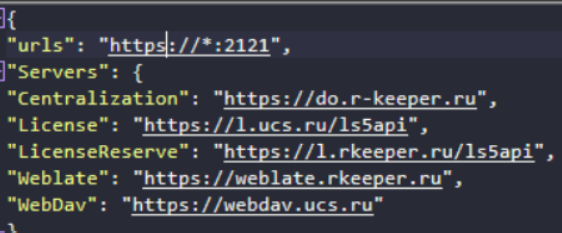
Протокол https не доступен на Windows 7, там остается вариант работы на http.
Установка Guest Screen
Для установки:
- Скачайте с FTP-сервера установочный файл по адресу https://files-rkcloud.ucs.ru/d/65231391cff842d49a1a/?p=/rk7/other/Guest_Screen&mode=list
- Установите GuestScreen, следуя подсказкам установщика
- Выберите путь установки. Обратите внимание, если вы установите GS в Program Files, то программу необходимо будет всегда запускать от имени администратора
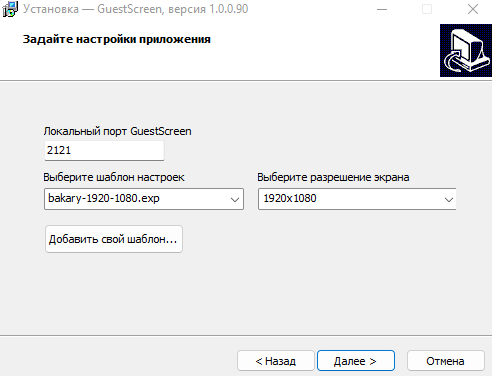
Укажите порт, на котором будет работать GS. Можно оставить предложенный
- Начиная с версии Guest Screen 1.0.0.68, в установщике реализован выбор предустановленных тем. Для выбора доступны темы:
- Bakary — пекарня
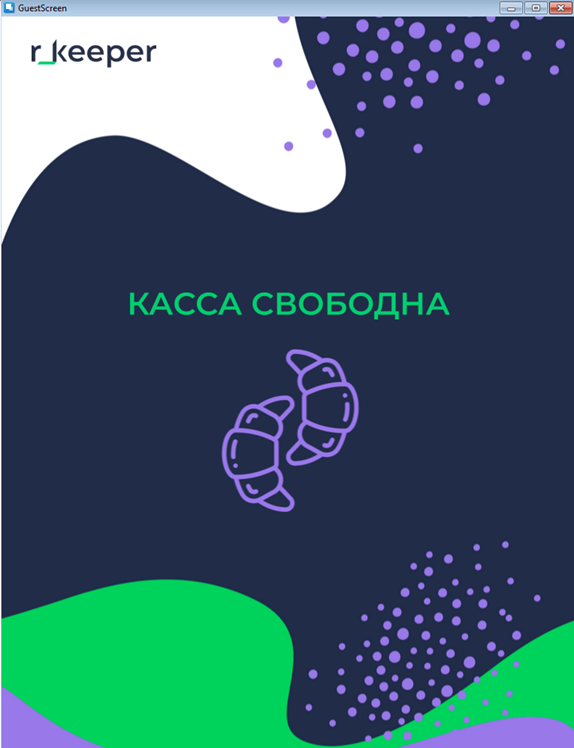
- Сafe — кофейня

- Pizza — пиццерия.

- Bakary — пекарня
При установке выберите предустановленную тему и разрешение экрана. Нажмите кнопку Далее
Данные темы доступны с разрешениями экранов:Для альбомной ориентации, пикселей Для портретной ориентации, пикселей 800*600 600*800 1024*600 600*1024 1024*768 768*1024 1024*1280 1280*1024 1366*768 768*1366 1440*900 900*1440 1600*900 900*1600 1920*1080 1080*1920 1280*800
800*1280
- Завершите установку.
После установки на рабочем столе появится ярлык клиента r_k GS. Первый запуск r_k GS всегда необходимо производить от имени администратора.
После установки перейдите в Настройки > Режимы и проверьте наличие шаблона режимов и сценариев. В списке должны быть 8 стандартных режимов. Если их нет, сделайте импорт шаблонов.
Лицензирование
r_k Guest Screen необходимо пролицензировать.
Для работы требуется 2 вида лицензий:
- Лицензия по подписке на Guest Screen — R-Keeper модуль Guest Screen 12 мес ПО. Она проверяется онлайн
- Для r_keeper 7.6.5 и старше дополнительно требуется лицензия на интерфейс HttpOrderNotify. Она называется R-Keeper модуль Интерфейс уведомлений о заказах ПО. Лицензия добавляется автоматически при покупке лицензии r_k GuestScreen. Срок действия лицензии для HttpOrderNotify равен сроку действия лицензии r_k GuestScreen.
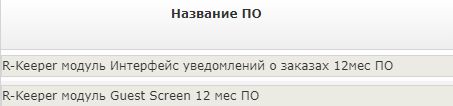
Количество лицензий R-Keeper модуль Интерфейс уведомлений о заказах ПО должно быть равно количеству дополнительных подключений к HttpOrderNotify.
Подробную информацию читайте в статье Лицензирование.
Настройки в менеджерской станции
Обновление драйвера
Для интеграции r_keeper и r_k Guest Screen требуется драйвер HTTP Order Notify версии 18 или старше. Если версия драйвера неактуальна, выполните следующие действия:
- Остановите сервер справочников и кассовый сервер
- Скачайте файл httpnotf.udb. Его можно взять из архивной версии rk7 по пути \base\workmods или по ссылке
- Скопируйте файл httpnotf.udb в [папка установки RK7]\base\workmods с заменой
- Запустите серверы r_keeper.
Настройка в менеджерской станции
- Откройте менеджерскую станцию r_keeper
- Перейдите в раздел Сервис > Кассовые станции и устройства
- Выберите ресторан и кассовый сервер, который будет передавать данные r_k GS
- В Свойствах:
- Включите использование HTTP порта на кассовом сервере
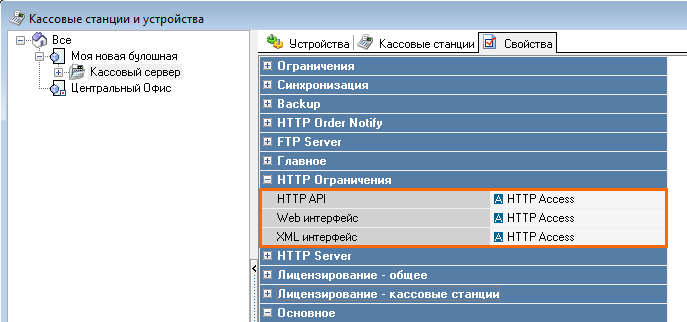
- Укажите свободный порт в поле HTTP Data Port и не ставьте флаг Use Free Listen Port
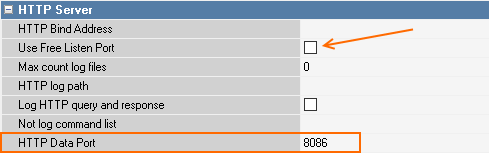
- Включите использование HTTP порта на кассовом сервере
- Далее необходимо настроить драйвер HTTP order notify.
Для r_keeper 7.6.5 и старше
Начиная с версии 7.6.5.371, настройки Http Order Notify переместились из Устройств в Свойства кассового сервера. Порядок действий для этих версий такой:
- В параметре драйвера DestURLs пропишите строку подключения в виде:
http://адрес_сервера_GS:порт_сервера_GS/api/httpNotify/postOrders - Сохраните изменения
Перезапустите кассовый сервер.
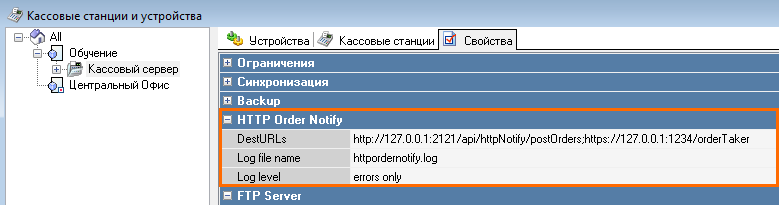 Если требуется указать несколько строчек подключения, их можно указать через точку запятой ";".
Например: http://127.0.0.1:2121/api/httpNotify/postOrders;http://127.0.0.1:1234/orderTaker
Если используется несколько строчек подключения, необходимо пролицензировать свойство кассового сервера HTTP Order Notify. Подробнее читайте в статье Лицензирование.
Для r_keeper младше 7.6.5
Если версия r_keeper меньше 7.6.5, то интерфейс HTTP Order Notify необходимо на кассовый сервер добавить самостоятельно. Для этого:
- Для работы KDS PRO требуется драйвер не ниже 18 версии. Поэтому если ваша версия ниже — перед добавлением интерфейса на кассовый сервер, скачайте драйвер с FTP: ftp://ftp.ucs.ru/rk7/other/KDS_PRO/Extra_Files/httpnotf.udb
- Скопируйте файл httpnotf.udb с заменой в папку сервера справочников
- Перезапустите кассовый сервер
Добавьте на кассовый сервер драйвер HTTP Order Notify
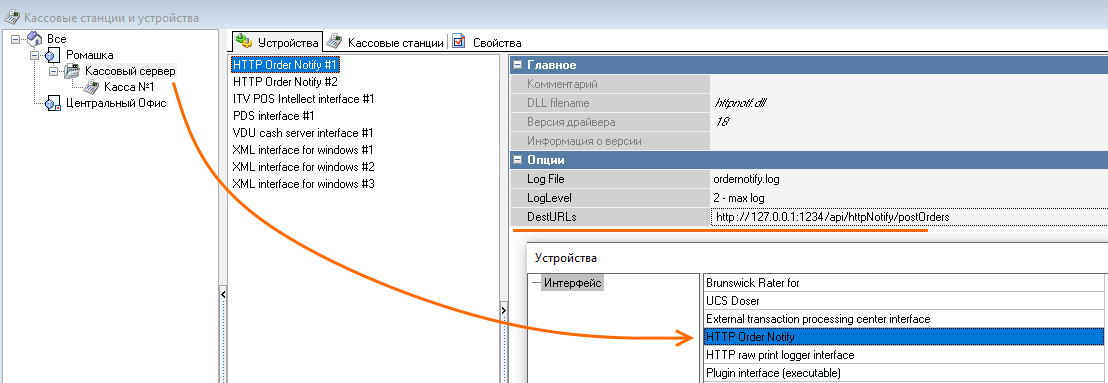
- Настройте драйвер для всех кассовых серверов по необходимости.
В параметре драйвера DestURLs пропишите строку подключения в виде:
http://адрес_сервера_GS:порт_сервера_GS/api/httpNotify/postOrders- Перейдите в Сервис > Интерфейсы и создайте новый интерфейс
- В разделе Файлы библиотек (DLL) выберите нужный ресторан и укажите драйвер кассовому серверу HTTP Order Notify
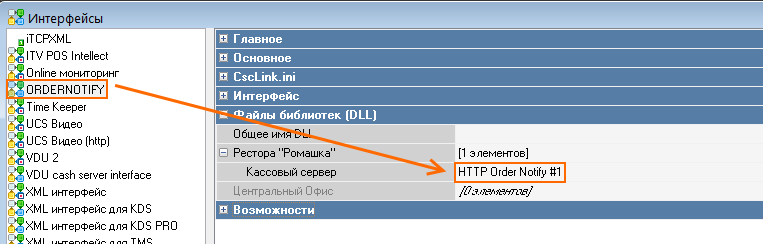
- Активируйте интерфейс и сохраните.
Далее необходимо создать пользователя, который будет связывать r_k GS и r_keeper. Для этого:
- Перейдите в Персонал > Работники
- Выберите ресторан, в котором будет использоваться r_k GS
- Создайте роль и назовите ее HTTP Access
- Перейдите в Свойства роли
- Раскройте раздел Менеджерские ограничения > Привилегия на объекты и поставьте флаг в поле HTTP Access/HTTP Драйвер

- Создайте работника в роли HTTP Access. Имя работника должно быть написано латинскими буквами без пробелов, например, http.

- В поле Учетная запись укажите пароль работника и сохраните изменения.
Настройки в r_k завершены. Перезапустите кассовый сервер.
Параметры запуска
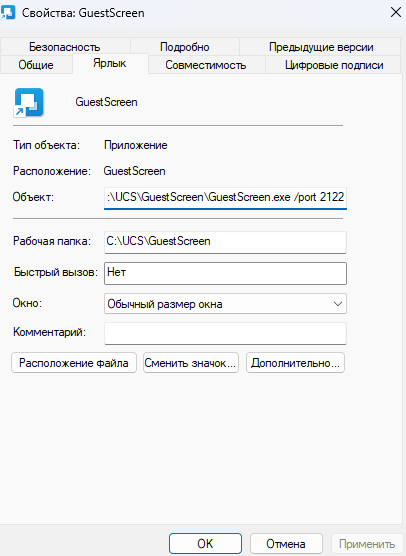
В свойства ярлыка необходимо прописать следующие параметры:
- /port 2121 — порт запуска приложения, цифры указываются через пробел, по умолчанию 2121
- /db gs.db — имя базы данных приложения через пробел, по умолчанию gs.db
- /theme C:/ucs_1.0.95.zip — параметр импорта темы при запуске, указывается полный путь до файла темы через пробел
- /exp C:/GS-UCS-0.0.1.33.exp — параметр импорта шаблона настроек при запуске, указывается полный путь до файла exp через пробел
- /screenres 1024.768 — параметр установки размера окна при запуске, через пробел, 2 цифры, разделенных точкой
- /gpu-acceleration — включение ускорения GPU при во встроенном браузере CEF.
Настройки в r_k GuestScreen
Для перехода в настройки r_k GS, запустите программу и нажмите 5 раз в правом верхнем углу экрана. При нажатии должен появляться белый круг.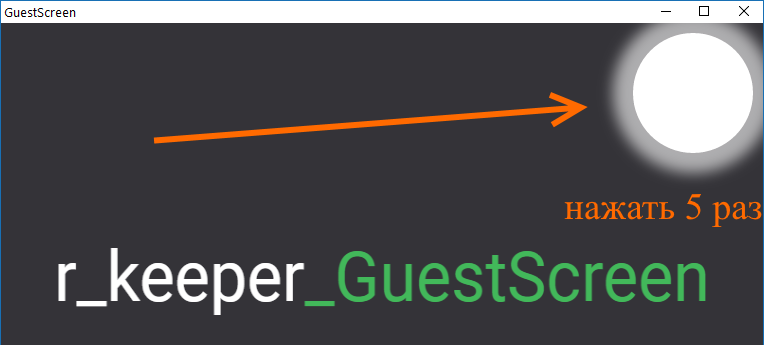
После пяти нажатий откроются настройки. Чтобы открыть меню, нажмите кнопку с тремя линиями в левом углу 
Чтобы перейти в настройки, нажмите шестеренку в правом верхнем углу.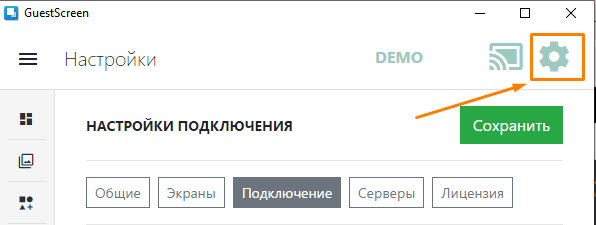
Откроется экран с настройками подключения. Укажите данные подключения к кассовому серверу по HTTP-интерфейсу.
- XML-инт.: адрес — IP-адрес кассового сервера
- XML-инт.: порт — порт HTTP кассового сервера
- RK7: логин — название пользователя из группы HTTP-Access
- RK7: пароль — пароль этого пользователя
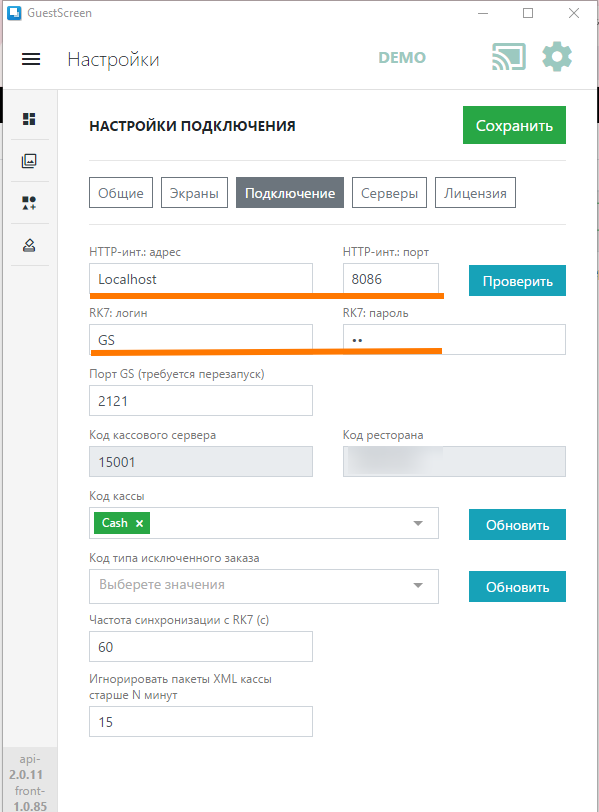
- Нажмите кнопку Проверить. Система проверит подключение и покажет сообщение, в зависимости от результата.
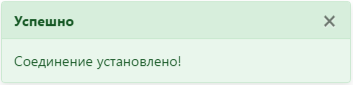
- Если данные введены верно, появится сообщение об установленном соединении
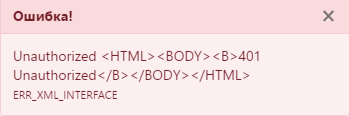
- Если неверно указать логин и пароль, появится ошибка Unauthorized
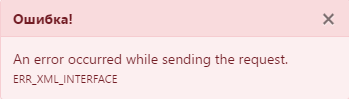
- Ошибка An error occured while sending the request означает, что неверно указаны настройки подключения к кассовому серверу. Проверьте IP и порт подключения.
- Если данные введены верно, появится сообщение об установленном соединении
- После успешного подключения с кассового сервера загрузится код ресторана и кассы. Выберите нужные кассы, с которых должны приходить заказы в поле Код кассы
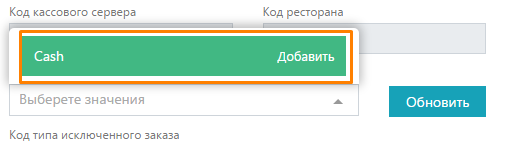
- Если кассы не отображаются, нажмите кнопку Обновить
- В пункте Код типа исключенного заказа, при необходимости укажите категорию заказа, которая не должна отображаться на экране GS.
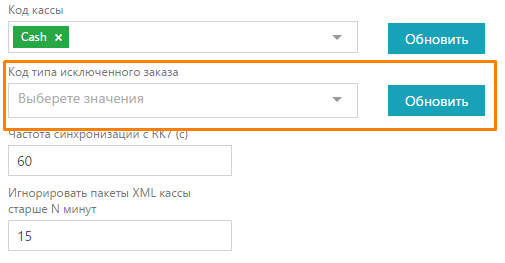
Если категории заказа не отобразились, нажмите на кнопку Обновить. - По желанию, укажите частоту синхронизации с r_keeper и количество минут, после которого будут игнорироваться пакеты XML кассы (например, выключали кассовый сервер надолго, потом включили и кассовый сервер выслал то, что не успел до выключения, это и отобразится в r_k GS)
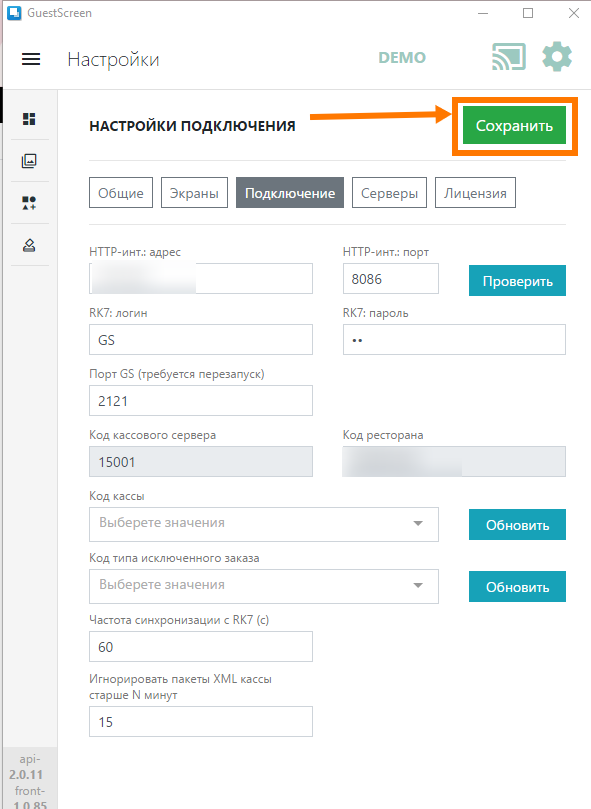
- Нажмите кнопку Сохранить.
Настройка подключения завершена.
Для корректного вступления настроек в силу перезагрузите компьютер.