QR продавца
Введение
Для работы QR продавца от Сбера необходима лицензия R-Keeper модуль SBP 12 мес ПО. Тип лицензии — лицензия по подписке.

После того как заявка на лицензию будет подтверждена, в системе лицензирования необходимо сгенерировать активную лицензию.
Для работы с системой требуется r_keeper версии 7.7.0.222
Поддерживаемые операционные системы: windows 7, 8, 8.1, 10, 11
Предварительные настройки
Перед началом настройки QR продавца зарегистрируйте Организацию на портале Сбера:
- Оставьте заявку на подключение QR Плати на сайте Сбера
- Заполните полученную анкету и отправьте ее по адресу support@ecom.sberbank.ru c отметкой «Продукт: QR.API, регистрация. Организации, API V3.0.0»
- В ответ вы получите информацию с присвоенным номером MemberId
- В течение 3 дней будет создана Организация.
Если организация была создана при входе на портал под СберБизнесID, то для дальнейшей настройки вам необходимо обратится к менеджеру Сбера для заключения договора и получения MemberID Организации.
Пока создается организация, настройте r_keeper.
Настройки на стороне r_keeper
Для корректной настройки и работы СБП нужна версия r_keeper 7.7.0.222+
Предустановленные элементы
Для упрощения настройки СБП в r_keeper, начиная с версии 7.07.00.228, были добавлены предустановленные элементы для СБП. При необходимости их можно заменить пользовательскими, выполнив соответствующие настройки.
Валюта для оплаты
В справочнике Валюты в группе Платежные карты добавлена валюта Валюта СБП.
Для валюты в секции свойств Ограничения в свойстве Право доступа укажите право Право СБП.
У валюты установлены следующие свойства:
- Флаг предоплаты — выставите Да
- Автозаполнение — вся сумма
- Способ ввода доп.инфо — Currency guid
- Интерфейс — Интерфейс СБП
- Субсчет farcards — 0
Проверьте, заполнено ли поле Причина внесения, если нет, то установите значение Предоплата СБП.
Валюта должна входить в группу валют, у которой Способ оплаты выбран или Платежная карта или Безналичный.
PDS интерфейс
В справочник Интерфейсы добавлен интерфейс Интерфейс СБП.
- В поле Автооплата по субсчетам укажите код валюты Валюта СБП
- В поле Вывод доступных валют в XML установите значение Суммарно по всем блюдам
- В поле Вывод нефискальных платежей установите значение Передавать как скидку
- Выставите флаг Показывать кнопку Отмена.

Скидка-триггер
В справочнике Скидки и наценки создан тип скидок СБП. В нем создана скидка СБП с нулевой детализацией. У скидки выставите ограничения: На заказ, На место. Скидка закрыта правом Право СБП.
Mcr-алгоритмы
Добавлен новый алгоритм со свойствами:
- Тип устройств — выбраны все.
- Тип алгоритма — скрипт
- Область — интерфейс
- Объект — интерфейс Интерфейс СБП
В скрипте указан следующий код:
|
где вместо {XXXXXXXX-XXXX-XXXX-XXXX-XXXXXXXXXXXX} указан guid валюты для СБП
Настройка СБП
PDS интерфейс
В справочнике Кассовые станции и устройства на кассовый сервер ресторана добавьте SBP interface#Х. При необходимости измените значение свойства PDS Server Name на имя сервера СБП, указанное в FARCARDS.INI
В справочнике Интерфейсы найдите интерфейс с наименованием Интерфейс СБП.
В группе свойств Группы свойств (DLL) раскройте ресторан, для которого нужно настроить СБП, и для кассового сервера/серверов выберите интерфейс SBP interface#Х, ранее добавленный во вкладке Устройства.
Сохраните изменения.
Макет для печати qr на пречеке
Если вы используете не предустановленную схему печати — то в справочнике Схемы печати выберите используемую схему и добавьте в нее представление документа СБП QR-код из группы Документы CRM > Купон.
HTTPS-сервер
Для настройки HTTPS на кассовом сервере:
- Перейдите в меню Сервис > Менеджерская станция > Привилегии на объекты
- Проверьте наличие привилегии HTTP Access. В новых версиях r_kepeer 7 она предустановлена. Если у вас такой привилегии нет, создайте ее.

- На кассовом сервере в разделе HTTP Ограничения для всех свойств установите привилегию HTTP Access. И задайте значение порта HTTP Data Port.

- Создайте роль с правами на привилегию HTTP_порт

- Добавьте работника для созданной роли, задайте ему пароль. Название и пароль данного работника будут использоваться для авторизации на сервере через HTTPS.
Право
В справочнике Права добавлено новое право Право СБП
Работники
Добавьте право Право СБП в роли работников, использующих СБП, иначе платежи не будут добавляться в r_keeper и будут отменяться на стороне банка.
Настройка предоплаты
Блюдо для нераспределяемой наценки
В Меню в группу Предоплаты или Нераспределяемые наценки добавьте блюдо Предоплата СБП (блюдо), установите у него право доступа — Право СБП, которое добавили ранее.
Нераспределяемая наценка
С справочнике скидок и наценок в группу СБП добавьте новую нераспределяемую наценку Предоплата СБП, добавьте в нее нулевую детализацию.
Заполните следующие значения:
- Тип — Сумма
- Блюдо наценки — Предоплата СБП (блюдо) — блюдо, заданное в предыдущем пункте
- Право доступа — Право СБП


Причина внесения/выдачи денег
Добавьте в справочник причин внесения/выдачи денег новый элемент.
Заполните следующие поля:
- Предоплата — Установить флаг
- Наценка — Предоплата СБП
- Право доступа — Право СБП
- Валюта зачета аванса — Фискальный зачет аванса

Настройка мест печати qr-кодов
Для настройки нескольких Макетов Печати в справочнике Документы и Макеты добавить столько макетов, сколько нужно вариантов мест печати.
В приведенном примере настроено 3 различных места для печати.
Далее в используемую Схему Печати добавьте Представления Документов для всех созданных макетов.
У созданных Представлений Документов укажите основной принтер на который необходимо выводить представление / макет.
Настройки на стороне Сбера
Регистрация на портале
После получения Организации и MemberId необходимо настроить личный кабинет:
- Авторизуйтесь в личном кабинете
- Переведите профиль в режим организации. Для этого нажмите на кнопку Мой профиль > Переключиться на другую > Организация — аккаунт ЮЛ
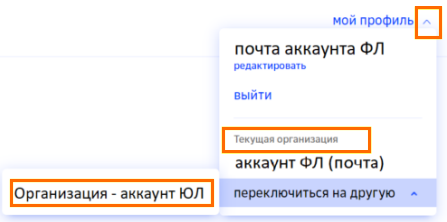
- После включения режима организации включите настройку Установить по умолчанию и подтвердите действие.
Готово, организация на стороне Сбера настроена.
Создание приложения
Далее необходимо создать приложение и выпустить сертификат. Для этого:
- В личном кабинете Сбера выберите нужную организацию
- Нажмите на кнопку Приложения > Создать новое приложение
- В форме создания приложения введите данные:
- Название — введите уникальное название среди всех приложений организации
- Описание — введите назначение приложения
- OAuth Redirect URI — оставьте поле пустым
- E-mail — введите электронную почту, на которую будет отправлен сертификат приложения
- Пароль — пароль для импорта на ПК
- Подтверждение пароля — введите указанный пароль.
- Нажмите на кнопку Создать.
Готово, приложение и сертификат созданы. Откроется страница с ClientID и ClientSecret — сохраните ClientSecret для дальнейшего использования и загрузите Сертификат.

Обязательно скопируйте ClientSecret и загрузите Сертификат:
- ClientSecret показывается один раз. Если секретный ключ потеряется, его невозможно восстановить, можно только сгенерировать новый.
- Загрузить Сертификат можно только один раз, сделать это позже будет невозможно. Его можно будет только отозвать или выпустить новый.
Для импорта сертификата клиента в OC Windows 10:
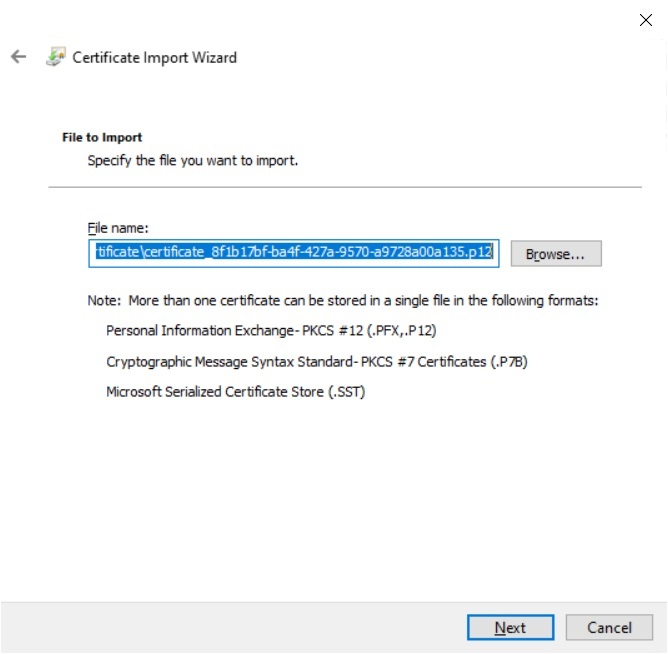
- Откройте загруженный сертификат, дважды нажав по файлу certificate_....p12
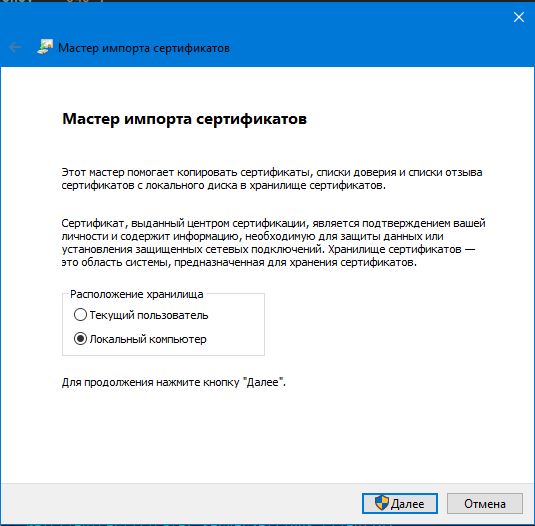
- Запустится диалог импорта
- Выберите Локальный компьютер и нажмите кнопку Далее
- Укажите путь расположения файла
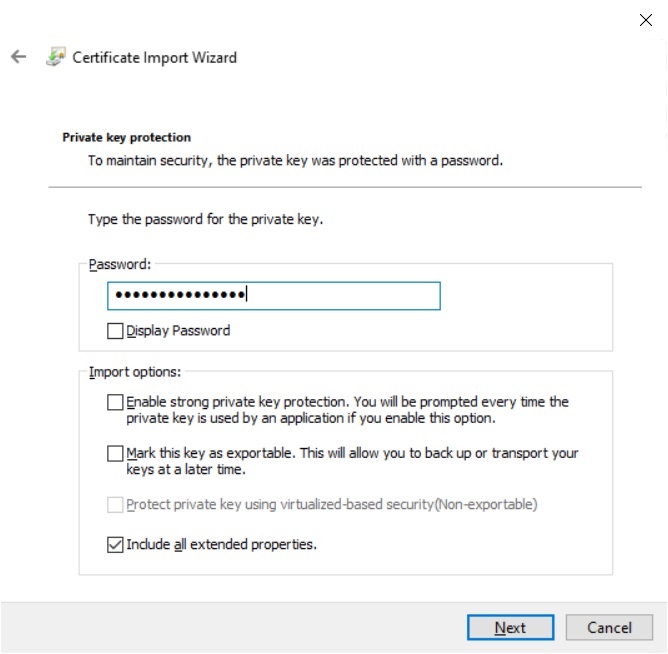
- Укажите пароль, указанный при создании приложения
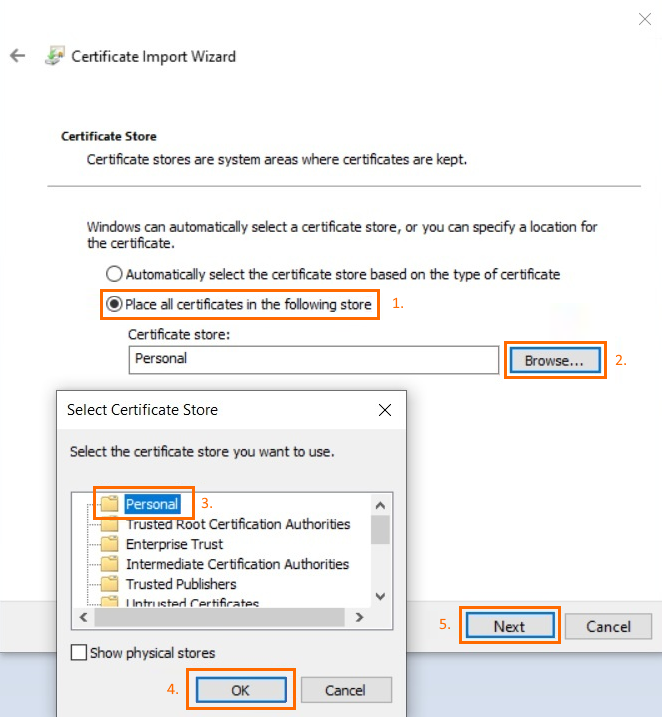
- В следующем окне выберите:
- Place all certificates in the following store
- Нажмите Browse
- Выберите папку Personal и нажмите OK
- Нажмите на кнопку Next
- Нажмите кнопку Finish
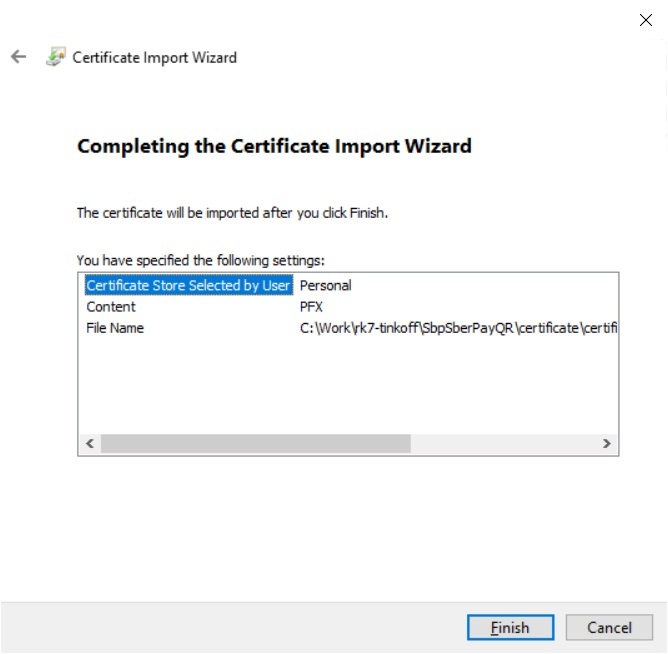
Готово, сертификат импортирован.
Для просмотра импортированного сертификата:
- Нажмите комбинацию клавиш Win+R
- В окне Выполнить ввести certlm.msc
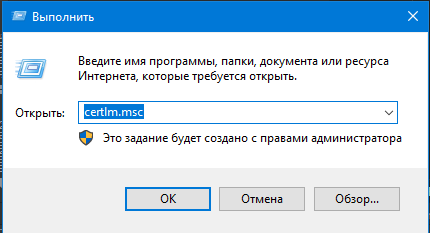
- Нажмите ОК
- Выберите в появившемся окне Сертификаты > Личное > Сертификаты
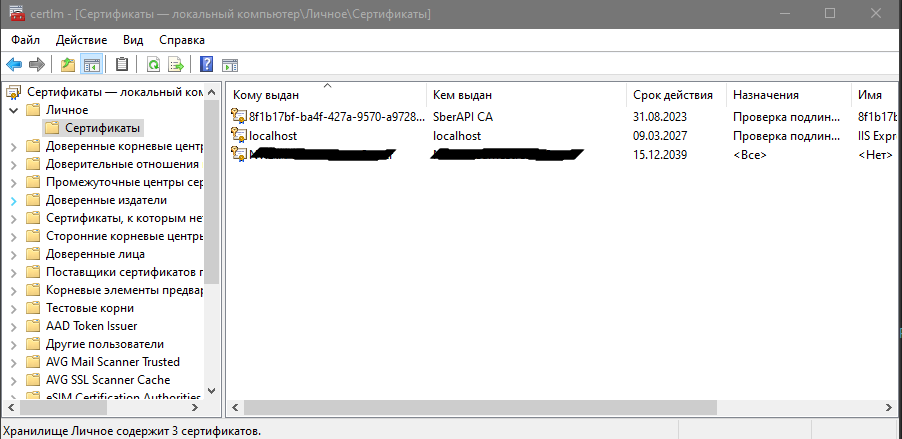
- В открывшемся списке будет сертификат с именем, совпадающим с вашим ClientId
Начиная с версии 2.4.1.19 в СБП добавлена проверка сертификата сервера Сбербанка.
Для проверки сертификата безопасности сервера Сбербанка:
- Установите сертификаты в систему Windows. Gодробное описание на странице https://www.sberbank.com/ru/certificates.
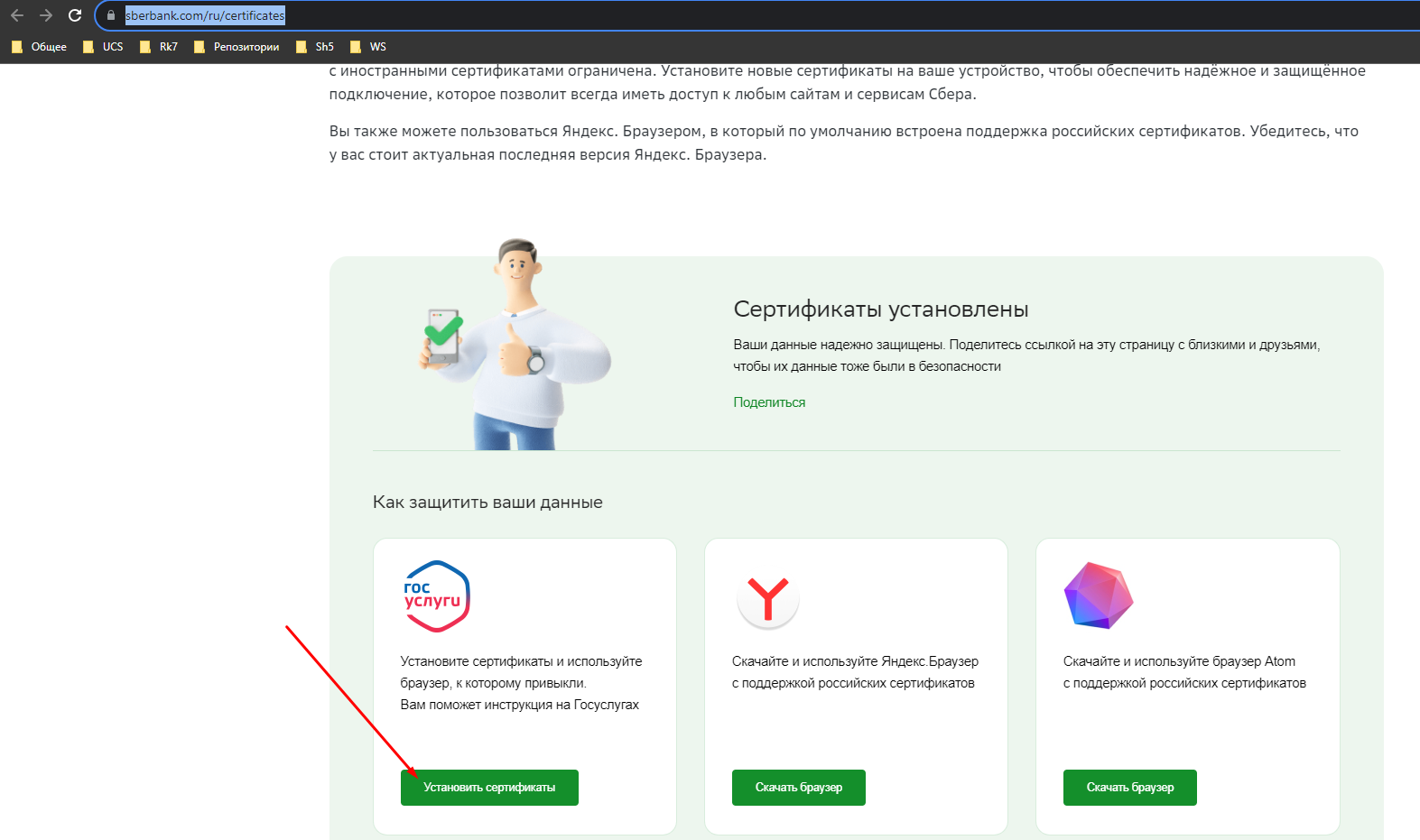
или - Укажите в конфигураторе путь к файлу, содержащему Доверенные сертификаты:
- Скачайте файл с сертификатами с сайта СберБанка: https://developers.sber.ru/docs/ru/sberbusinessapi/certificates?tool=PEM
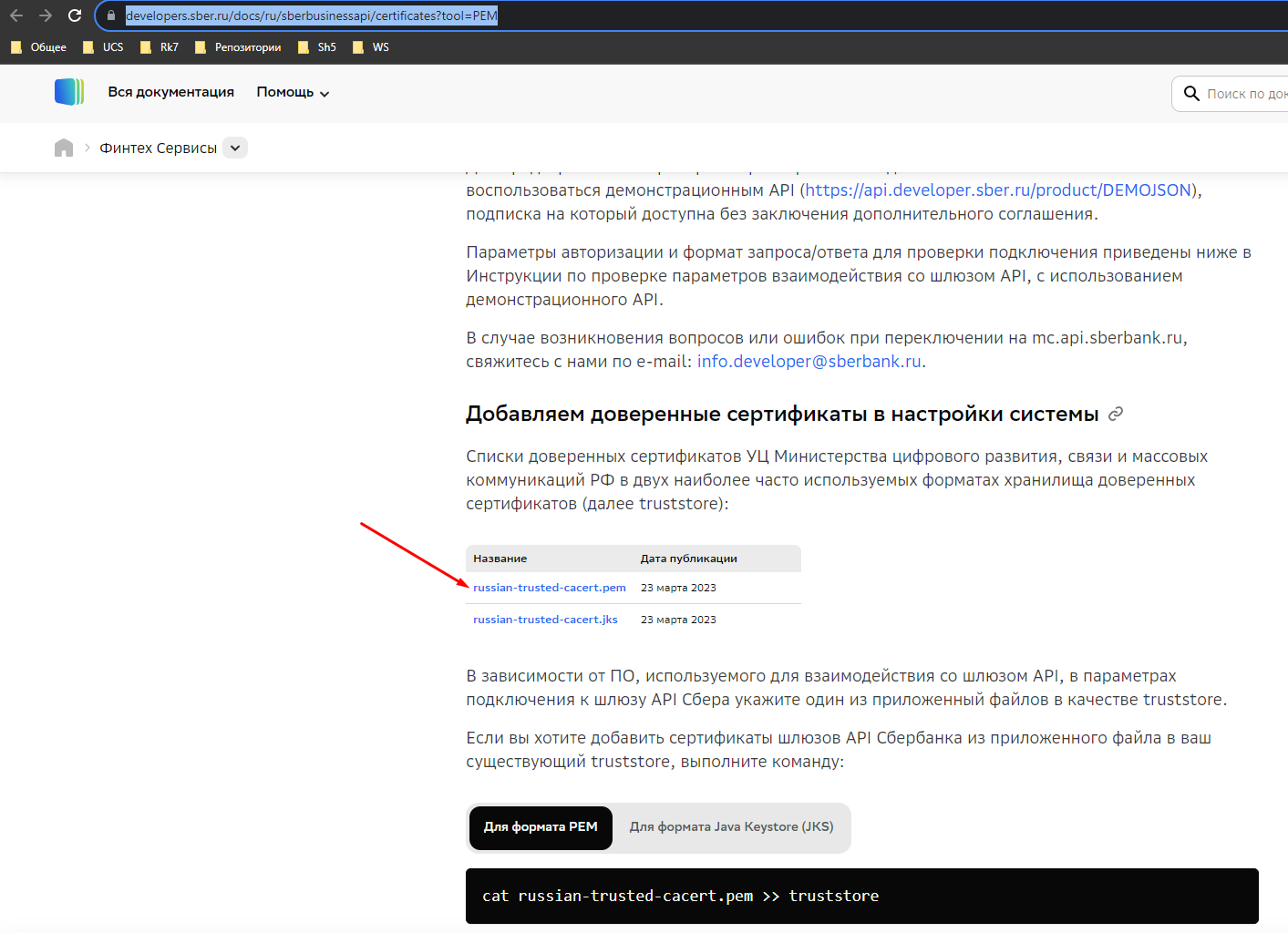
- Укажите скаченный файл в конфигураторе
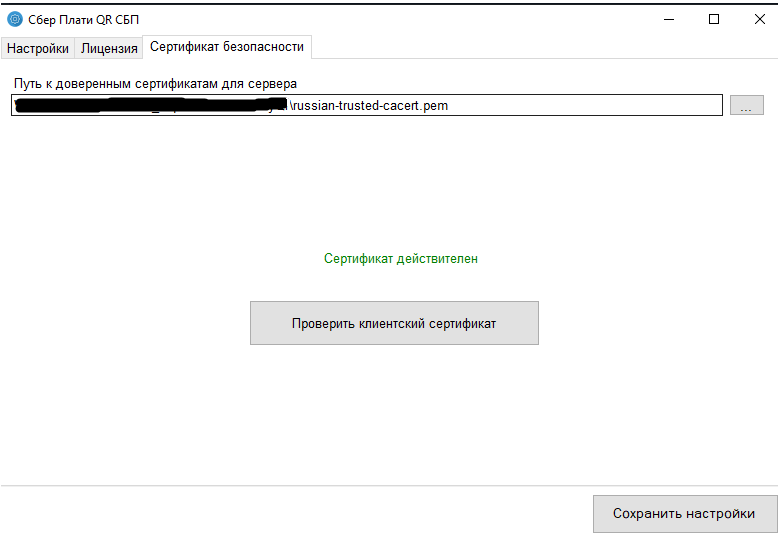
- Нажмите Сохранить настройки
- Скачайте файл с сертификатами с сайта СберБанка: https://developers.sber.ru/docs/ru/sberbusinessapi/certificates?tool=PEM
Каждого из пунктов достаточно, чтобы проверка прошла, но лучше выполнять обе настройки, т.к. в случае ошибок при проверке сертификата сервера вся интеграция работать не будет.
Настройка приложения
Для подписки приложения на продукт:
- Перейдите в каталог продуктов Сбера и найдите продукт Плати QR
- Нажмите на кнопку Подключить
Обратите внимание: если вы не авторизованы или у вас не подписан договор, кнопка Подключить будет недоступна - Выберите тариф — QR-код Продавца SberPay QR и СБП и нажмите на кнопку Далее
- Выберите приложение, которое было создано ранее и нажмите на кнопку Далее
- Проверьте настройки и нажмите на кнопку Подключить
Готово, продукт Плати QR подключен. Теперь он появился в разделе личного кабинета в Подписки. В разделах Ключи и Сертификаты доступна информация по ClientID и ClientSecret и по статусу сертификата.
Настройка конфигуратора QR продавца
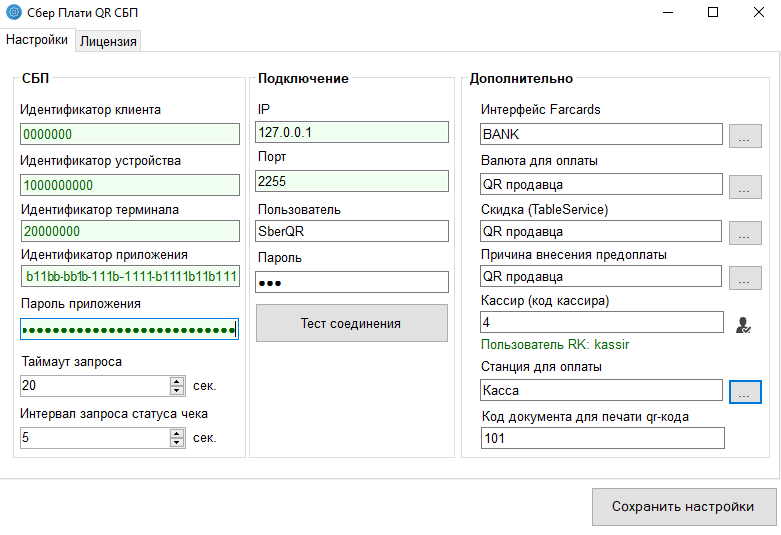
Из папки SberPayQr farcards запустите приложение SberPayQRConfigurator.exe и выполните следующие настройки:
- Заполните на вкладке Настройки поля в блоке СБП, которые выдаются банком:
Идентификатор клиента — MemberId
Идентификатор устройства — IdQr
Идентификатор терминала — Tid
Идентификатор приложения — Client Id
Пароль приложения — Client secret
- В блоке Подключение:
- IP — IP, на котором расположен кассовый сервер
- Порт — порт, указанный в свойствах кассового сервера в поле HTTP Data Port
- Пользователь — укажите имя работника с ролью, у которой есть привилегия HTTP-порт
- Пароль — укажите пароль работника
После указания данных нажмите на кнопку Проверить подключение. Если все заполнено верно, то вы увидите информационное окно с версией r_keeper, а также разблокируется блок Дополнительно.
- В блоке Дополнительно укажите:
- Интерфейс Farcards — укажите ранее созданный интерфейс
- Валюта для оплаты — укажите ранее созданную валюту QR продавца
- Скидка — укажите ранее созданную валюту QR продавца
- Причина внесения предоплаты — укажите причину внесения предоплаты
- Кассир — укажите кассира, который будет работать с плати QR
- Станция для оплаты — укажите станцию, на которой будет прием платежей с помощью QR продавца
Код документа для печати qr-кода — укажите код ранее созданного макета.
Заполняя настройки в блоке Дополнительно, используйте кнопку с тремя точками для выбора из списка настроенных параметров. При введении настроек вручную данные не будут считаны.
Все поля обязательны для заполнения.
- Перейдите на вкладку Лицензия:
- Укажите Логин Дилера и Пароль
- Нажмите на кнопку Проверить лицензию
- Если лицензия не была приобретена заранее или не активирована, то система выдаст ошибку
- Если лицензия найдена, то система сообщит ее данные — название лицензии, ID и дата окончания лицензии
- Если у вас есть несколько активных лицензий на продукт — применится лицензия с большим сроком действия.
- Нажмите на кнопку Сохранить настройки.
Готово, система QR Продавца от Сбера настроена.