Доступ к облаку r_k Cloud осуществляется через запрос в системе лицензирования.

Прежде чем приступить к настройкам, убедитесь, что в карточке объекта заполнено поле E-mail IT-специалиста и вы имеете доступ к этому ящику: на указанный адрес позже будут отправлены данные для авторизации.

Чтобы получить доступ:

  1. Авторизуйтесь в системе лицензирования
  2. Перейдите в карточку объекта с помощью меню Справочники > Объекты
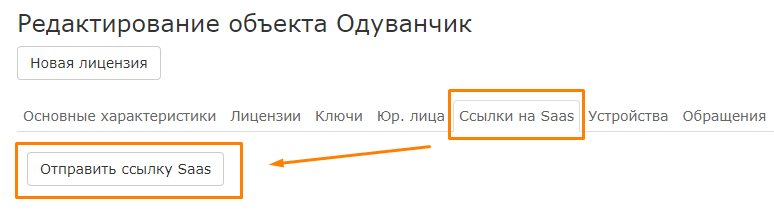
  3. Перейдите на вкладку Ссылки на Saas
  4. Нажмите кнопку Отправить ссылку на Saas

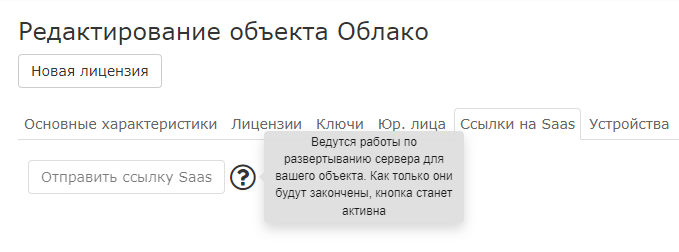
    Получить доступ к облаку вы сможете после развертывания сервера для вашего объекта. Пока сервер не будет развернут, кнопка для запроса доступов будет заблокирована. 

    После нажатия на кнопку появится сообщение с подтверждением запроса.

    Если ссылки не пришли в течение часа:

    1. Проверьте почту указанную в поле email и email IT-специалиста в карточки объекта
    2. Проверьте, что в карточке пользователя, на чью почту ожидается письмо, не выставлен флаг Отписаться от рассылки
    3. Повторно нажмите кнопку Отправить ссылку на Saas.
  5. На e-mail придёт 3 письма:
    • Письмо с учётными данными для входа в личный кабинет r_k Сloud
    • Письмо с дистрибутивом и доступом к резервному копированию
    • Письмо с учетными данными для доступа к приложениям
  6. Если пришло не 3 письма, а 2 – укажите электронную почту в поле E-mail IT-специалиста.

Проверка оплаты проходит ежемесячно.

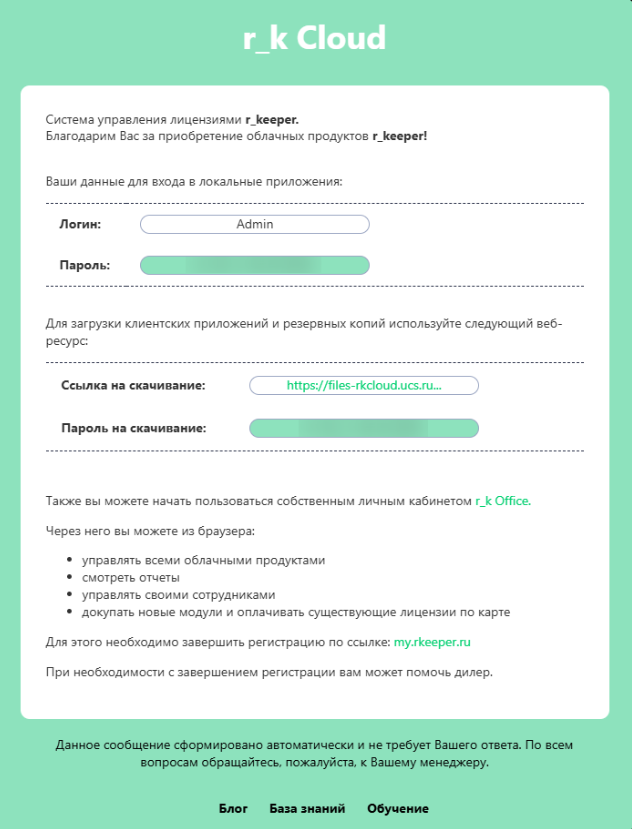
Пример письма с данными:

Резервные копии баз данных в r_k Cloud создаются ежедневно в автоматическом режиме.

Хранение данных производится по следующей схеме:

Нет оплаты 14 дней и болееПроизводится остановка служб. После своевременной оплаты r_k Cloud сразу заработает
Нет оплаты 30 дней и болееОбъект r_k Cloud удаляется и данные отправляются в резервное хранилище. Если произвести оплату r_k Cloud, то через заявку в SD можно восстановить объект (на новых параметрах подключения)
Нет оплаты 9 месяцев и болееУдаляются резервные копии данных объекта