Формирование Стоп-листа
Чтобы ограничить или запретить продажу определенных блюд на нужной экранной форме можно сформировать Стоп-лист.
Доступ в режим Стоп-листа осуществляется по кнопке  . Для ее отображения на панели управления в разделе Стоп-лист необходимо активировать чек-бокс Показывать стоп-листы .
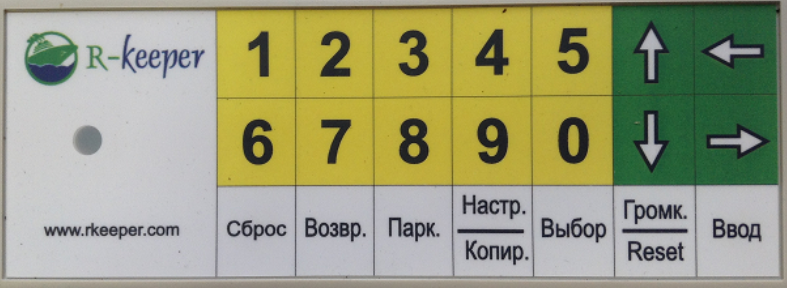
При работе со Стоп-листом можно использовать клавиатуру повара.

Для работы на кассе с ограниченными блюдами в настройках блюда необходимо выставить чек-бокс Минимальный остаток.
Все ручные и автоматические изменения в списках ограниченных и запрещенных блюд, сделанные на кассовой станции r_keeper, отображаются в режиме Стоп-лист. Все изменения, сделанные в режиме Стоп-лист, автоматически передаются на кассу.
Чтобы блюдо ограничить или запретить для продажи, выберите это блюдо из меню, а затем переместите его в нужный список.
Переход в режим Стоп-лист
Нажмите кнопку Стоп-лист на панели управления в выбранном профиле для touchscreen или кнопку Выбор на клавиатуре повара.
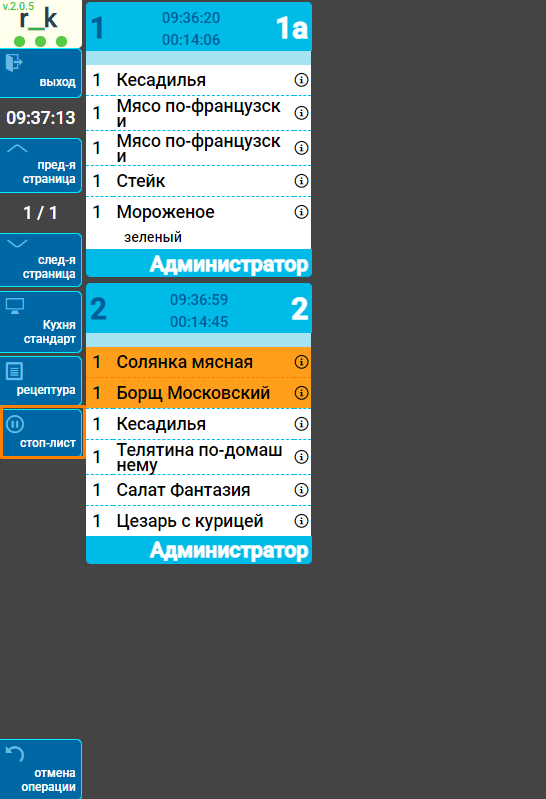
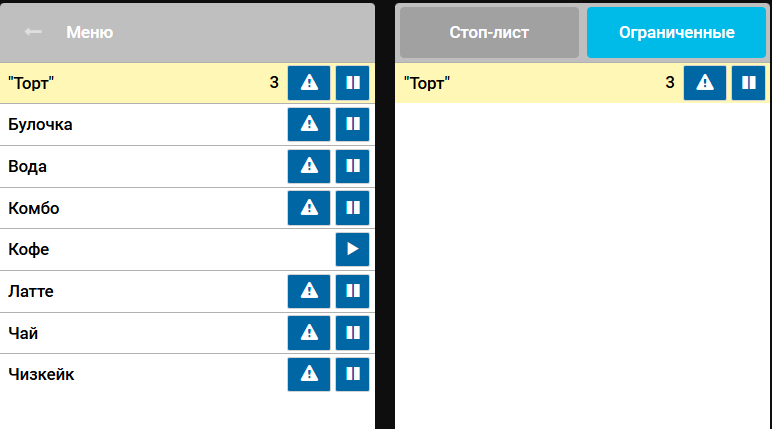
После этого откроется рабочее окно режима Стоп-лист.

С версии 1.8.68 список ограниченных блюд отображается в правой колонке вместе со списком запрещенных блюд.
- Левая колонка — это область Меню. В ней отображается одноуровневый список всех групп блюд меню, независимо от ограничений, сделанных в менеджерском модуле.
- Правая колонка — это текущий список запрещенных и ограниченных блюд
Для выхода из режима Стоп-лист нажмите на экране кнопку  или два раза на кнопку Сброс на клавиатуре повара.
Выбор блюд из меню
В области Меню выберите нужную группу блюд. Для этого на экране нажмите на нужную группу, а на клавиатуре повара воспользуйтесь стрелками Вверх или Вниз и подтвердите выбор кнопкой Ввод.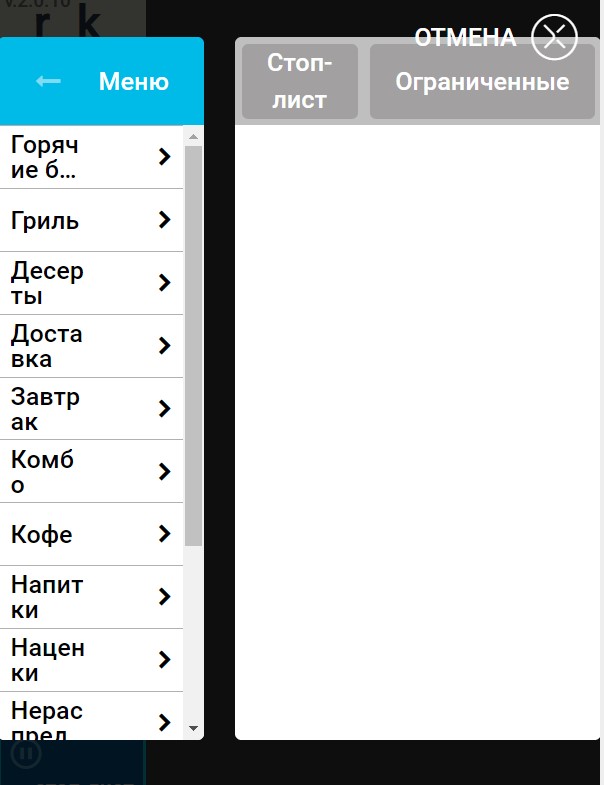
После этого откроется список блюд выбранной группы. В строке с блюдом доступны 2 функции: ограничение количества —  и запрет продаж —
 .
.
Для возврата в список групп меню нажмите кнопку  на экране, или кнопку Сброс на клавиатуре повара.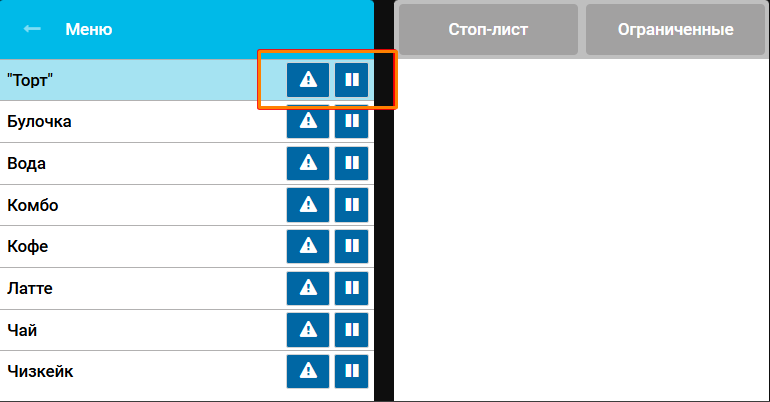
Формирование списка ограниченных блюд
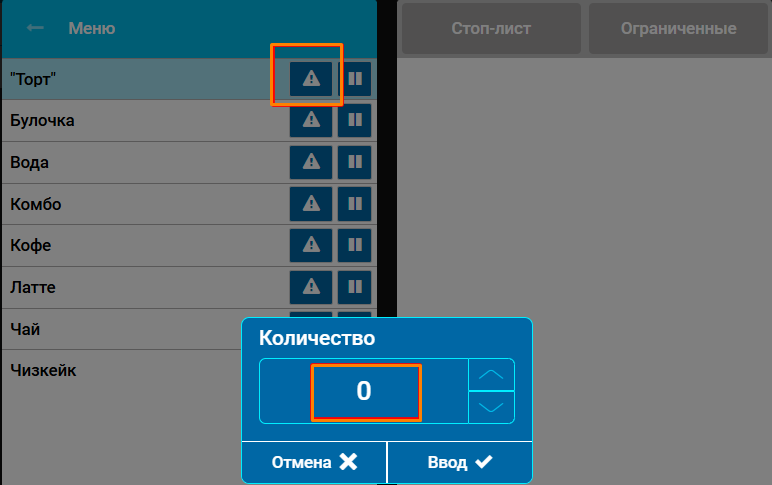
Для настройки ограничения продаж блюд выделите нужное блюдо на экране и нажмите кнопку  . В открывшемся окне с помощью кнопок
  введите количество блюда, доступное для продажи. Для подтверждения нажмите кнопку Ок, для отказа от операции нажмите кнопку Отмена. На клавиатуре повара выберите блюдо с помощью стрелок вниз/вверх, нажмите кнопку Выбор, задайте количество с помощью цифр на клавиатуре и подтвердите нажатием кнопки Ввод.
После этого указанное количество отобразится не только в строке с блюдом, но и в столбике справа отобразится выбранное на предыдущем шаге блюдо с числовым показателем, обозначающим количество порций, доступных к продаже.
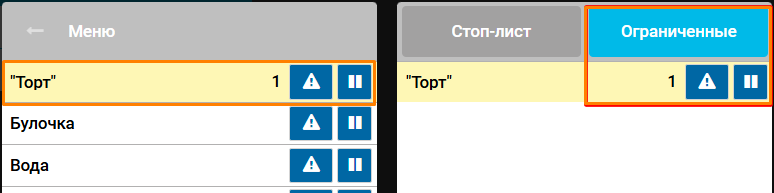
Для отмены ограничения продаж установите для блюда количество ноль.
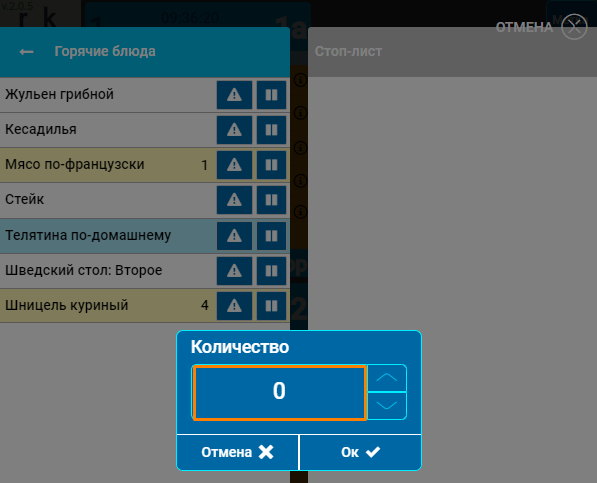
Все внесенные ограничения продаж блюд сохраняются автоматически.
Для ограничения весового блюда на экране r_keeper KDS PRO, необходимо использовать только целые числа. Для того чтобы внести дробное ограничение весового блюда, используйте кассовый модуль r_keeper.
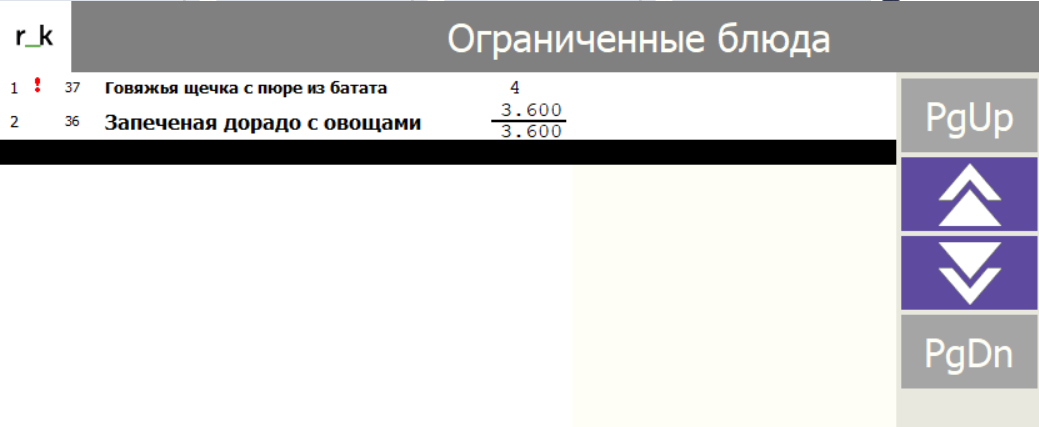
На экране r_keeper KDS PRO будет отображаться:
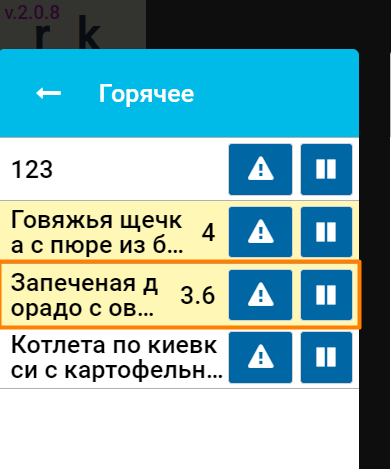
Формирование списка запрещенных блюд
Для настройки запрета продаж блюд выделите нужное блюдо на экране и нажмите кнопку  . На клавиатуре повара выберите блюдо с помощью стрелок вниз/вверх и нажмите кнопку Ввод.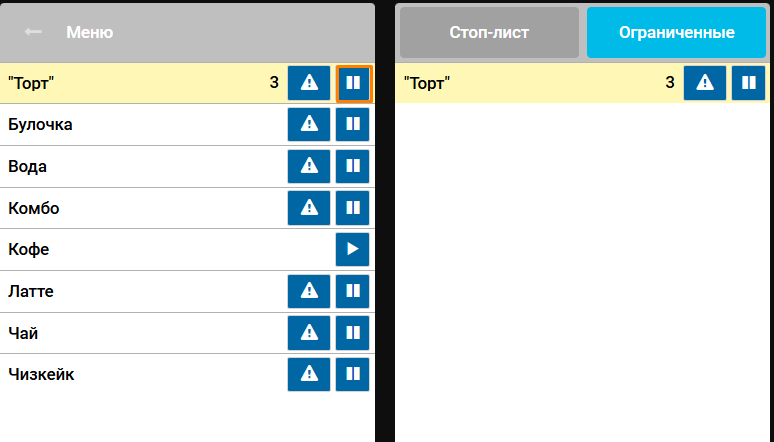
Выбранное блюдо будет добавлено в правую колонку в список Стоп-лист. У запрещенного блюда отображается кнопка  , и в области Меню и в области списка запрещенных блюд.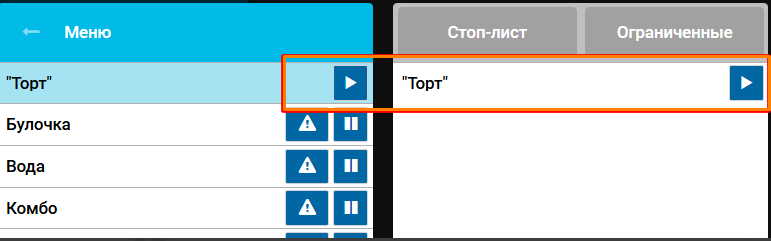
Для удаления блюда из списка запрещенных на touchscreen выделите нужное блюдо в этом списке и нажмите кнопку . На клавиатуре повара перейдите в список Стоп-лист стрелкой вправо. Выделите блюдо стрелками вверх/вниз и подтвердите удаление кнопкой Ввод.
После удаления блюда из списка запрещенных блюд, для этого блюда станут доступными 2 функции: ограничение количества — и запрет продаж — .
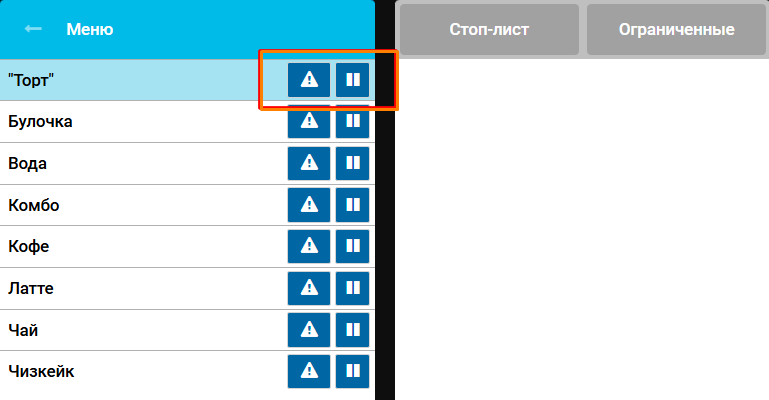
Все внесенные изменения в список запрещенных блюд сохраняются автоматически.