+ Группы — отображает иерархию групп и элементов. В системе есть как предустановленные группы, так и возможность создавать новые, редактировать их и удалять.
+ Добавить элемент — используется для создания/редактирования/удаления элементов. Элементы — конкретные объекты (например счета, операции, метки, должности), которые хранятся внутри групп.
Группы
Создание новой Группы
Нажмите на кнопку + Группа
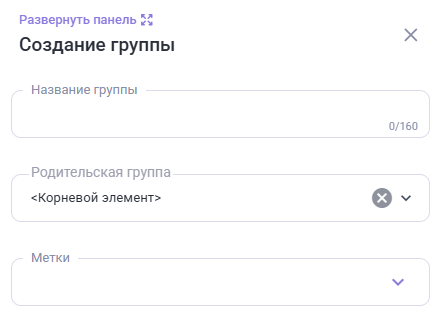
В открывшемся окне заполните поля и нажмите кнопку Создать:
Название группы — введите название группы (обязательно, валидация: уникальность)
Родительская группа — выберите существующую группу для вложенности (не обязательно для заполнения)
Метки — выберите из списка или нажмите на Включить все для автоматического выбора.
Новая группа появится в окне Группы.
Редактирование Группы
Выберите нужную группу в окне Группы
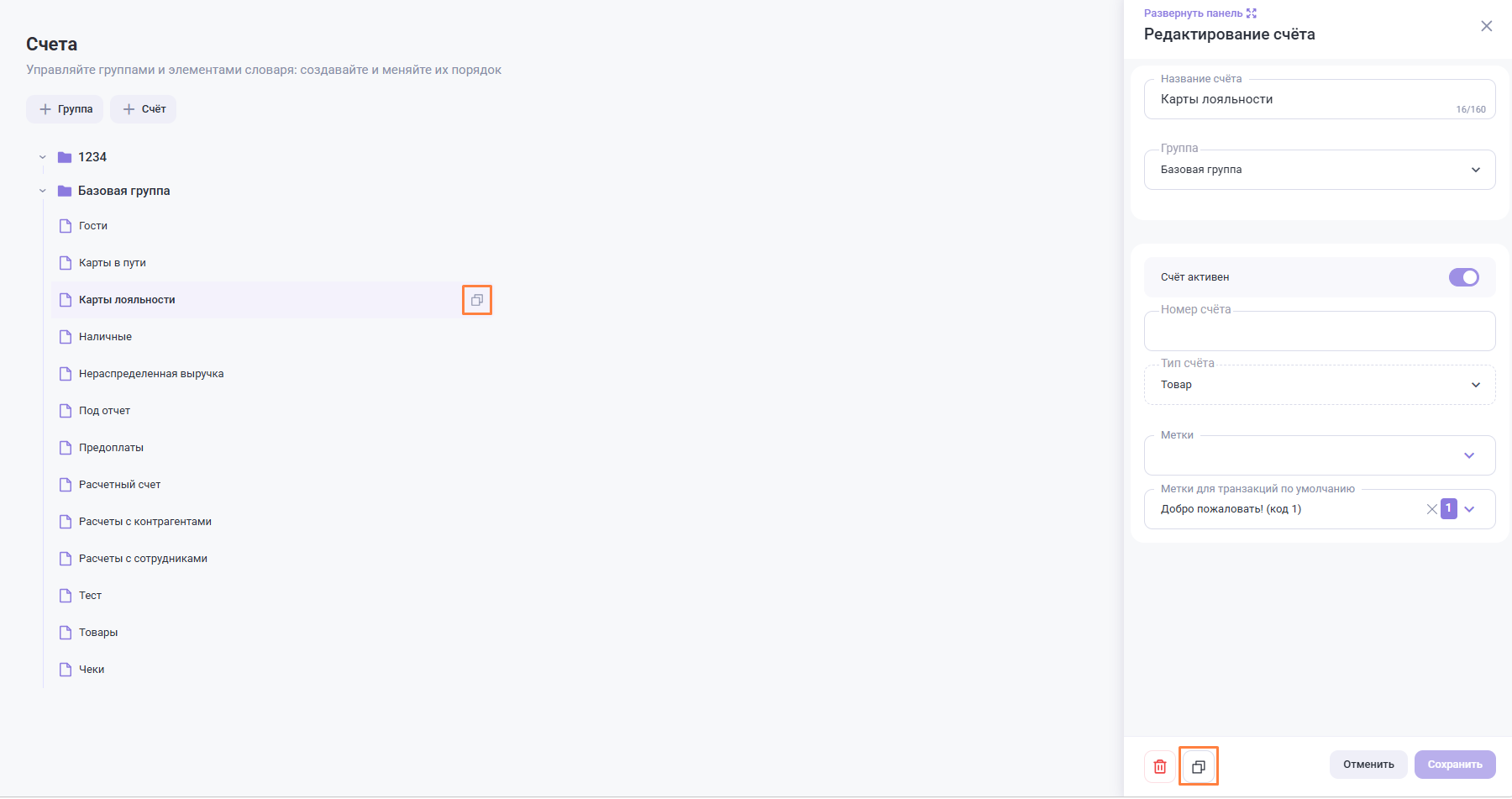
В открывшемся окне для редактирования внесите изменения в поля и нажмите кнопку Сохранить:
Название группы
Родительская группа
Метки
Чекбокс Заменить метки у всех элементов группы на выбранные — при активации чекбокса все метки внутри группы будут перезаписаны, без активации чекбокса — добавлены.
Удаление Группы
Выберите пустую группу (без элементов)
Нажмите кнопку
Подтвердите действие во всплывающем окне.
Удалить можно только группу без элементов.
Элементы
Создание нового элемента
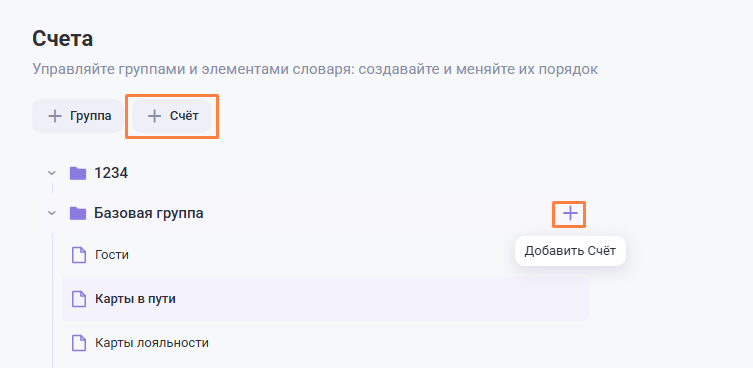
В окне Группы выберите необходимую группу и нажмитеДобавить элементили нажмите+ Элементв левом углу окна (на картинке пример добавления Элемента – Счет).
Заполните необходимые поля
Нажмите кнопку Создать.
Редактирование Элемента
Выберите элемент в окне Группы
Внесите изменения в необходимые поля в окне редактирования элемента
Нажмите кнопку Сохранить.
Удаление Элемента
Выберите элемент в окне Группы
Нажмите кнопку
Подтвердите действие во всплывающем окне.
Элемент, используемый в транзакциях, удалить нельзя.