Настройки импорта
Настройка интеграции с r_keeper
Для настройки интеграции с r_keeper:
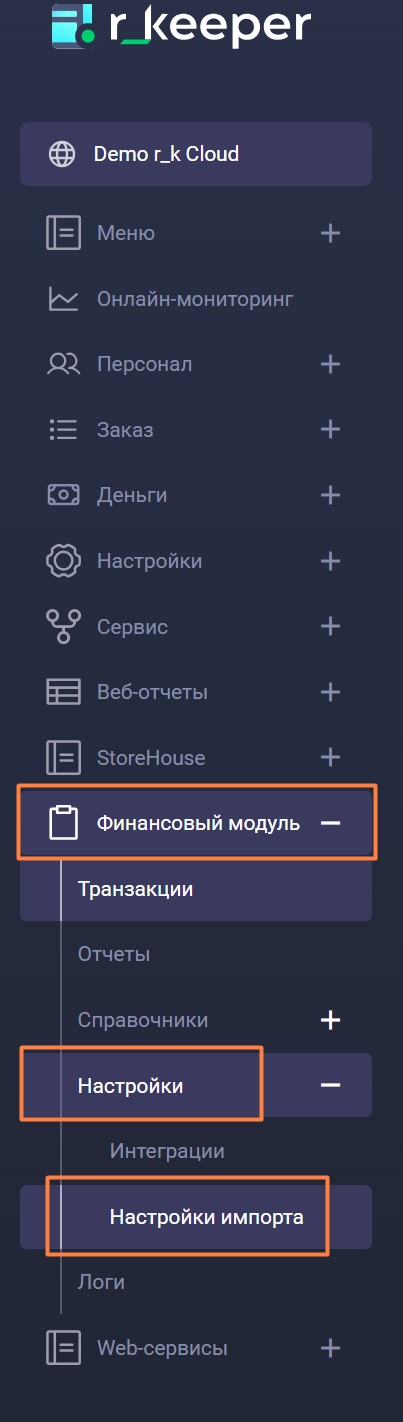
- На главной панели перейдите во вкладку Финансовый модуль>Настройки>Настройки импорта.
- Выберите вкладку r_keeper

- В открывшемся окне выберите нужный ресторан и заполните поля для редактирования:
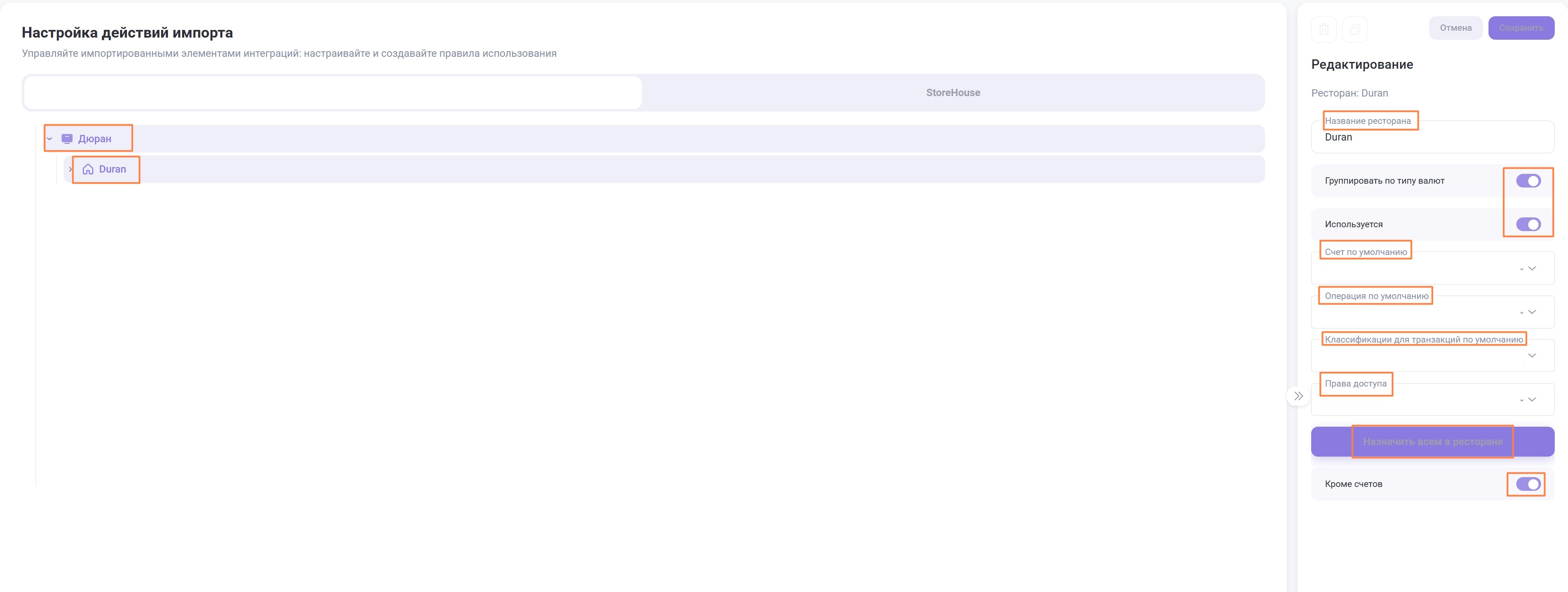
- Название ресторана — заполняется при подключении интеграции.
- Группировать по типу валют — если установлено, то на все валюты одного типа с одинаковой операцией будет сделана одна операция, иначе – на каждую валюту будет создана отдельная операция. Обычно убирать эту установку нет необходимости.
- Используется — если активен, то по данному ресторану будут импортироваться данные, если деактивировать — данные импортироваться не будут.
- Счет по умолчанию — при подключении интеграции по умолчанию Нераспределенная выручка. Обычно менять нет необходимости: таким образом, новые типы валют попадут на этот счёт и будет понятно, что этот новый тип валют надо настроить.
- Операция по умолчанию — при подключении интеграции по умолчанию Выручка.
- Метки для транзакций по умолчанию — при подключении интеграции по умолчанию r_keeper и классификация ресторана. Редактировать нельзя пользователю.
- Права доступа — необязательное поле, укажите классификации, по которым будут даны права на редактирование свойств импорта ресторана.
- Назначить всем в ресторане — при нажатии назначаются всем типам валют ресторана Счет по умолчанию, Операция по умолчанию и Классификации для транзакций по умолчанию. При планировании работы с несколькими ресторанами рекомендуется добавить в классификации для транзакций классификацию ресторана.
- Кроме счетов — влияет на Назначить всем в ресторане и Счет по умолчанию не устанавливается типам валют ресторана.
- Нажмите кнопку Сохранить.
При добавлении в r_keeper новых Типов валют — для них будут применены настройки ресторана по умолчанию.
При добавлении в r_keeper новых Валют — для них будут применены настройки типа валют по умолчанию.

Рекомендуется в r_keeper распределить валюты по типам валют, при необходимости задав новые типы, так, чтобы в финансовом модуле всегда на один тип валюты действовали единые настройки.
Настройки по умолчанию ресторана применяются к новым типам валют. Эти настройки можно менять, но рекомендуется устанавливать счёт по умолчанию с типом Нераспределенная выручка, если по такому счету появятся записи, то будет понятно, что нужно сделать настройки импорта для новых типов.
Для редактирования Типа валют:
- Нажмите на ресторан и в ниспадающем списке выберите необходимый тип валют.
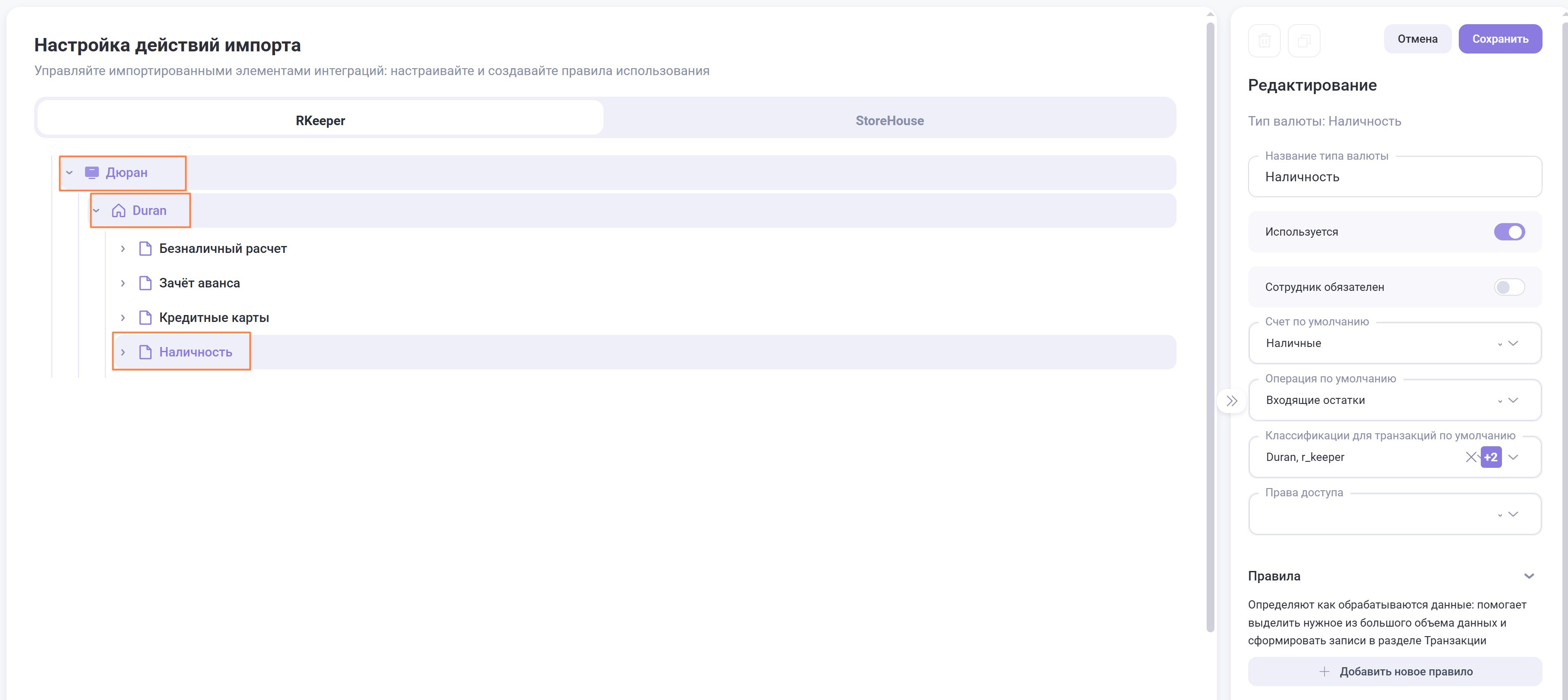
- Справа заполните поля для редактирования:
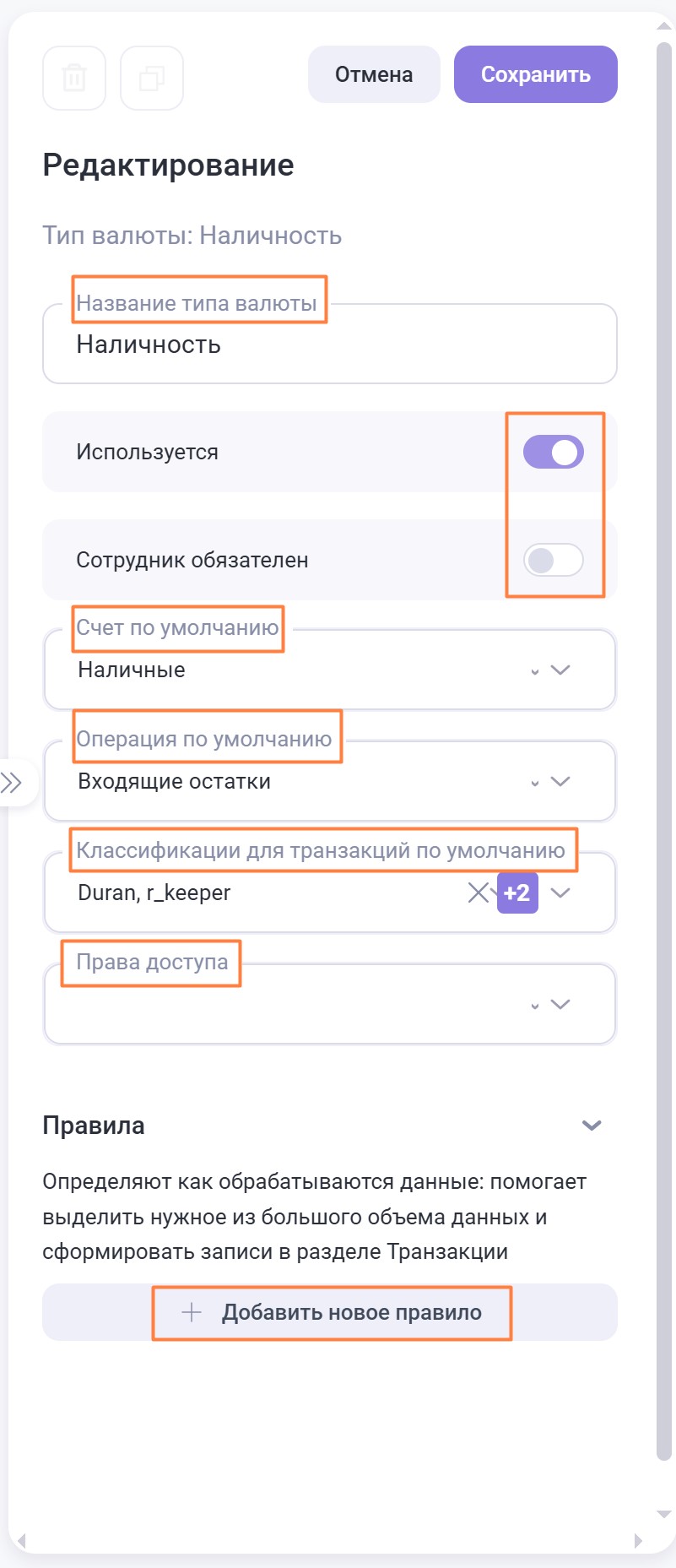
- Название валюты — заполняется при подключении интеграции.
- Используется — если активен, то валюты этого типа будут импортироваться, если деактивировать — валюты данного типа импортироваться не будут.
- Сотрудник обязателен — по умолчанию не активен, при активации если в данном типе валют будет новая валюта – импорт выдаст ошибку и укажет, для какой валюты необходимо настроить сотрудника.
- Счет по умолчанию — предзаполняется при импорте из настроек по умолчанию в окне Ресторан.
- Операция по умолчанию — предзаполняется при импорте из настроек по умолчанию в окне Ресторан.
- Классификации для транзакций по умолчанию — предзаполняется при импорте из настроек по умолчанию в окне Ресторан.
- Классификации доступа — необязательное поле, укажите классификации, по которым будут даны права на редактирование свойств данного типа валюты.
- Права доступа — необязательное поле, укажите классификации, по которым будут даны права на редактирование свойств данного типа валюты.
- Добавить правило — открывается окно для добавления нового правила. Заполните поля и нажмите кнопку Добавить.
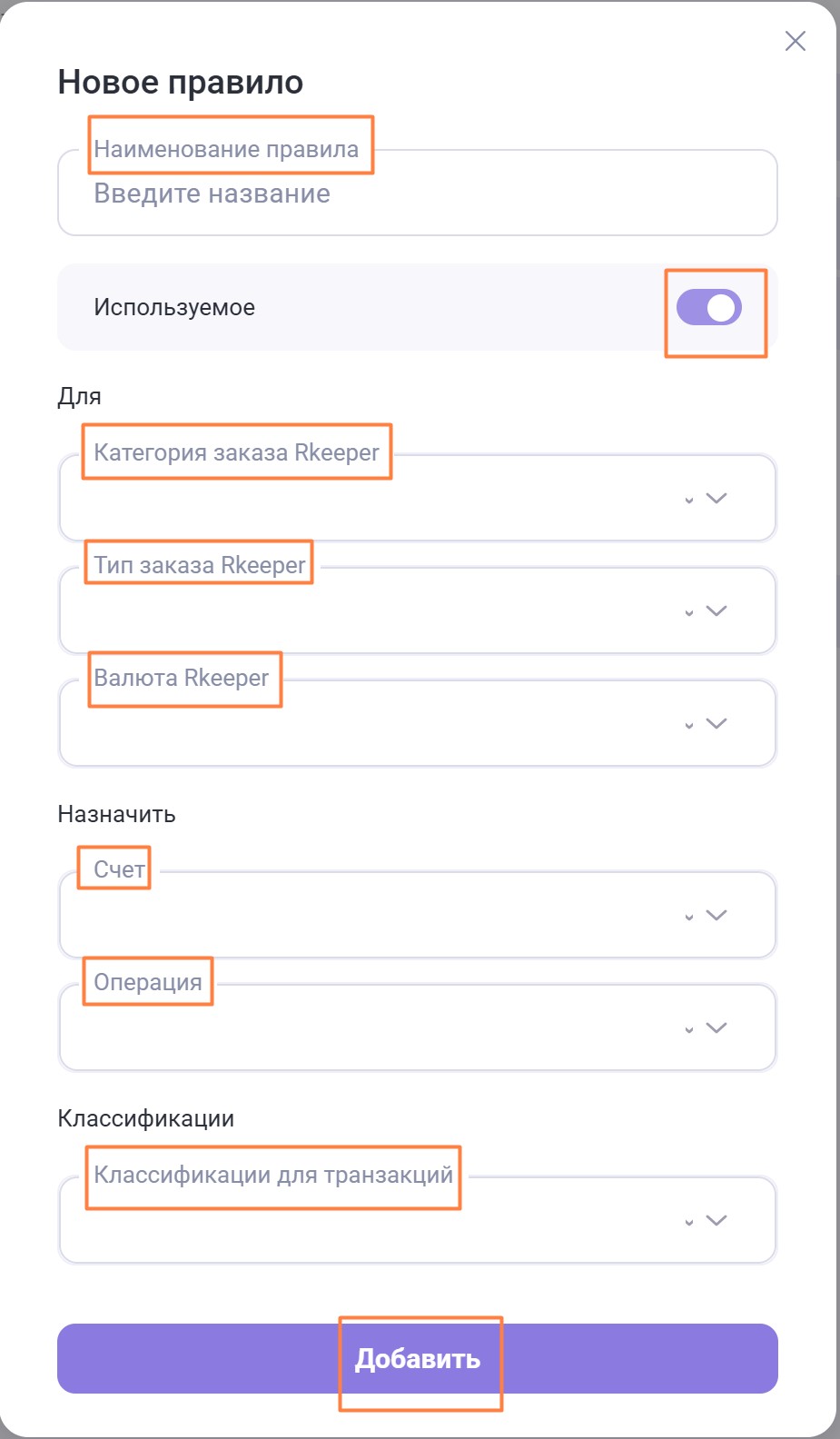
- Наименование правила — введите название правила.
- Используемое — по умолчанию не активирован, при активации означает, что при импорте данных это правило используется.
Категория заказа r_keeper — необязательное поле, можно выбрать одну, несколько или все.
Тип заказа r_keeper — необязательное поле, можно выбрать один, несколько или все.
Валюта r_keeper — необязательное поле, можно выбрать одну, несколько или все.
- Счет — обязательное поле, выберите счет из списка.
Операция — обязательное поле, выберите операцию из списка.
Классификации для операций — необязательное поле, выберите классификацию из списка или сразу все, нажав на кнопку Включить все.
- Нажмите кнопку Сохранить.
Настройки типов валют применяются по умолчанию ко всем валютам данного типа. Для некоторых стандартных типов валют имеются предустановленные настройки:
- Зачет аванса: счет по умолчанию — Предоплаты, операция — Выручка.
- Кредитные карты: счёт по умолчанию — Карты в пути, операция — Выручка.
- Наличные: счет по умолчанию — Наличные, операция — Выручка.
- Неплательщики: счёт по умолчанию — Неплательщики, операция — Неплательщики.
- Платежные карты: счёт по умолчанию — Карты лояльности, операция — Выручка.
Для редактирования Валют:
- Нажмите на ресторан и в ниспадающем списке выберите необходимый тип валют, далее выберите валюту.
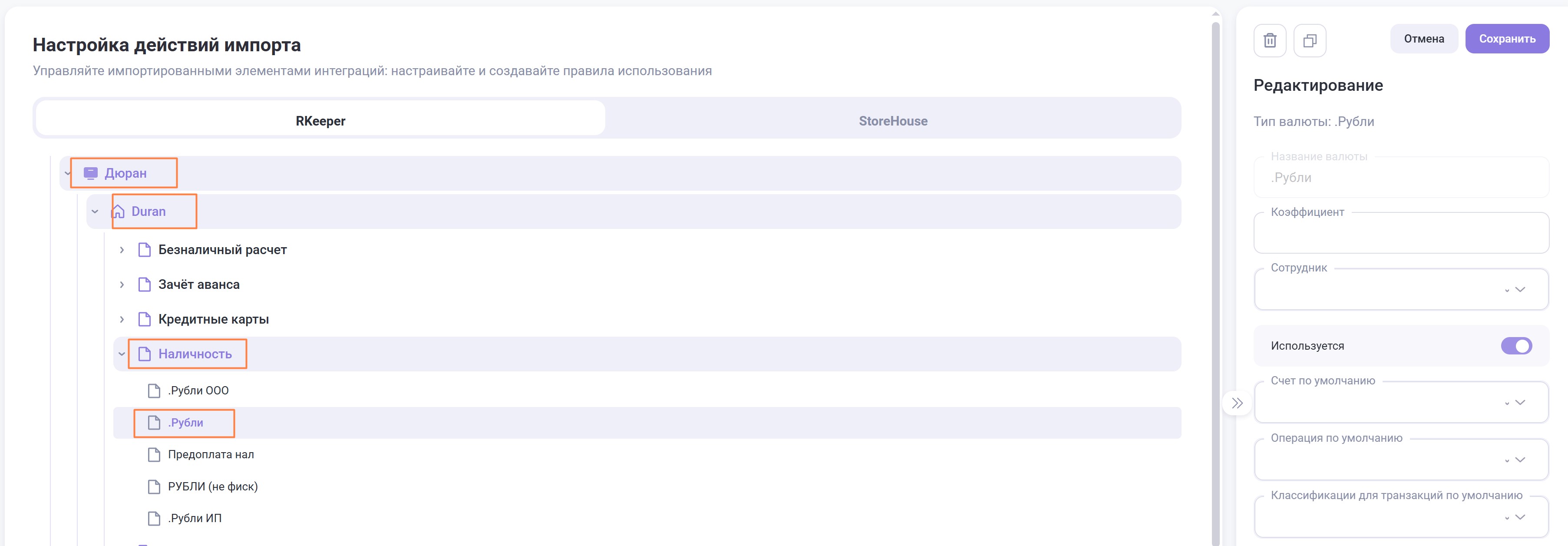
- Справа заполните поля для редактирования:
- Название валюты — редактировать нельзя.
- Коэффициент — если активен, то валюта будет импортироваться, если деактивировать - импортироваться не будет. При заполнении поля Сотрудник по нему записывается начисление с учетом коэффициента.
- Сотрудник — выберите сотрудника из списка.
- Используется — если активен, то валюта будет импортироваться, если деактивировать - импортироваться не будет.
- Счет по умолчанию — необязательное поле, можно выбрать счет из списка счетов.
- Операция по умолчанию — необязательное поле, можно выбрать операцию из списка операций.
- Классификация для транзакций по умолчанию — необязательное поле.
- Нажмите кнопку Сохранить.
Настройка интеграции с StoreHouse Pro
Для настройки интеграции с StoreHouse Pro:
- На главной панели перейдите во вкладку Финансовый модуль>Настройки>Настройки импорта.
- Выберите вкладку StoreHouse

- В открывшемся окне выберите нужную интеграцию и заполните поля для редактирования:
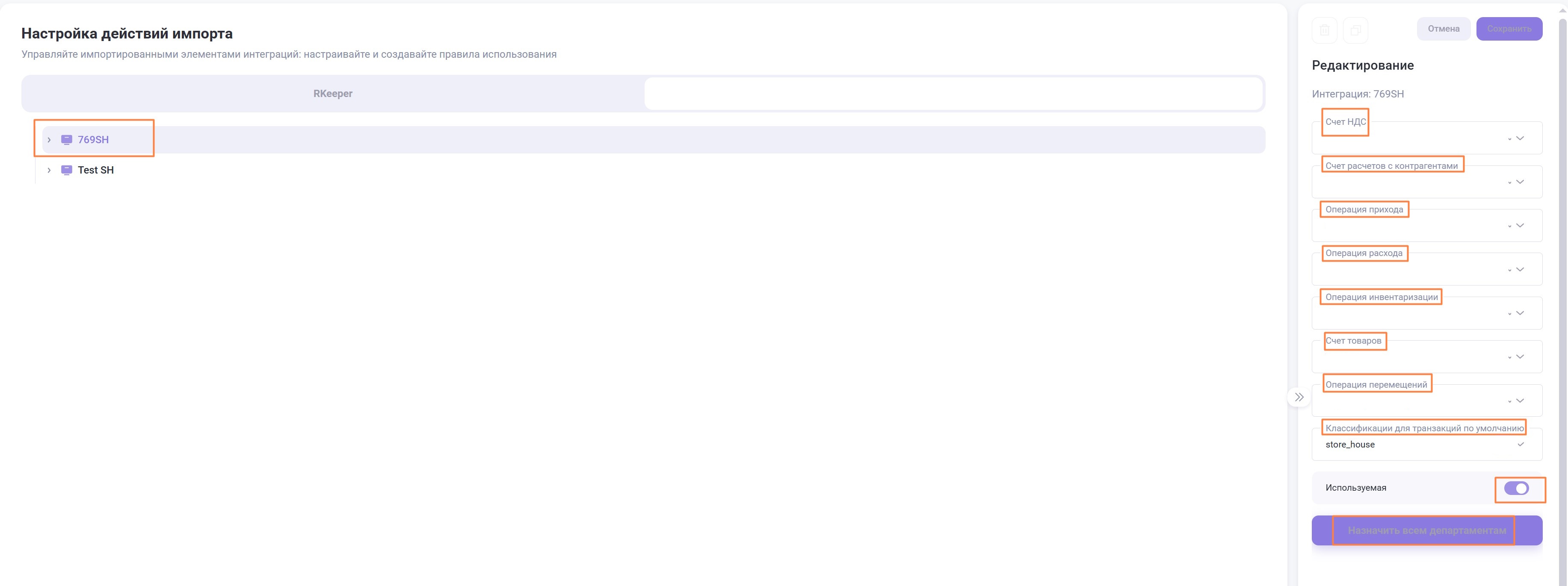
- Счет НДС — необязательное поле.
- Счет расчетов с контрагентами — предзаполняется при импорте счетом Расчеты с контрагентами.
- Операция прихода — предзаполняется при импорте операцией Приход товара.
- Операция расхода — предзаполняется при импорте операцией Списание товара.
- Операция инвентаризации — предзаполняется при импорте операцией Инвентаризация.
- Счет товаров — предзаполняется при импорте счетом Товары.
- Операция перемещений — предзаполняется при импорте операцией Перемещение товара.
- Классификация для транзакций по умолчанию — при подключении интеграции по умолчанию store_house и классификация ресторана. Редактировать нельзя пользователю.
- Используемая — при деактивации при импорте не будет записей по этому подразделению.
- Назначить всем департаментам — для назначения правил всем подразделениям в этой интеграции.
- Нажмите кнопку Сохранить.
Для редактирования Подразделения:
- Раскройте ниспадающий список интеграции и выберите нужное подразделение.
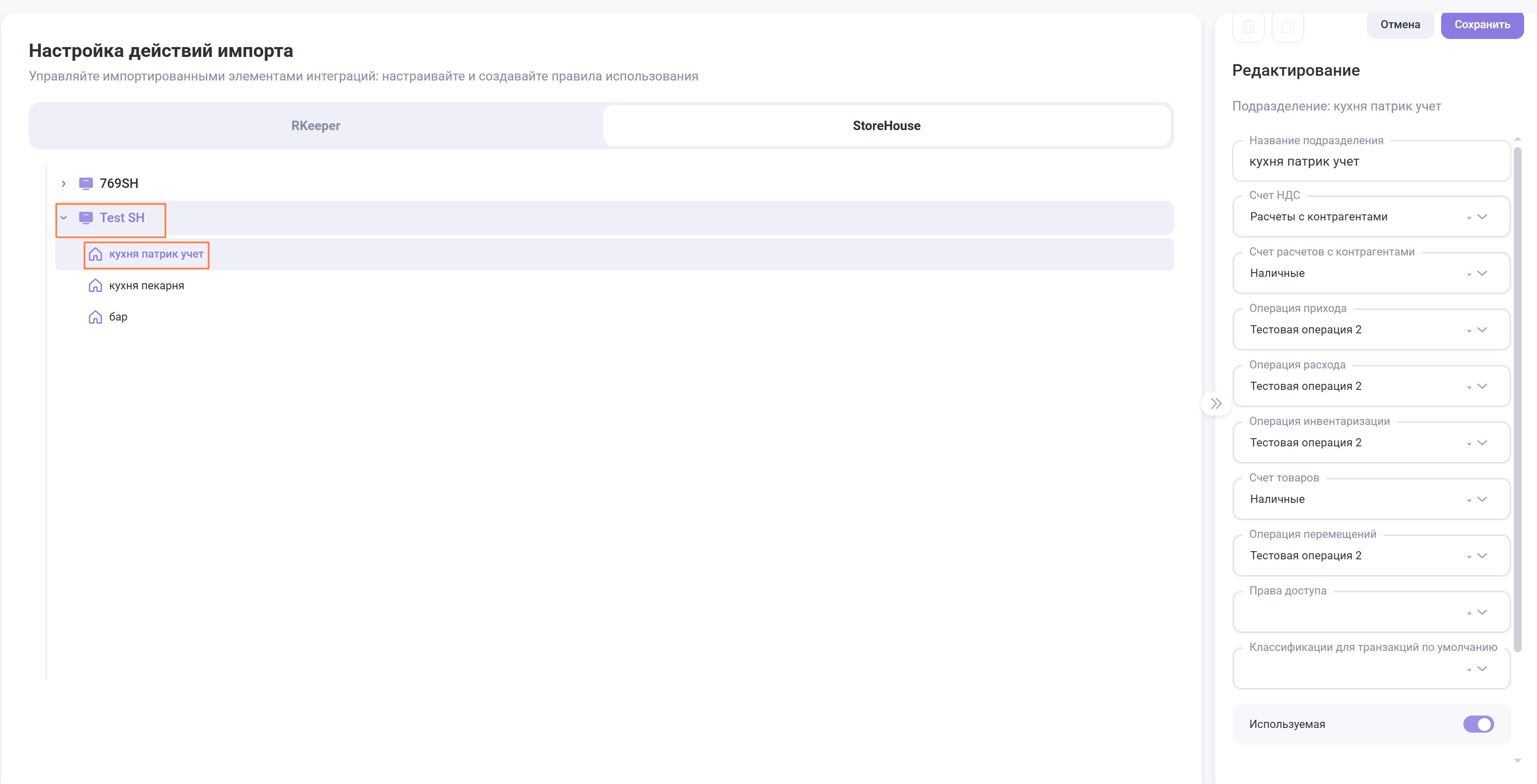
- Справа заполните поля для редактирования:
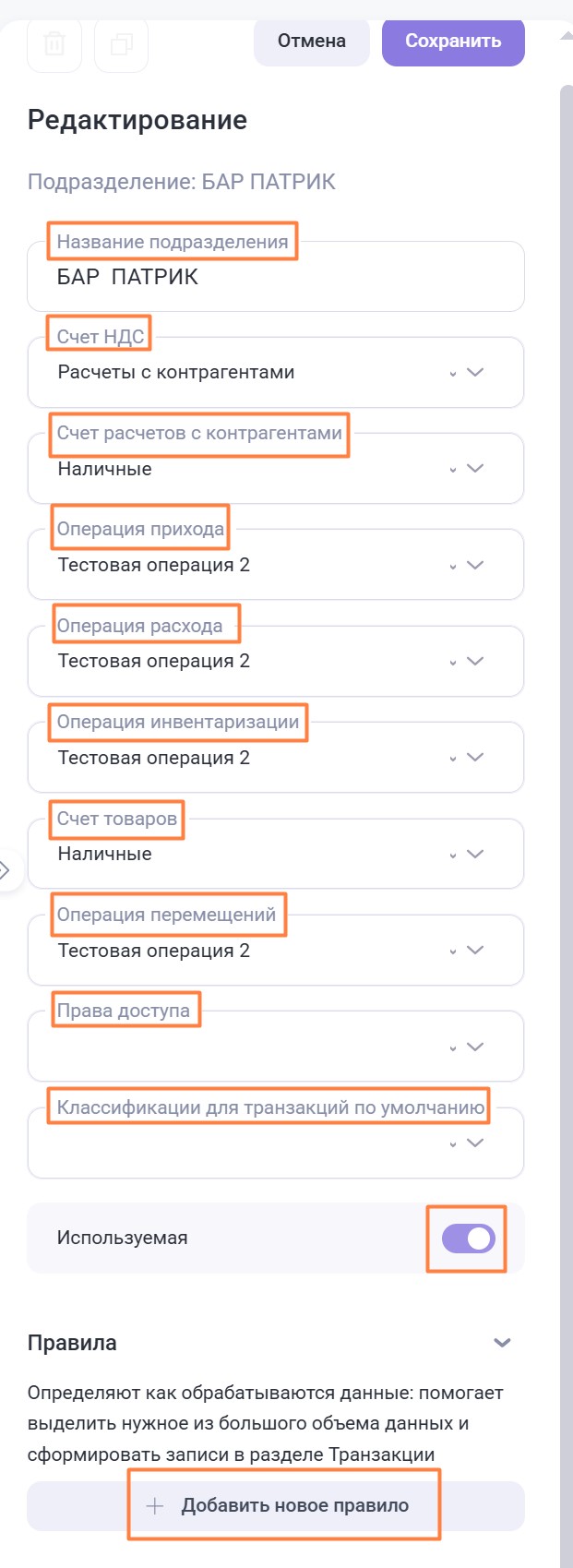
- Название подразделения — заполните название подразделения.
- Счет НДС — необязательное поле.
- Счет расчетов с контрагентами — предзаполняется при импорте счетом Расчеты с контрагентами.
- Операция прихода — предзаполняется при импорте операцией Приход товара.
- Операция расхода — предзаполняется при импорте операцией Списание товара.
- Операция инвентаризации — предзаполняется при импорте операцией Инвентаризация.
- Счет товаров — предзаполняется при импорте счетом Товары.
- Операция перемещений — предзаполняется при импорте операцией Перемещение товара.
- Права доступа — необязательное поле.
- Классификации для транзакций по умолчанию — по умолчанию устанавливается классификация store_house, нельзя редактировать пользователю.
- Используемая — при деактивации при импорте не будет записей по этому подразделению.
- Добавить правило — открывается окно для добавления нового правила. Заполните поля и нажмите кнопку Добавить.
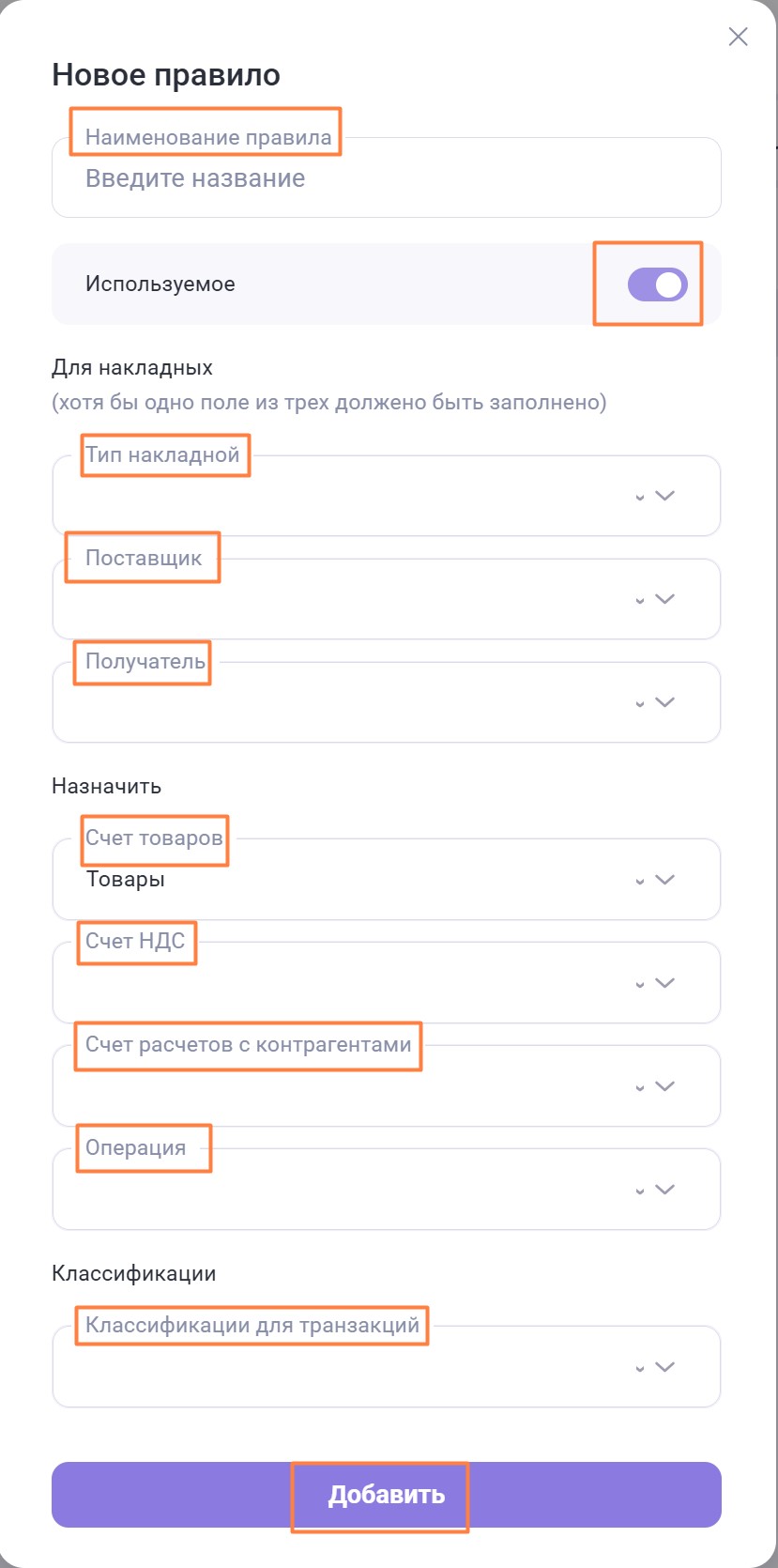
- Название правила — по умолчанию предзаполнено, можете указать свое название.
- Используемое — при активации означает, что при импорте данных это правило используется.
- Для накладных (Поставщики и получатели берутся из справочника контрагентов store_house. Нужно задать как минимум одно условие, можно все 3.):
- С типом — выберите тип накладных, для которого будет работать правило.
- С поставщиком — выберите для каких поставщиков у документа (можно задать несколько) .
- С получателем — для каких получателей у документа (можно задать несколько).
- Счет товаров — обязательное поле, по умолчанию установлен счет Товары.
- Счет НДС — выберите счет из списка.
- Счет расчетов с контрагентами — выберите счет из списка.
- Операция — обязательное поле, выберите операцию из списка.
- Классификации — выберите классификации из списка или все, нажав на кнопку Включить все.
- Нажмите кнопку Сохранить.