Раздел "Бар"

Раздел доступен только при подключении устройства к расширенной лицензии (R_keeper модуль Waiter v.2.ext 1 мес. ПО или R_keeper модуль Waiter v.2.ext 12 мес. ПО)
В разделе Бар можно:
- вскрывать бутылки для продажи порционного крепкого алкоголя с использованием r_k StoreHouse PRO
- регистрировать новую партию маркированной продукции в упаковках для продажи (при использовании партионного учета по GTIN)
- ставить кег на кран для продажи пива и слабоалкогольных напитков в розлив.
Все операции (вскрытие бутылок, регистрация новой партии товара и розлив слабоалкогольных напитков) аналогичны операциям на кассе. Поэтому предварительно требуется сделать все соответствующие настройки в менеджерском модуле r_k и настроить связь с Госсистема.
Все вышеперечисленные операции можно можно производить как на кассе, так и в приложении. После синхронизации все данные в этих разделах будут всегда соответствовать данным на кассе.
Прямая интеграция приложения с ЕГАИС и Честный знак не предусмотрена. Из приложения отправляются запросы на кассовый сервер, который в свою очередь, взаимодействует с ЕГАИС и Честный знак.
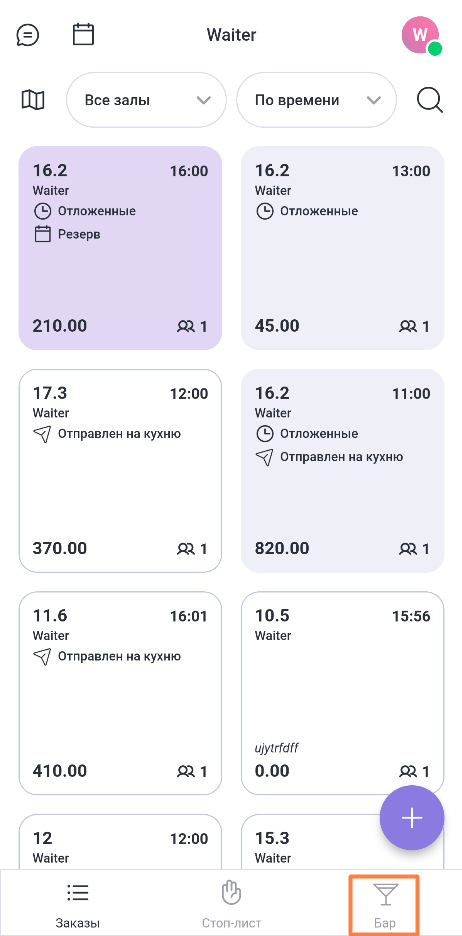
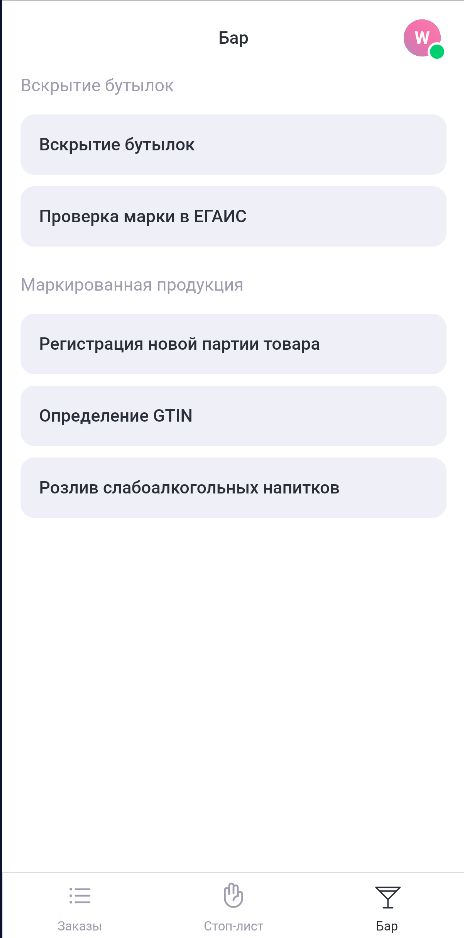
Вскрытие бутылок
В данном подразделе можно зафиксировать факт вскрытие бутылки (марки) крепкого алкоголя и проверить марку в ЕГАИС.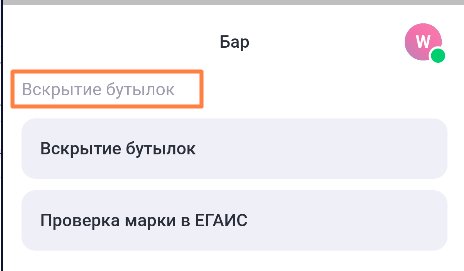
Вскрытие бутылок
Для фиксации факта вскрытия бутылки крепкого алкоголя выберите операцию Вскрытие бутылок.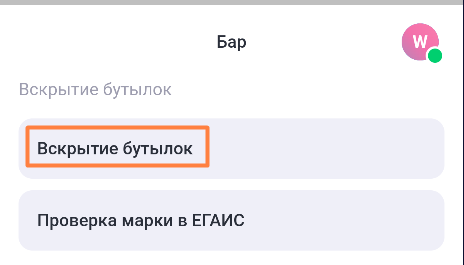
Нажмите + и отсканируйте камерой смартфона две марки с бутылки: EAN13 и Datamatrix/PDF417.
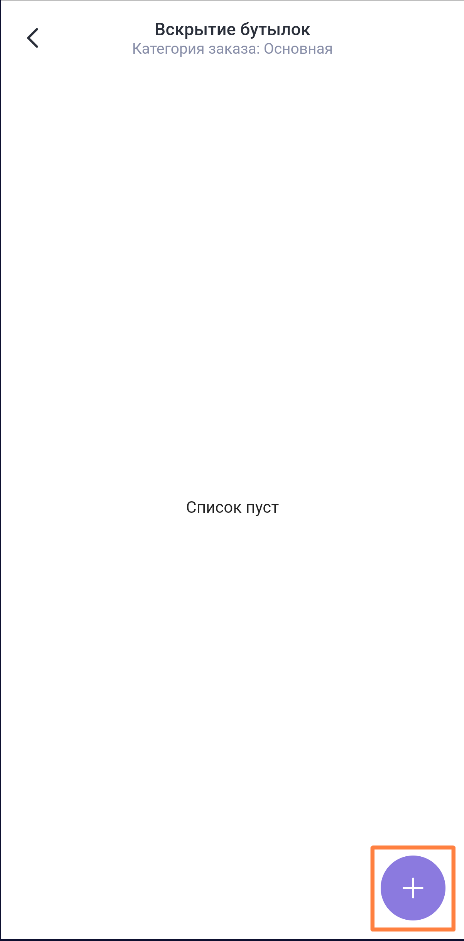
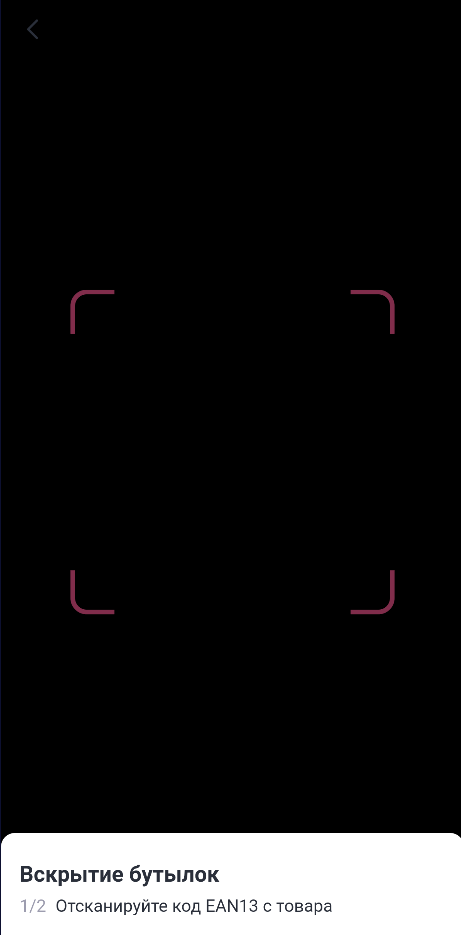
Товар, по которому произвели "вскрытие марки" отобразится в списке со статусом Подключен и оставшимся/начальным объемом. По мере продаж оставшийся объем (первое значение из двух) будет уменьшаться.
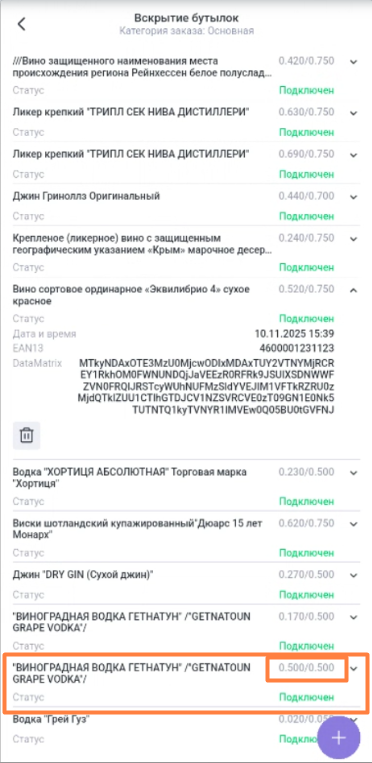
Полную информацию о товаре можно просмотреть, развернув строку с ним.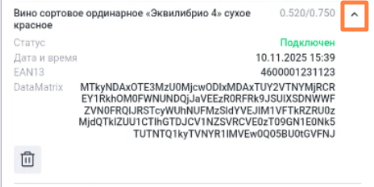
Если бутылка "вскрыта" ошибочно, её можно удалить из списка, нажав кнопку Корзина.
Удалить можно:
- бутылку в статусе Подключен, если из неё не было продаж. Данные об удалении передадутся в r_k SH PRO, и там она тоже удалится
- бутылку, не получившую статус Подключен из-за ошибки.
Данные по вскрытым (отсканированным маркам) передаются на кассовый сервер и затем в r_k StoreHouse PRO.
Проверка марки ЕГАИС
Для проверки марки на остатках организации в ЕГАИС выберите операцию Проверка марки ЕГАИС.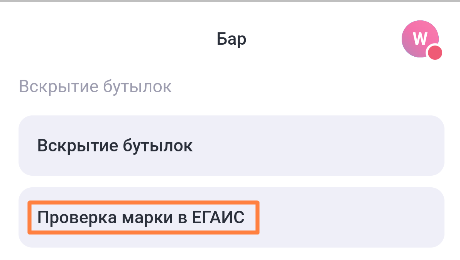
Далее отсканируйте марку Datamatrix/PDF417.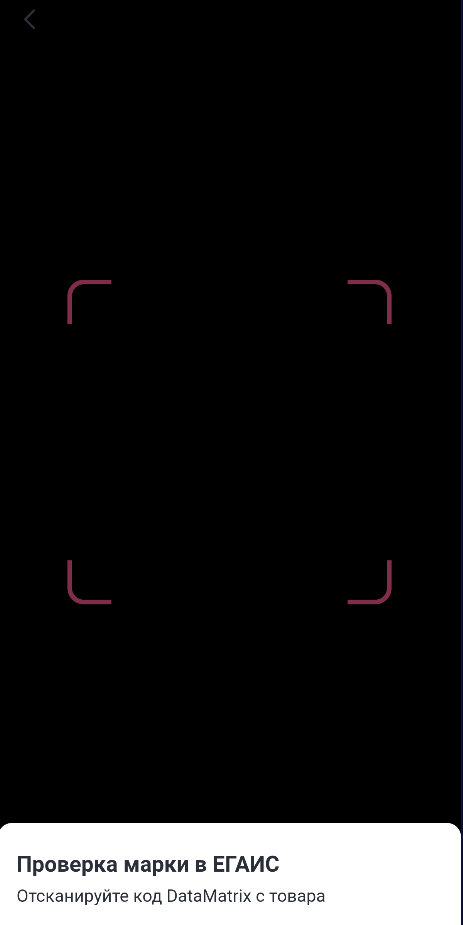
Если остаток положительный (т.е. марка есть на остатке), после чтения марки появится диалог: Проверка в ЕГАИС выполнена успешно.
Маркированная продукция
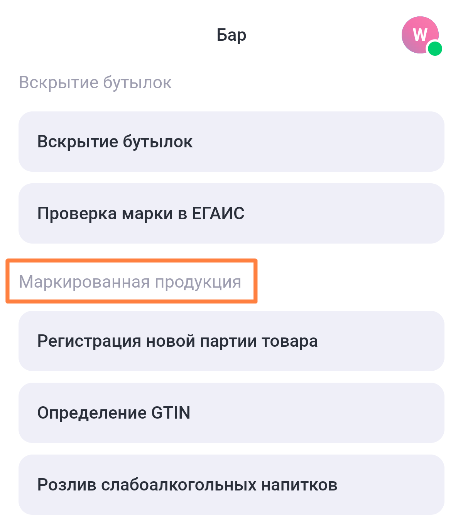
В данном подразделе можно:
- Зарегистрировать новую партию товара (для подбора GTIN при партионном учете)
- Поставить кег на кран (для продажи в розлив слабоалкогольных напитков)
- Определить GTIN товара.
Регистрация новой партии товара (партионный учет по GTIN)
Для постановки партии товара в реализацию выберите операцию Регистрация новой партии товара.
Поддержаны кассовые права работника: Регистрация новой партии товара и Удалить партию маркированного товара.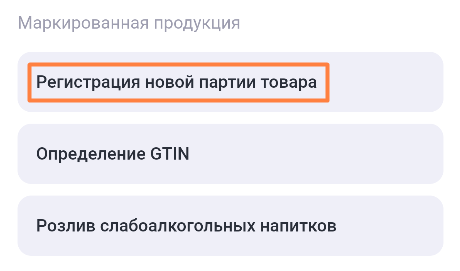
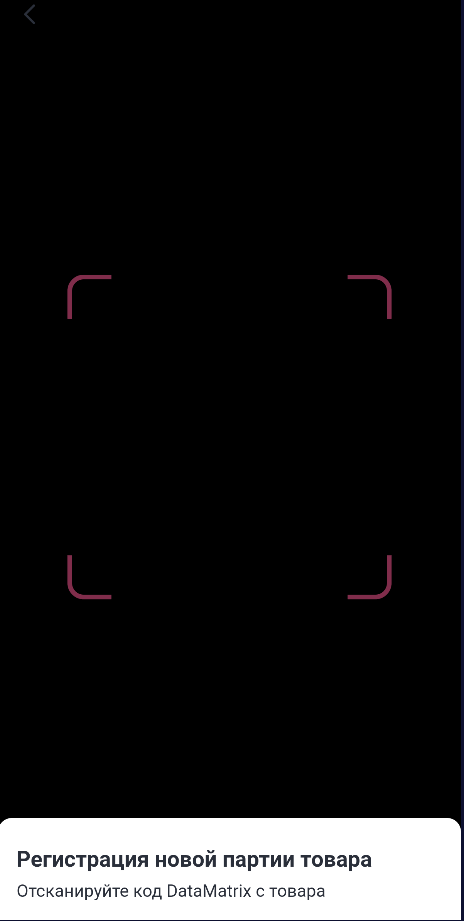
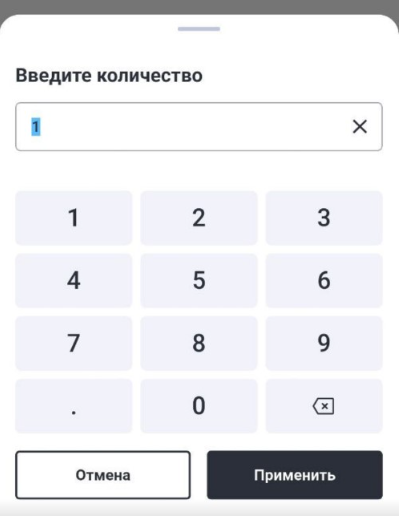
Нажмите + и отсканируйте камерой смартфона марку одной из бутылок партии и укажите количество бутылок в данной партии.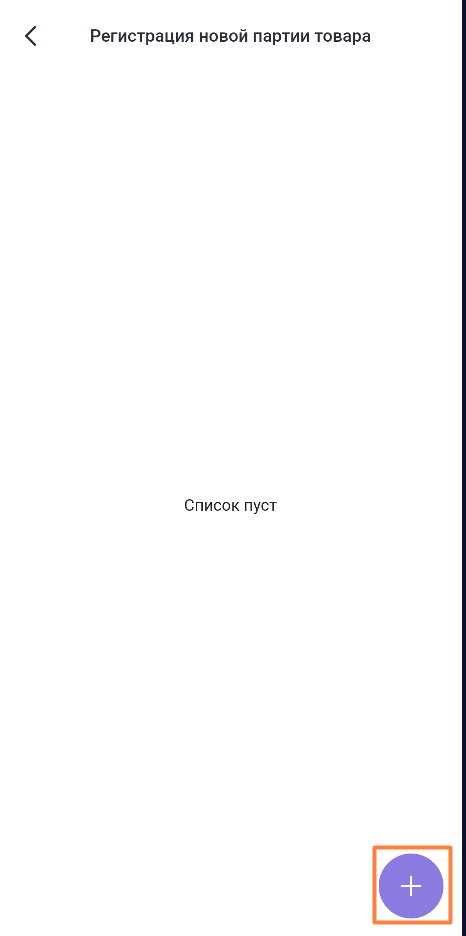
Если GTIN не связан ни с одним блюдом, откроется форма выбора блюда для привязки GTIN к блюду.
Если GTIN, ставящийся в реализацию, уже связан с каким-то блюдом, выйдет предложение записать GTIN ещё на одно блюдо. 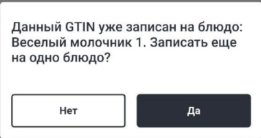
При ответе Да откроется форма выбора блюда для привязки GTIN. При ответе Нет произойдет возврат в список партий.
После успешной регистрации в список добавится запись о новой партии и оставшимся/начальным количеством товара в этой партии. По мере продаж оставшееся количество (первое значение из двух) будет уменьшаться. 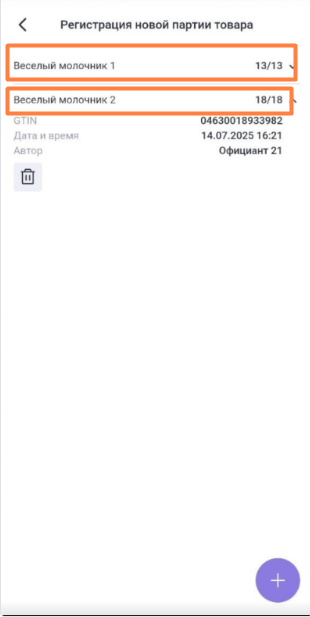
Полную информацию о товаре можно просмотреть, развернув строку с ним.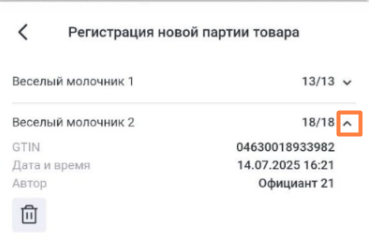
Если партия записана ошибочно и из нее не было продаж, ее можно удалить, нажав на кнопку Корзина.
Определение GTIN (привязка GTIN к блюду на кассе)
Для определения GTIN блюда и привязки/замены этого GTIN на карточке блюда для возможности дальнейшей продажи выберите операцию Определение GTIN.
Поддержано кассовое право работника Привязать GTIN к блюду.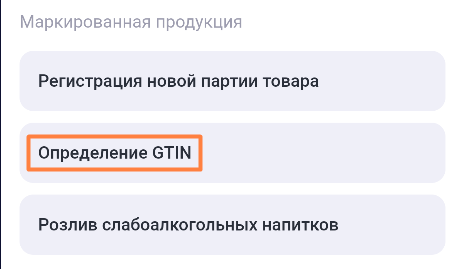
Далее отсканируйте камерой смартфона марку Datamatrix/PDF417 с бутылки. В открывшемся окне отобразится найденный GTIN и возможность записать/заменить его на карточке блюда.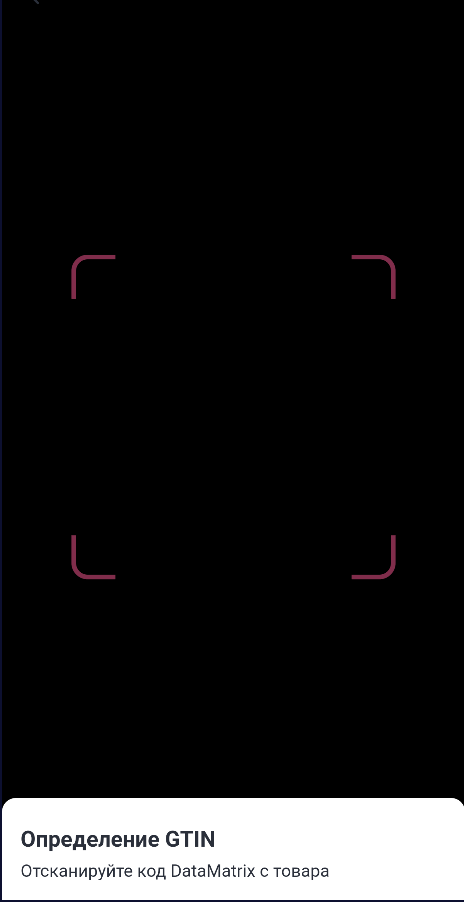
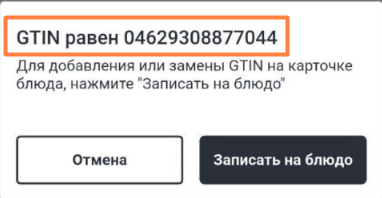
Для записи/замены GTIN нажмите Записать на блюдо и выберите блюдо из меню стандартным образом. В меню будут доступны только блюда, на которые возможно добавить GTIN. 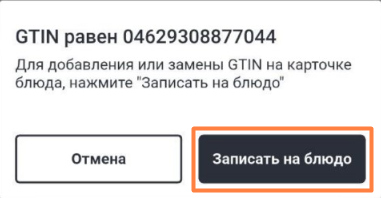
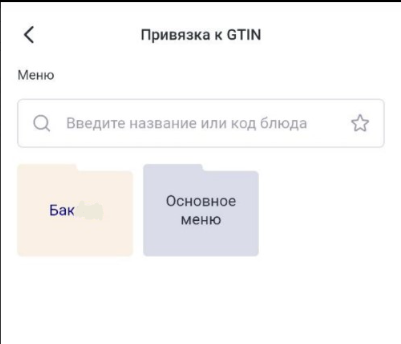
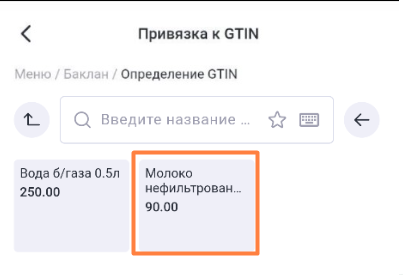
При выборе блюда появится диалоговое окно подтверждения записи.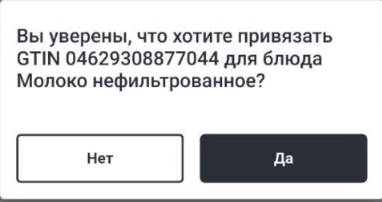
Розлив слабоалкогольных напитков (постановка кега на кран)
Для постановки кега на кран выберите операцию Розлив слабоалкогольных напитков.
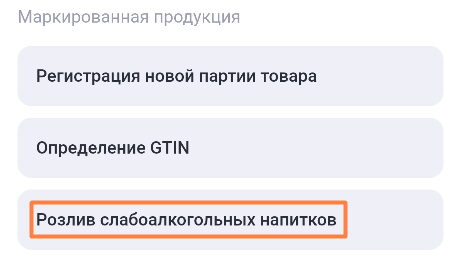
Нажмите +, отсканируйте камерой смартфона марку Datamatrix с кега и укажите объем кега.
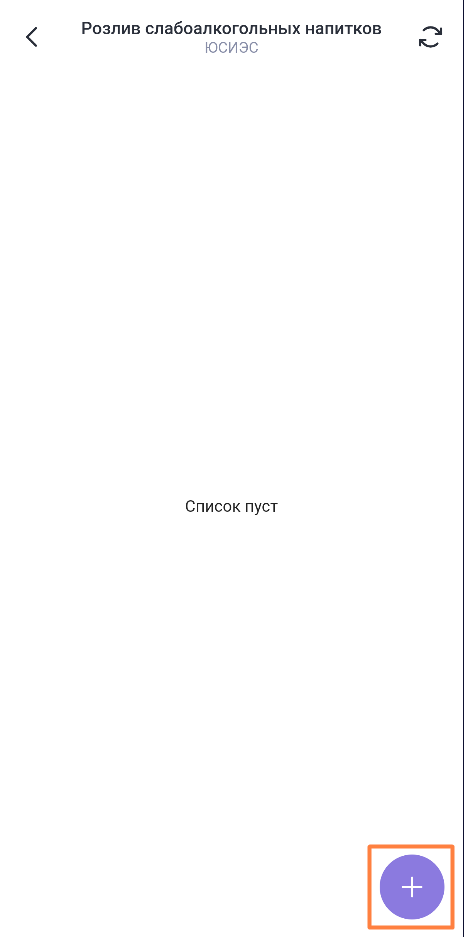
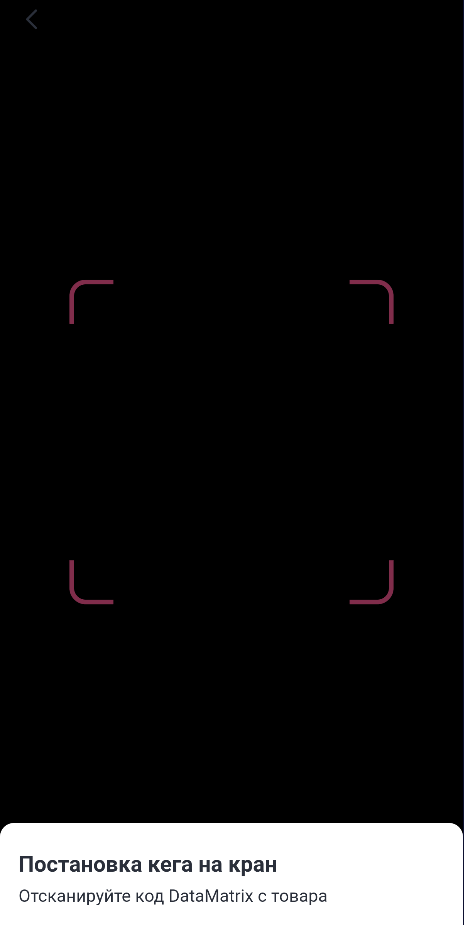
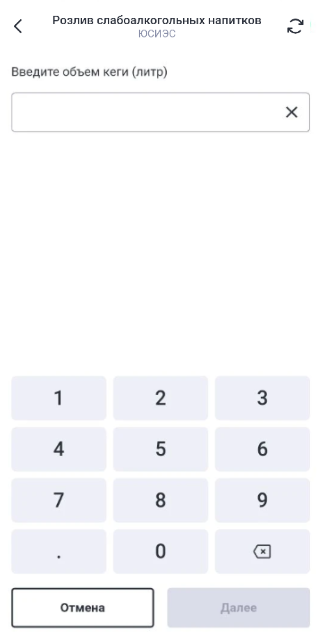
В список добавится запись с информацией о кеге и оставшимся/начальным объемом кега. По мере продаж оставшийся объем (первое значение из двух) будет уменьшаться.
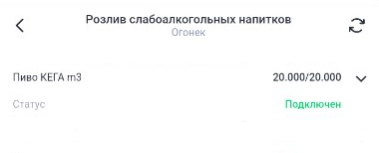
Полную информацию о товаре можно просмотреть, развернув строку с ним и нажав кнопку Инфо.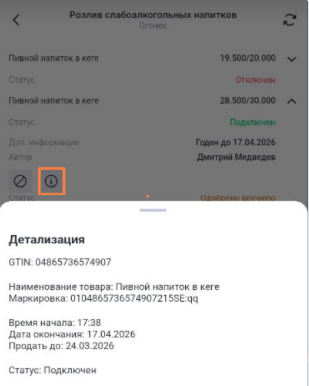
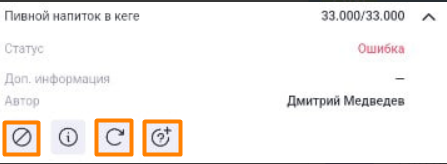
Если документ Постановка на кран не был отправлен из-за ошибки, его можно отправить повторно, нажав кнопку  .
.
После окончания пива в кеге его рекомендуется снять с крана, нажав кнопку  .
.
Если по какой-то причине при постановке кега на кран выходит ошибка (например, если кег установили в другом ПО), но кег необходимо использовать, то можно одобрить его вручную, нажав кнопку  . Операция будет доступна при включенном кассовом праве работника Использовать кег с ошибкой.