Новая схема лицензирования v.2 с v 4.10.100+
Новая схема лицензирования (v.2) предполагает использование:
- Стандартных лицензий v.2 для r_k Waiter:
- R_keeper модуль Waiter v.2 1 мес. ПО
- R_keeper модуль Waiter v.2 12 мес. ПО
Работает с r_keeper 7.25.02+.
или
- Расширенных лицензий v.2.ext для r_k Waiter:
- R_keeper модуль Waiter v.2.ext 1 мес. ПО
- R_keeper модуль Waiter v.2.ext 12 мес. ПО
Работает с r_keeper 7.26.03+.

На одном объекте можно использовать и стандартные, и расширенные лицензии v.2.
Подключение к стандартным лицензиям v.2
Для работы приложения по схеме v.2 со стандартными лицензиями необходимо:
- Заказать в системе лицензирования на объект стандартные лицензии v.2 в нужном количестве
- Дождаться подтверждения мастер-лицензий. Технические лицензии на xml-интерфейс ("R-Keeper модуль XML для Waiter 12 мес ПО" и "R-Keeper модуль XML для Waiter 1 мес ПО") в этой схеме не используются. Генерировать активные лицензии не требуется. Достаточно подтвержденной мастер-лицензии
- Подключить приложение вручную или через QR
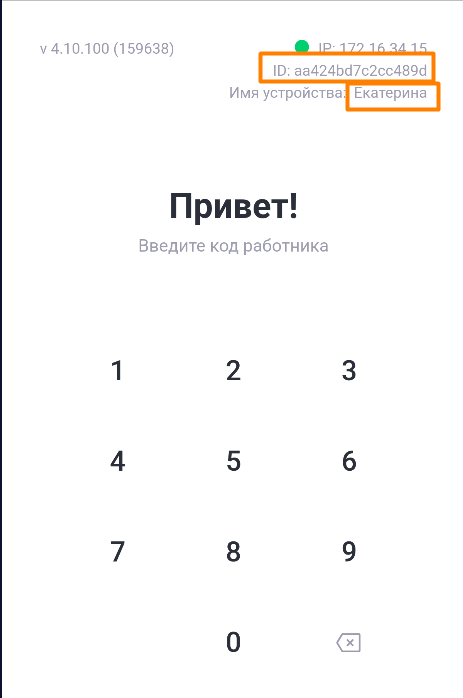
- Авторизоваться пользователем и ввести произвольное имя устройства, которое будет использовано для идентификации устройства на кассе и будет работать до момента следующей переустановки приложения.Запрос на ввод имени устройства появляется на странице авторизации после ввода кода работника.
При установке приложения v 4.10.100+ по умолчанию настроено подключение схемы лицензирования v.2.
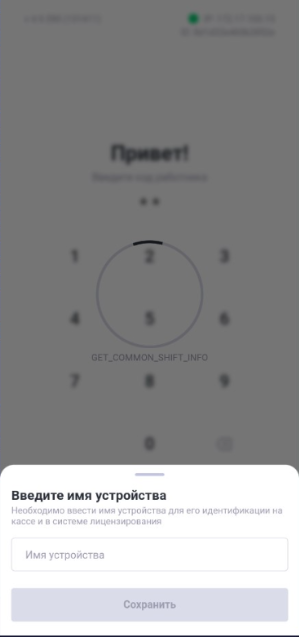
- Проверить подключенную схему лицензирования и имя устройства в меню Настройки в инфоблоке.
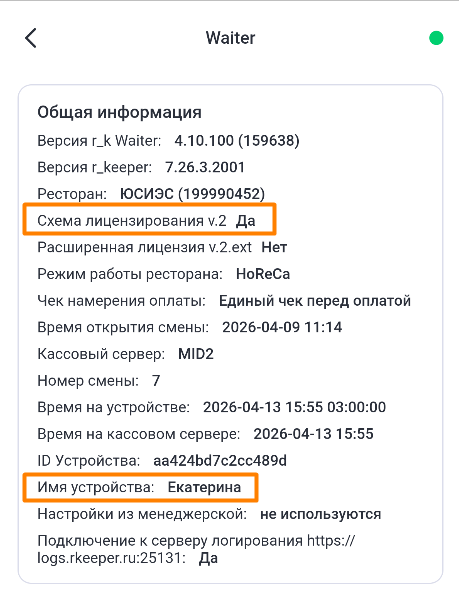
Устройство автоматически занимает свободную лицензию при первом успешном лицензируемом запросе (отправка, оплата и др).
Подключение к расширенным лицензиям v.2
Для работы приложения по схеме v.2 с расширенными лицензиями необходимо:
- Заказать в системе лицензирования на объект расширенные лицензии v.2.ext в нужном количестве
- Дождаться подтверждения мастер-лицензий. Технические лицензии на xml-интерфейс ("R-Keeper модуль XML для Waiter 12 мес ПО" и "R-Keeper модуль XML для Waiter 1 мес ПО") в этой схеме не используются. Генерировать активные лицензии не требуется. Достаточно подтвержденной мастер-лицензии.
- Подключить приложение вручную или через QR
- Авторизоваться пользователем и ввести произвольное имя устройства, которое будет использовано для идентификации устройства на кассе и будет работать до момента следующей переустановки приложения.Запрос на ввод имени устройства появляется на странице авторизации после ввода кода работника.
При установке приложения v 4.10.100+ по умолчанию настроено подключение схемы лицензирования v.2.
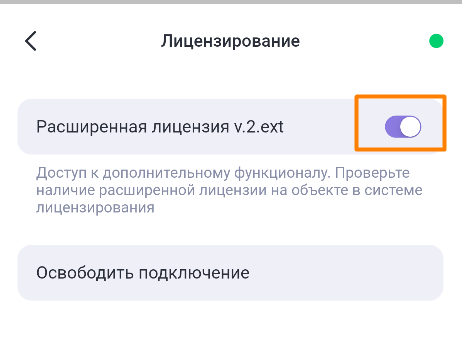
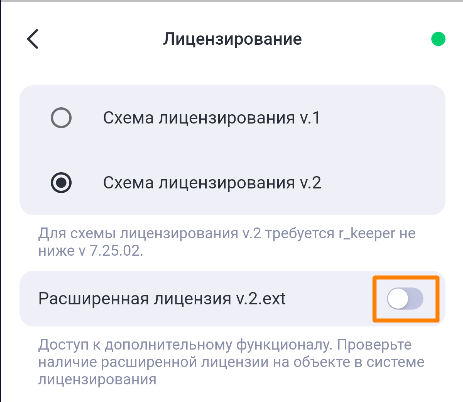
- Подключить данное устройство к расширенной лицензии. Для этого в меню Настройки > Лицензирование установить переключатель на Расширенная лицензия v.2.ext.
Если расширенная лицензия будет найдена на объекте в Системе лицензирования, произойдет подключение и приложение получит доступ к расширенному функционалу. При этом стандартный функционал тоже будет доступен. Если же на объекте не будет найдена свободная расширенная лицензии (например, или она не приобретена, или все расширенные лицензии будут заняты другими устройствами), приложение не подключится к расширенной лицензии и сможет работать только на стандартных лицензиях, доступных для этого объекта.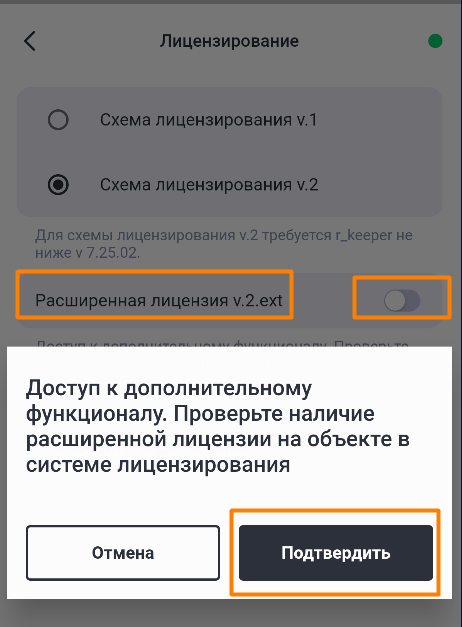
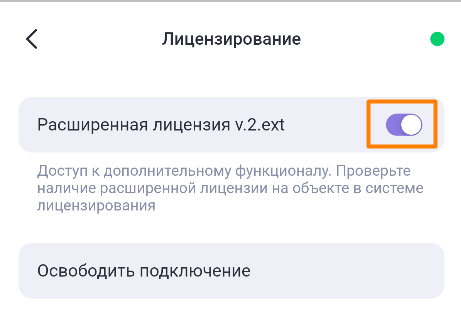
Важно! Т.к. не для всех устройств на объекте требуется расширенная лицензия, то случайно подключенную расширенную лицензию нужно отключить на самом устройстве:
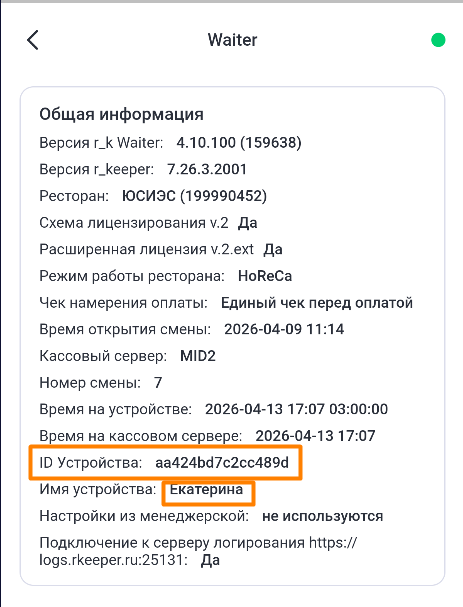
- Проверить подключенную схему лицензирования и имя устройства в меню Настройки в инфоблоке.
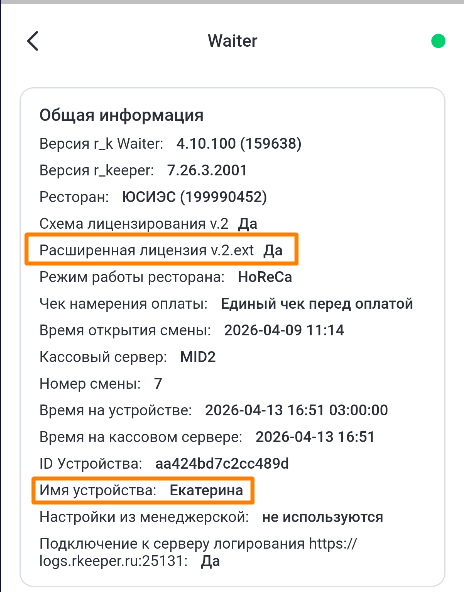
Устройство уже подключено к расширенной лицензии и может отправлять лицензируемые запросы (отправка, оплата и др).
Переход со схемы v.1 на v.2 со стандартными лицензиями
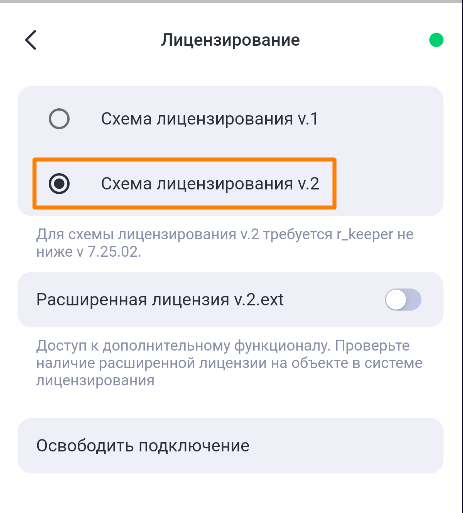
При переходе со схемы v1 на схему v2 необходимо включить настройку Cхема лицензирования v.2:
- или в приложении в меню Настройки > Лицензирование на каждом устройстве
- или в менеджерском модуле в плагине "Мобильный официант"
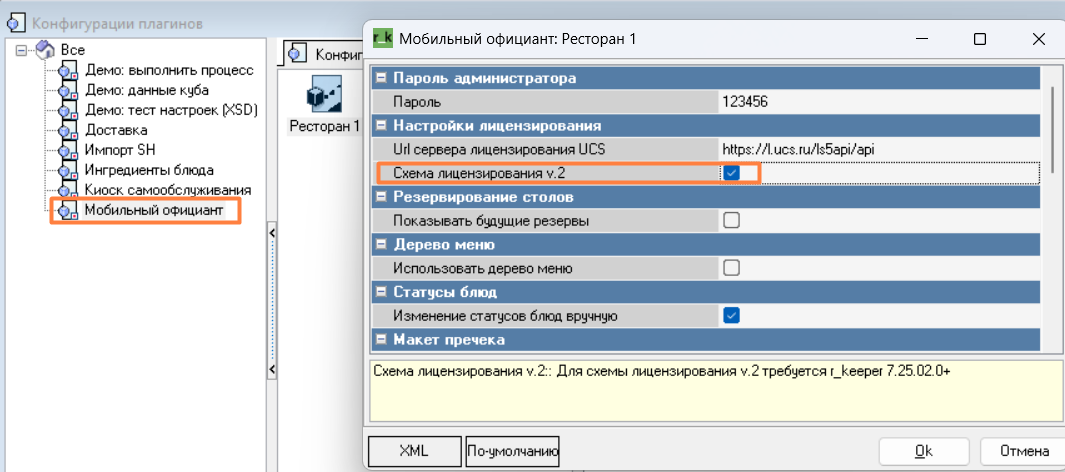
Отличия новой схемы от старой:
- Весь контроль за лицензиями осуществляет r_keeper. Приложение r_k Waiter в систему лицензирования не обращается.
- Используется новый тип мастер-лицензии (для нее не нужно генерировать активные лицензии, достаточно подтвержденной мастер-лицензии)
- Не требуется лицензия на xml-интерфейс
- Нельзя подключить устройство сверх разрешенного лимита, пока лицензия не будет освобождена вручную на кассе (не используется автоматическое подключение устройств сверх лимита с отъемом лицензий у уже работающих устройств)
- Отключен контроль лимита активаций в сутки (в новой схеме он не требуется)
- Для освобождения лицензии используется ручное отключение устройства на кассе (Служебное меню > Мобильный официант > Управление подключениями). В строке подключения отображается имя устройства, его модель, его ID и время подключения. А также общее количество доступных лицензий на объект на данный момент (и на 1 и на 12 месяцев) и количество используемых (занятых) лицензий.
- После закрытия Общей смены, все устройства отключаются автоматически и все лицензии освобождаются. В новой смене устройства начнут занимать лицензии заново.
- Инфоблок о доступных и используемых лицензиях в настройках приложения не отображается. Весь контроль за подключениями и лицензиями ведется на кассе r_keeper.
Форма на кассе "Управление подключениями приложения"
- Для управления подключенными устройствами на кассе перейдите в Служебное меню > Мобильный официант > Управление подключениями
- В форме отображается по данному кассовому серверу 2 раздела: для стандартных лицензий и для расширенных лицензий.
В каждом разделе отображается: количество доступных лицензий (это сумма всех мастер-лицензий обоих типов (1 месяц и 12 месяцев для схемы лицензирования v.2) и количество уже используемых лицензий (устройств) на текущий момент.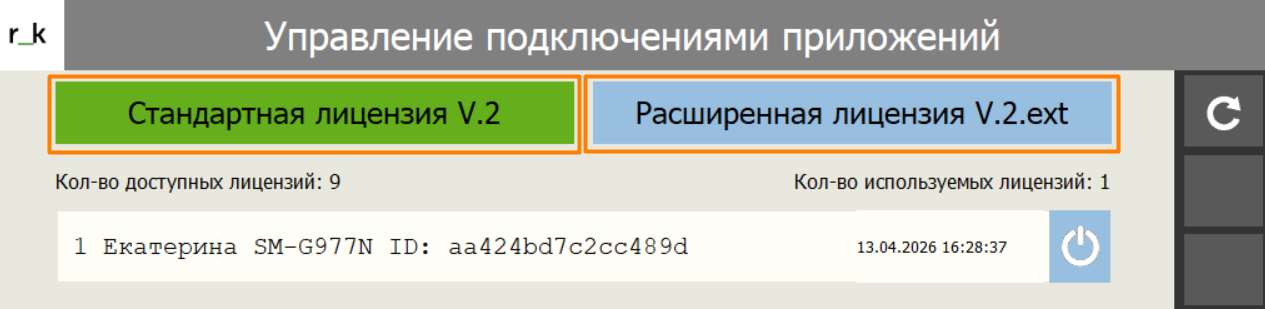
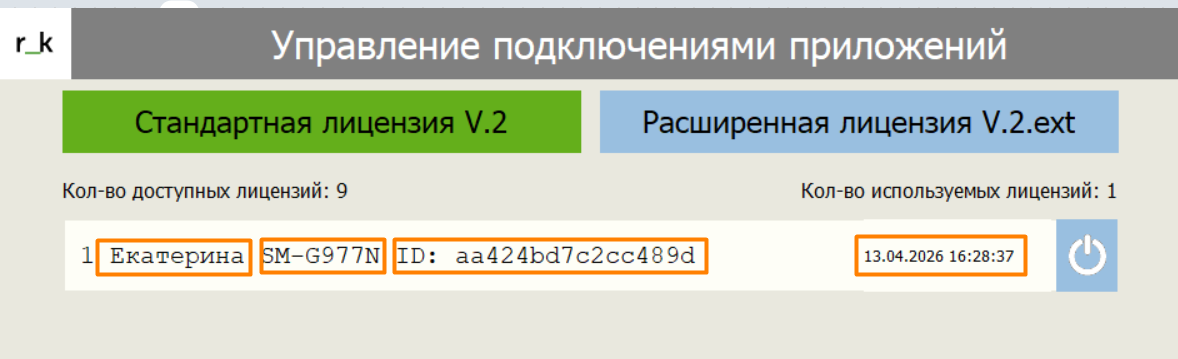
- При первой успешной отправке лицензируемого запроса v.2 или подключении к v.2.ext , сгенерируется инстанс устройства и в список добавится строка с информацией о подключенном устройстве. Каждая строка подключения занимает одну из доступных лицензий.
- В строке подключения устройства отображается: имя устройства, модель, ID устройства, время последнего обращения к лицензии.
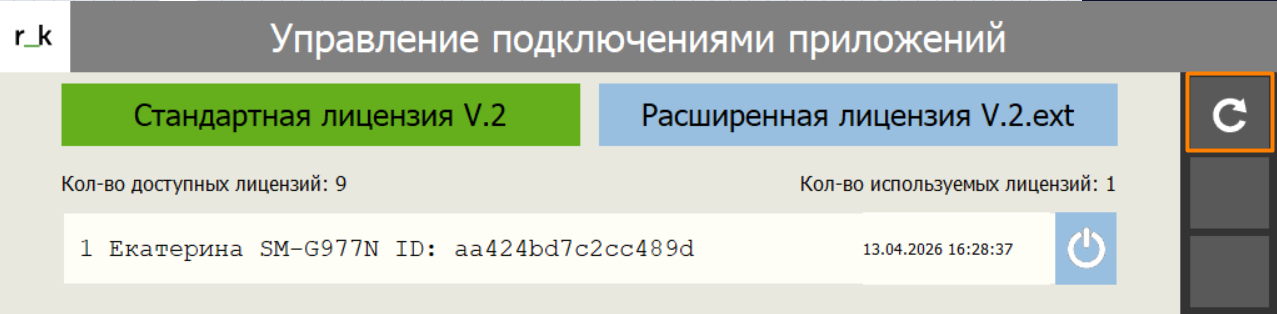
- Для обновления информации нажмите кнопку Обновить.
- Для отключения работающего устройства нажмите кнопку
 и подтвердите операцию. Одна лицензия при этом будет освобождена. Для удобства идентификации отключаемого устройства в приложении на экране авторизации и в инфоблоке отображается Имя и ID устройства.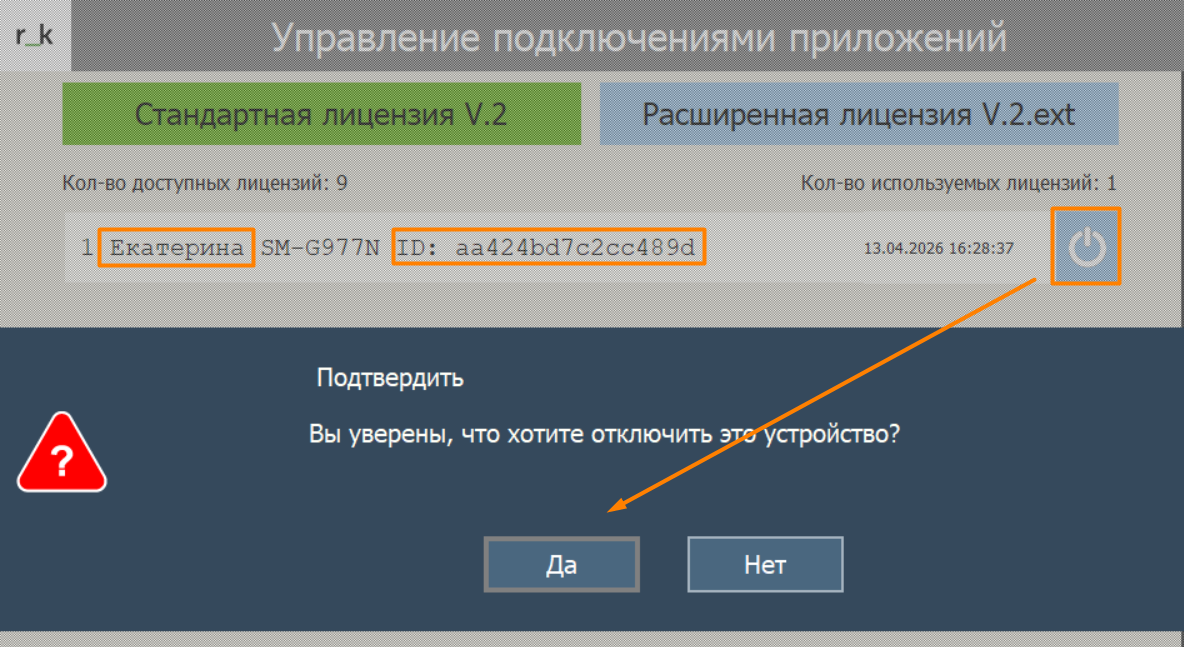
Если на кассе удалить подключение, мобильный официант на данном устройстве автоматически произведет новое подключение к кассе при следующем запросе и на кассе появится строка подключения с теми же данными об устройстве.