Новая схема лицензирования v.2
Новая схема лицензирования (v.2) предполагает использование следующих лицензий для r_k Waiter:
- R_keeper модуль Waiter v.2 1 мес. ПО
- R_keeper модуль Waiter v.2 12 мес. ПО
Работает с r_keeper 7.25.02+.
Для работы приложения по схеме v.2 необходимо:
- Заказать в системе лицензирования на объект лицензии в нужном количестве
- Дождаться подтверждения мастер-лицензий. Технические лицензии на xml-интерфейс ("R-Keeper модуль XML для Waiter 12 мес ПО" и "R-Keeper модуль XML для Waiter 1 мес ПО") в этой схеме не используются. Генерировать активные лицензии не требуется. Достаточно подтвержденной мастер-лицензии.
- Включить настройку Cхема лицензирования v.2. Это можно сделать или в приложении в меню Настройки > Настройках для администратора или в менеджерском модуле в плагине "Мобильный официант"
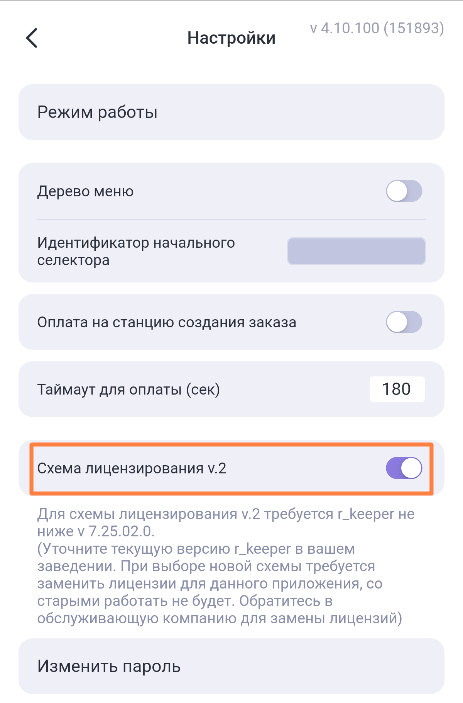
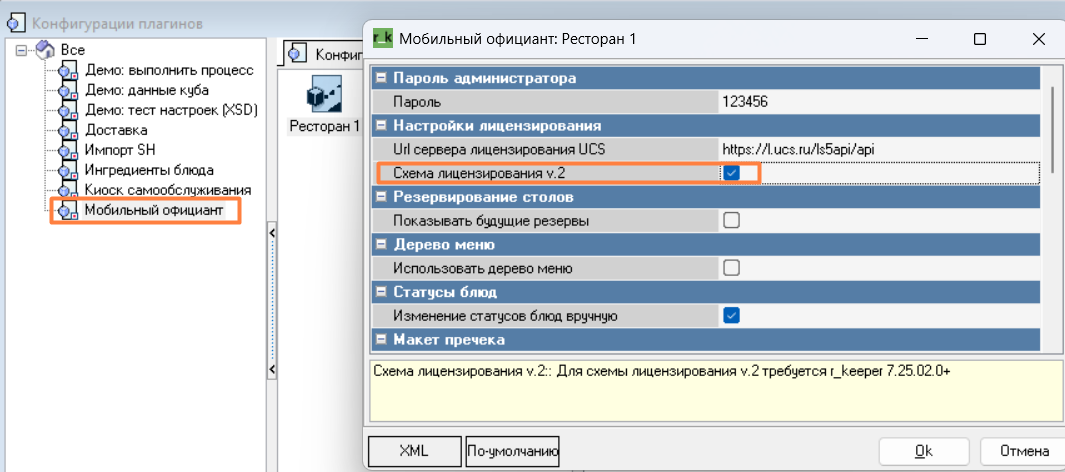
Если настройка включается в приложении, то автоматически откроется окно для ввода произвольного имени устройства латиницей (обязательное действие).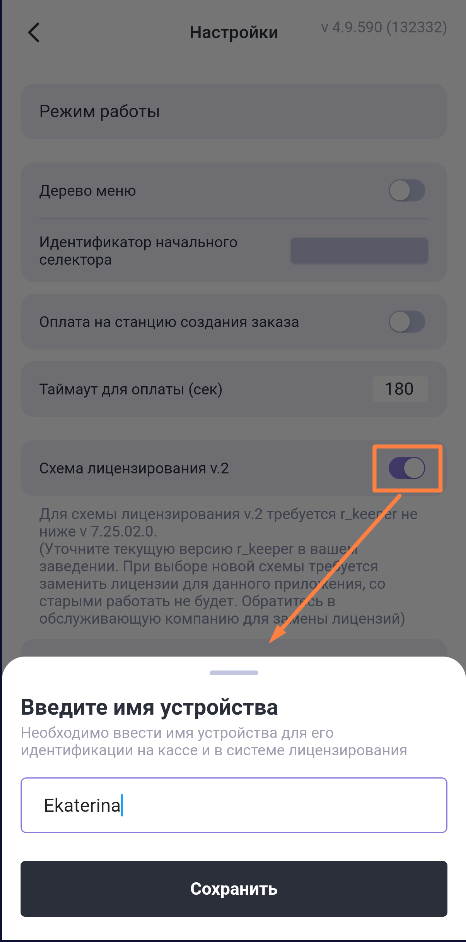
Если настройка включается в плагине, окно ввода имени устройства откроется на экране авторизации.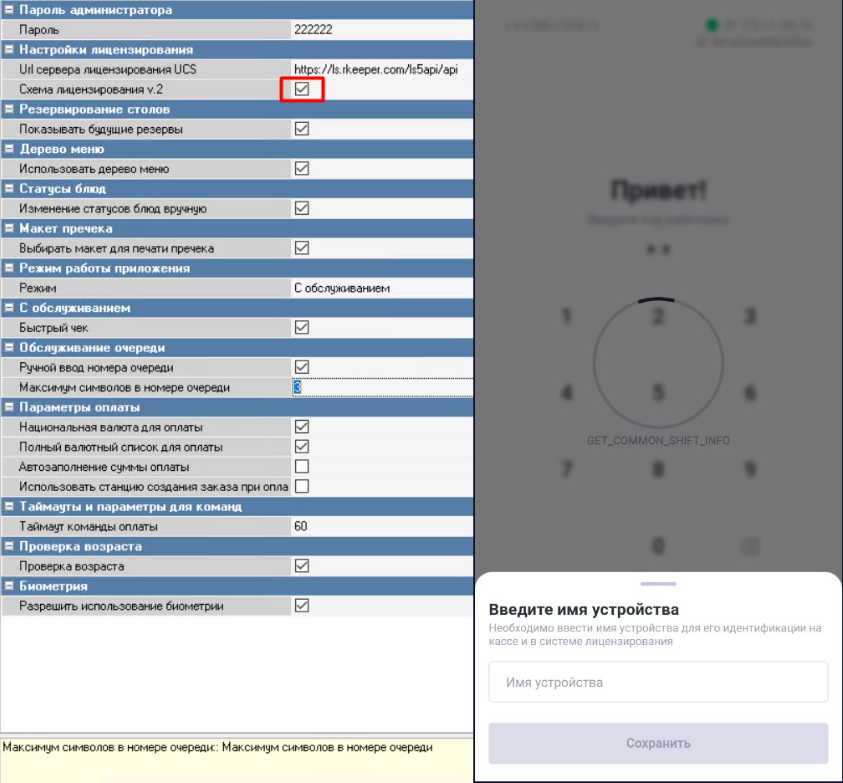
Имя устройства будет отображаться в информационном блоке личного кабинета официанта.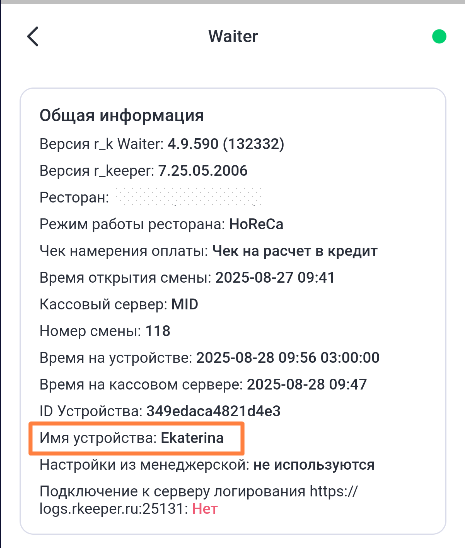
- Подключить приложение вручную или через QR
- Авторизоваться пользователем и работать стандартно.
Устройство автоматически занимает свободную лицензию при первом успешном лицензируемом запросе (отправка, оплата и др).

По умолчанию настройка Схема лицензирования v.2 отключена. При отключенной настройке приложение будет работать по старой схеме лицензирования (v.1)
Отличия новой схемы от старой:
- Весь контроль за лицензиями осуществляет r_keeper. Приложение r_k Waiter в систему лицензирования не обращается.
- Используется новый тип мастер-лицензии (для нее не нужно генерировать активные лицензии, достаточно подтвержденной мастер-лицензии)
- Не требуется лицензия на xml-интерфейс
- Нельзя подключить устройство сверх разрешенного лимита, пока лицензия не будет освобождена вручную на кассе (не используется автоматическое подключение устройств сверх лимита с отъемом лицензий у уже работающих устройств)
- Отключен контроль лимита активаций в сутки (в новой схеме он не требуется)
- Для освобождения лицензии используется ручное отключение устройства на кассе (Служебное меню > Мобильный официант > Управление подключениями). В строке подключения отображается имя устройства, его модель, его ID и время подключения. А также общее количество доступных лицензий на объект на данный момент (и на 1 и на 12 месяцев) и количество используемых (занятых) лицензий.
- После закрытия Общей смены, все устройства отключаются автоматически и все лицензии освобождаются. В новой смене устройства начнут занимать лицензии заново.
- Инфоблок о доступных и используемых лицензиях в настройках приложения не отображается. Весь контроль за подключениями и лицензиями ведется на кассе r_keeper.
Форма на кассе "Управление подключениями приложения"
- Для управления подключенными устройствами на кассе перейдите в Служебное меню > Мобильный официант > Управление подключениями
- В форме отображается по данному кассовому серверу: количество доступных лицензий (это сумма всех мастер-лицензий обоих типов (1 месяц и 12 месяцев для новой схемы лицензирования) и количество уже используемых лицензий (устройств) на текущий момент.
- При первой успешной отправке лицензируемого запроса, сгенерируется инстанс устройства и в список добавится строка с информацией о подключенном устройстве. Каждая строка подключения занимает одну из доступных лицензий.
- В строке подключения устройства отображается: имя устройства, модель, ID устройства, время последнего обращения к лицензии.

- Для обновления информации нажмите кнопку Обновить.

- Для отключения работающего устройства нажмите кнопку
 и подтвердите операцию. Одна лицензия при этом будет освобождена. Для удобства идентификации отключаемого устройства в приложении на экране авторизации и в инфоблоке отображается Имя и ID устройства.
Если на кассе удалить подключение, мобильный официант автоматически произведет новое подключение к кассе и на кассе появится строка подключения с теми же данными об устройстве.
потребуется переактивация приложения. После переактивации на кассе появится строка подключения с теми же данными об устройстве.
На устройстве в меню Настройки > Лицензирование доступна операция Освободить подключение. Она позволяет удалить (отключить) данное подключенное устройство на кассе и освободить место для подключения других устройств. При этом если вам нужно будет продолжить работу, дополнительные операции не требуются, Мобильный официант автоматически произведет новое подключение к кассе и данные устройства не изменятся.
Если в системе лицензирования у объекта не будет нужных лицензий, при подключении устройства (отправке первого лицензируемого запроса) отобразится ошибка. Добавьте (закажите) лицензии на объект в системе лицензирования.
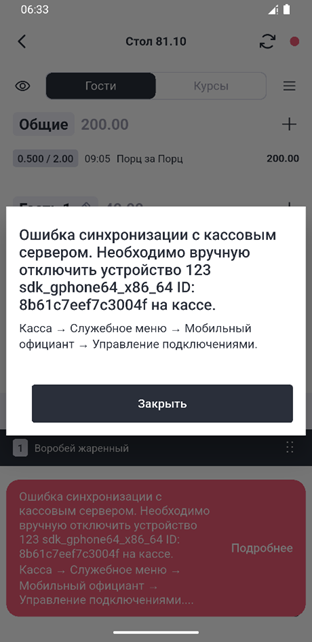
- Если при подключении очередного устройства уже не будет свободных лицензии (все лицензии уже используются другими устройствами), в приложении отобразится ошибка:

- После ошибок 5244 и 5318 требуется проверка наличия доступных лицензий и/или удаление неиспользуемых подключений на кассе вручную. Если же Мобильный официант по каким-либо причинам не смог в автоматическом режиме решить ошибку с Сервера лицензирования, то необходимо создать новое подключение перед этим удалив текущее на кассе.
Если в приложение включена Схема лицензирования v.2 (вручную в приложении или через плагин) в инфо блоке "Лицензирование" будет доступна только одна операция "Освободить подключение"
После закрытия общей смены на кассе, автоматически очищается весь список подключенных устройств и удаляются их инстансы . При этом произойдет выход в окно авторизации для всех работавших приложений. После авторизации в приложении возможно продолжить работу.