[Архив] Интеграция с АТС SipekPhone

В статье описывается интеграция телефонии Sipek Phone со устаревшими версиями Delivery. Версия должна быть не ниже 3.2. Актуальная информация доступна в статье Установка Sipek Phone.
Для принятия и обработки звонков от клиентов разработан модуль SipekPhone.
SipekPhone использует в настройках плагина следующие поля:
- CalledID type- выбрать тип SipekPhone
- TCP port for CalledID- входящий порт для callback-вызовов. Для разных конфигураций всегда должен быть разный.
- PBX ip address - адрес АТС
- PBX port - порт на АТС (5060 по умолчанию)
- PBX Login - номер телефона
- PBX password - пароль
- SipModule IP - адрес SipekPhone
- SipModule port - порт SipekPhone
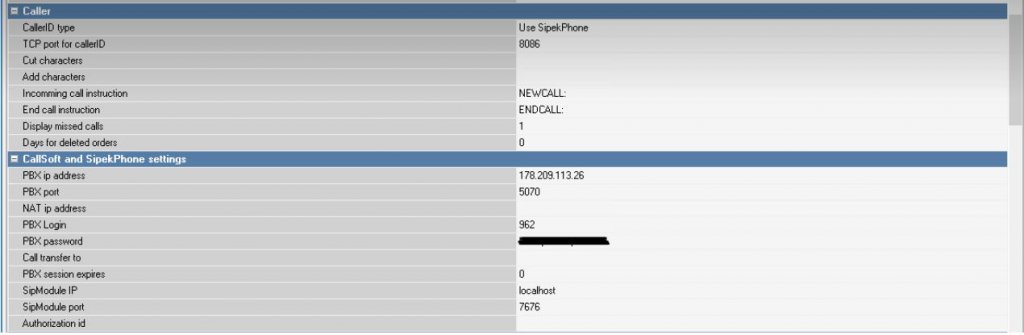
Рис.1 Настройки плагинов RK7
Модуль SipekPhone может использоваться в двух режимах:
1. Если прописан автоматический запуск модуля в настройках плагина, тогда доставка считает, что она полностью управляет им: будет делаться синхронизация настроек сипека с настройками плагина доставки, модуль сипека будет стартовать, перезапускаться, закрываться синхронно с Operator.exe.
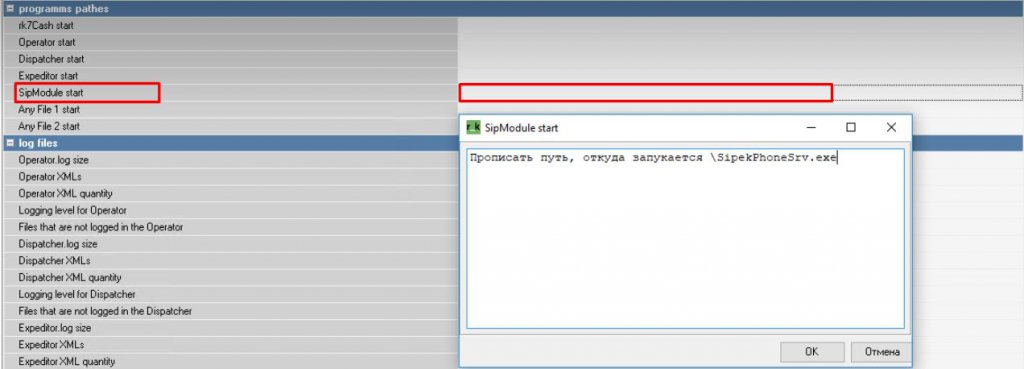
Рис.2
2. Если автоматический запуск модуля не прописан, то доставка не управляет им никак: синхронизации настроек не будет, перезапуска, завершения работы модуля не будет.
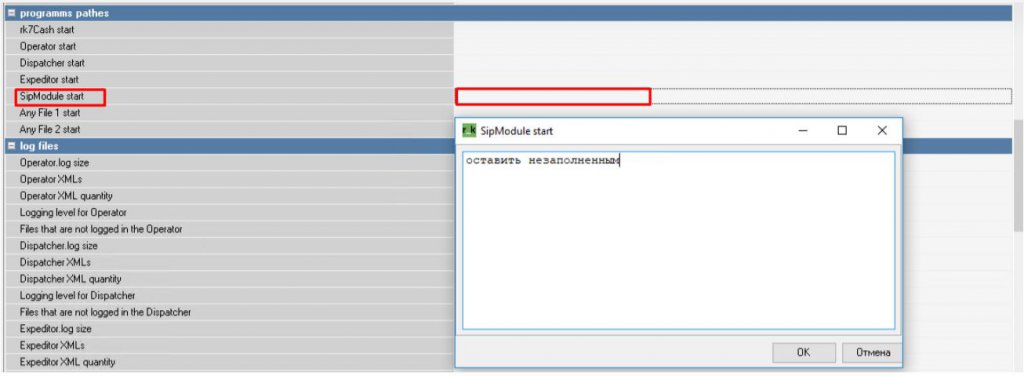
Рис 3
Определитель номера
Для определения клиента можно использовать определитель номера. Для этого устанавливается дополнительный SIP модуль для работы с АТС. Если АТС использует стандартный SIP протокол, то ее можно использовать при работе с доставкой. Если подключен АОН, то можно осуществлять поиск клиента по определившемуся номеру телефона или отключить соединение из приложения Оператора. При поступлении звонков в окне Оператора (см. Рис. 4) отображается список определенных телефонных номеров, либо номера могут выводиться по очереди по мере обработки входящих звонков. Данный метод работы зависит от настроек АТС. После определения номера телефона система определяет список клиентов с доступными адресами доставки, найденных по соответствию телефонного номера. Важно! Маска номера телефона должна совпадать с маской номера, передаваемого АТС через SIP модуль. Поиск номера телефона в базе происходит по полному номеру, если маски не будут совпадать, поиск не выдаст результат, тогда возможно дублирование клиента.
Рабочие кнопки окна
 -[Принять звонок] – при нажатии данной кнопки звонок переходит к оператору, принявшему звонок.
 -[Сбросить звонок] – при нажатии данной кнопки звонок будет отклонен оператором. В зависимости от настроек АТС звонок может быть сброшен либо останется в очереди на других телефонах АТС.
 -[Очистить вызовы] – при нажатии данной кнопки очищается список вызов у оператора.
 -[Отсутствую] – при нажатии на эту кнопку на рабочее место оператора звонки не поступают. При поступлении звонков, они будут направлены на другие телефоны сети.
 -[Выбрать клиента] – при нажатии данной кнопки осуществляется переход к карточке выбранного клиента
 -[Пропущенные вызовы]-при нажатии данной кнопки осуществляется переход с списку пропущенных вызовов.
 -[Входящие звонки]- при нажатии данной кнопки осуществляется переход в окно поступающих звонков.
Для принятия звонка необходимо нажать кнопку  -[Принять звонок] (Рис 4).
Позиционирование курсора в этот момент не имеет значения. При нажатии кнопки входящий звонок переходит на телефон оператора для ответа клиенту. Далее оператор по разговору определяет информацию по клиенту: Новый, Существующий, Уже оформил заказ. И согласно этой информации оператор позиционирует курсор в соответствующем поле «Новый клиент»; «ФИО */Новый заказ»; «Адрес*/Новый заказ» или «Заказ» и нажимает кнопку [Выбрать клиента] (см. Рис. 5). После чего попадает в «Карточку клиента».
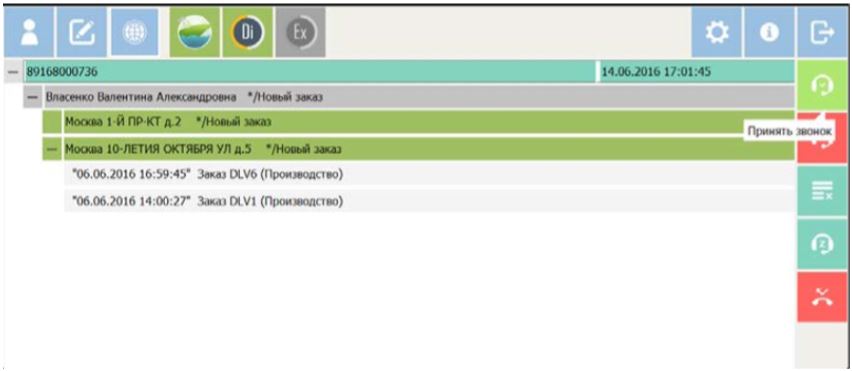
Рис. 4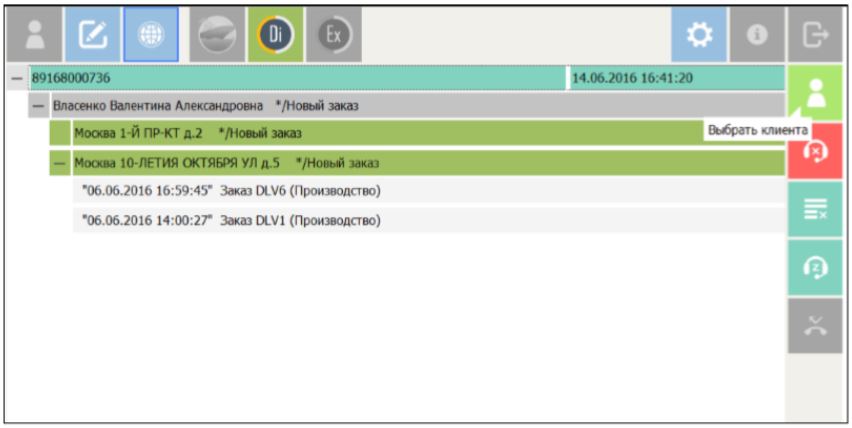
Рис. 5
В список клиентов выводится информация:
- Определившийся номер телефона (Новый клиент)
- ФИО найденного по телефону клиента
- Адреса клиента
- Заказ по адресу клиента
- Новый клиент
Для принятия заказа нового клиента нужно выставить курсор на поле с определившимся номером телефона и нажать кнопку. Откроется пустая карточка клиента, которую необходимо заполнить. Далее оператор принимает заказ стандартным образом.
- Существующий клиент – ФИО клиента
Если клиент определен в базе, нужно выставить курсор на поле «ФИО */Новый заказ» и нажать кнопку, откроется карточка выбранного клиента с первым адресом в списке адресов. Если необходимо, то оператор добавляет новый адрес клиента. Далее оператор принимает заказ стандартным образом.
- Существующий клиент – Адрес
Если клиент определен в базе, и клиент сообщил адрес доставки, который также существуют в базе CRM, то выставьте курсор на «Адрес*/Новый заказ». При нажатии кнопки откроется карточка выбранного клиента с выбранным адресом. Если необходимо, оператор может внести изменения в карточку клиента. Далее оператор принимает заказ стандартным образом.
- Существующий клиент – Адрес – Заказ
В окне определителя номеров так же выводятся уже оформленные заказы клиентов в статусах Ожидание, Производство, Готов и Отправлено. Данная информация выводится для информирования клиента по состоянию заказа оператором, а также для возможности внести дополнение в заказ в статусах Ожидание, Производство и Готов.
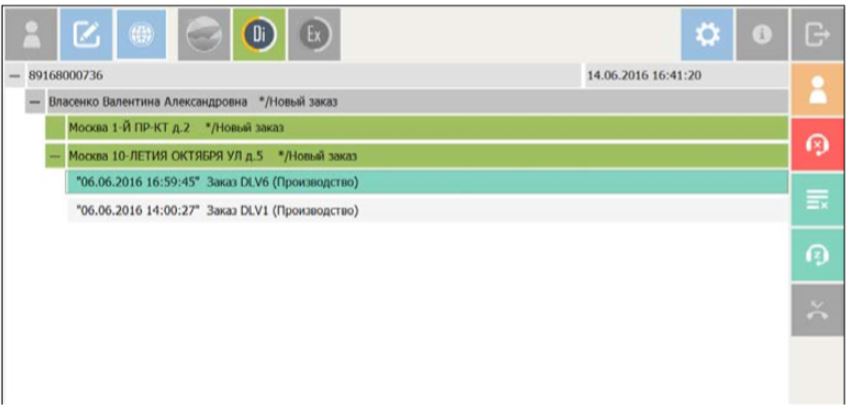
Рис. 6
Для внесения изменений в заказ в статусах Ожидание, Производство или Готов, после ответа клиента позиционируйте курсор на заказе и нажмите кнопку . Откроется карточка клиента в режиме «Дополнения заказа». Внесите необходимые изменения в заказ и сохраните их.
Если заказ находится в статусе Отправлено, то в окне определителя номера выводится информация по экспедитору, также выводится информация о времени отправки экспедитора (Рис. 7). Внести изменения в заказ в статусе Отправлено нельзя. Кнопки выбора недоступны.
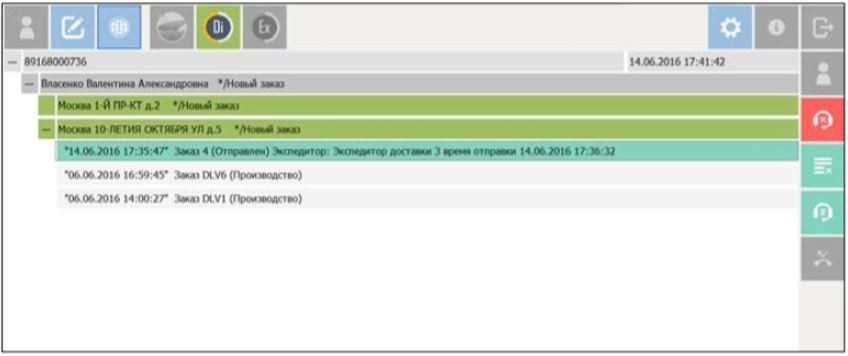
Рис. 7.
- Существующий клиент – Адрес – Удаленные Заказы
Если в «Настройках» Оператора для определителя номера выставлена настройка «Количество дней для отображения удаленных заказов» не 0 (ноль), то при определении номера в список заказов выводятся удаленные заказы по определившимся клиентам за количество дней от «сегодня», указанного в настройках (см. Рис. 7). Выводятся удаленные заказы в статусах Ожидание, Производство, Готов и Выполнено.
- Пропущенные вызовы
Начиная с версии 3.1.3.140, добавлен Журнал пропущенных вызовов.
В Журнал пропущенных вызовов попадают входящие звонки, непринятые оператором.
Для открытия Журнала пропущенных вызовов необходимо в окне Оператора нажать на кнопку (см. Рис. 8).
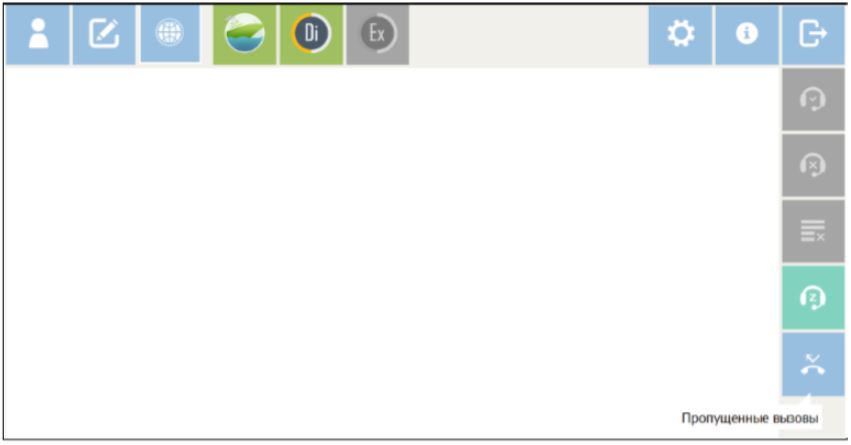
Рис. 8
В списке пропущенных вызовов звонки отображаются по умолчанию в течение 60 мин, если иное не указано в настройке в Operator.ini:
inMissedCallTime= время в минутах за которое отображаются пропущенные вызовы.
В списке пропущенных вызовов выводится такая же информация по клиенту, как и
в окне входящих вызовов (см. Рис. 9):
Определившийся номер телефона (Новый клиент) ФИО найденного по телефону клиента Адреса клиента Заказ по адресу клиента
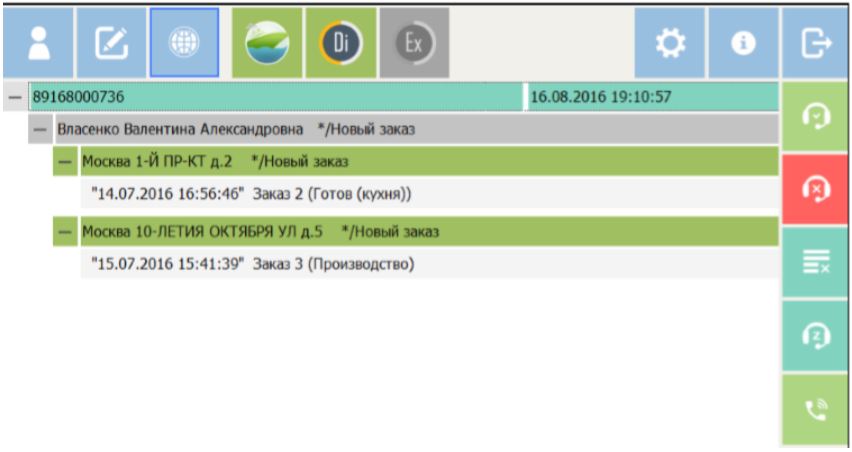
Рис. 9
Из «Журнала пропущенных звонков» можно перезвонить клиенту, нажав на кнопку . Позиционирование курсора в этот момент не имеет значения. Далее оператор по разговору определяет информацию по клиенту: Новый, Существующий, Уже оформил заказ. И согласно этой информации оператор
позиционирует курсор в соответствующем поле «Определившийся номер телефона (Новый клиент)»; «ФИО */Новый заказ»; «Адрес*/Новый заказ» или «Заказ» и нажимает кнопку (см. Рис. 5). После чего попадает в «Карточку клиента».