Интеграция с сервисом заказа такси «МОСТАКСИ»
Общая информация
Интеграция кассовой системы R-Keeper c сервисом «МОСТАКСИ» позволяет оформлять заказ такси на станции кассира/бармена/официанта, используя привычный интерфейс пользователя. После оформления заказа производится печать посадочного талона для персонала и гостя ресторана.
Система предоставляет следующие возможности:
- оформление заказа такси онлайн, без использования телефонной линии
- возможность отмены заказа с указанием номера заказа либо номера стола, за которым заказ был закреплен
- получения текущего статуса заказа
- получения отчета по всем заказам за любой период с текущим статусом ( для менеджера ресторана)
Состав комплекса
Примечание: Пакет приложений "МОСТАКСИ" доступен по адресу ftp://ftp.ucs.ru/r-keeper/MOSTAXI
В состав комплекса входят следующие модули:
- сервер такси и файлы, необходимые для его работы
- интерфейсная библиотека taxiorder.dll
- утилита для конфигурации параметров ServerConfig.exe
- библиотека sqlite3.dll для работы с базой данных SQLite
- файл базы данных db.db3 в формате SQLite, в котором хранятся конфигурационные параметы, а также накопительные данные по заказам
Примечание: Если файл базы данных db.db3 отсутствует, он будет автоматически создан при запуске сервера такси и инициализации библиотеки taxiorder.dll
Лицензирование
На данный момент комплекс не требует лицензирования со стороны компании ЮСИЭС и предоставляется Заказчику бесплатно.
Сервер такси
Определение понятия "сервер такси"
Для кассовых систем R-Keeper v6 и R-Keeper v7 используются разные "сервера такси":
- для R-Keeper v6 в качестве сервера такси используется стандартная версия Farcards версии 6.04 и выше
- для R-Keeper v7 в качестве сервера такси используется отдельное приложение TaxiServer.exe
Примечание: Библиотека Taxiorder.dll используется как для R-Keeper v6, так и для R-Keeper v7
Схема работы
- кассовый клиент формирует и отправляет запрос на заказ такси
- запрос поступает на сервер такси и передается для обработки в интерфейсную библиотеку
- интерфейсная библиотека обрабатывает запрос от кассы и передает его сервису "МОСТАКСИ"
- в процессе обработки заказа сервисом "МОСТАКСИ" происходит обмен данными с сервером такси и смена статуса заказа в кассовой системе
Настройка параметров taxiorder.dll
Параметры интерфейсной библиотеки taxiorder.dll хранятся в БД формата SQLite (db.db3)
Для чтения и редактирования параметров необходимо запустить утилиту ServerConfig.exe. Рабочее окно утилиты разделено на две области - область записи и чтения параметров сервера.
В открывшемся окне (см. рис. 1) в зоне «Запись параметра» из выпадающего меню в строке «Имя параметра» выбрать параметр, затем заполнить его значение в строке «Значение», нажать клавишу «Записать», после чего появится сообщение, подтверждающее запись параметра (см. рис. 2).
Для просмотра ранее введенных параметров в области «Чтение параметра» в строке «Имя» выбрать интересующий параметр, нажать клавишу «Считать», при этом в строке «Значение» отобразится значение параметра.
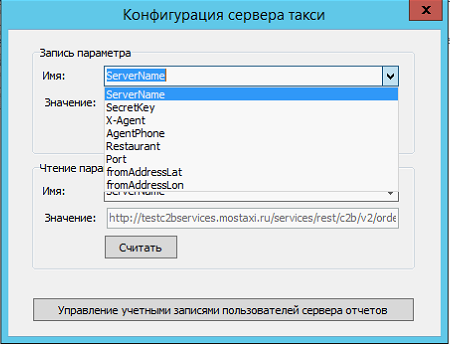
Рис. 1 - Выбор параметра
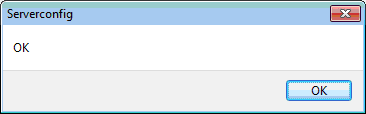
Рис. 2 – Подтверждение записи параметра
Назначение параметров:
- ServerName - URL-адрес сервера МОСТАКСИ, для рабочих объектов использовать значение http://c2bservices.mostaxi.ru/services/rest/c2b/v2/order
- SecretKey – секретный ключ доступа к серверу заказов МОСТАКСИ, выдается компанией ЮСИЭС или службой МОСТАКСИ при заключении договора
- Х-Agent - уникальный идентификатор Заказчика, выдается компанией ЮСИЭС или службой МОСТАКСИ при заключении договора (в виде Client_N)
- AgentPhone - контактный телефон Заказчика, значение должно быть указано в формате, соотв. регулярному выражению (например +79275185982, 89275185982, 9275185982)
- Restaurant - наименование объекта(ресторана) Заказчика
- Port - порт для доступа к сервису отчетов
- fromAddressLat , fromAddressLon - широта и долгота местонахождения объекта Заказчика, по которому будет осуществляться вызов такси
Примечание: Для определения широты и долготы объекта можно использовать сервис Яндекс Карты или Google Maps
Настройка сервера (R-Keeper v6)
В качестве сервера такси для R-Keeper v6 используется Farcards версии 6.04 и выше.
В конфигурационном файле FARCARDS.INI в секции [FarServer] необходимо прописать режим работы (Type=1), интерфейсную библиотеку и тип кодировки XML-данных, передаваемых на кассу (XMLCP):
[FarServer]
Type = 1
DLL = taxiorder.dll
XMLCP=1251
В секции [LinkDLL] перечисляем необходимые библиотеки связи:
[LinkDLL]
1 = RNBOpen
2 = RTcp
Далее определяем параметры для каждого типа связи:
[RNBOPEN]
Server=TAXISERV

[RTcp]
Port = 9999
Важно: При установке сервера такси (Farcards) на 64-х битную версию ОС Windows использовать подключение только по TCP/IP!
Есть два варианта запуска сервера Farcards:
- как приложение, используя ключ /desktop (Farcards.exe /desktop)
- в качестве сервиса, используя ключ /install (Farcards.exe /install)
Примечание: Для удаления установленного сервиса необходимо запустить Farcards.exe с ключем /uninstall
Настройка сервера (R-Keeper v7)
В качестве сервера такси для R-Keeper v7 используется приложение TaxiServer.exe.
Приложение TaxiServer.exe использует конфигурационный файл settings.ini, в котором хранится единственный параметр - порт, по которому сервер такси взаимодействует с кассовой системой R-Keeper v7.
Значение порта задается параметром Port в секции [Main] :
[Main]
Port=8083
Важно: Значение параметра Port в конфигурационном файле settings.ini должно быть отличным от значения параметра Port из БД, используемого сервисом отчетов!
Есть два варианта запуска сервера TaxiServer.exe :
- как приложение (доп. ключ не используется, запуск происходит обычным образом)
- в качестве сервиса, используя ключ /install (TaxiServer.exe /install)
Примечание: Для удаления установленного сервиса необходимо запустить TaxiServer.exe с ключем /uninstall
Сервис отчетов
Для просмотра отчетов не требуется установка дополнительного ПО - сервис отчетов встроен в интерфейсную библиотеку taxiorder.dll и реализован в виде web-приложения.
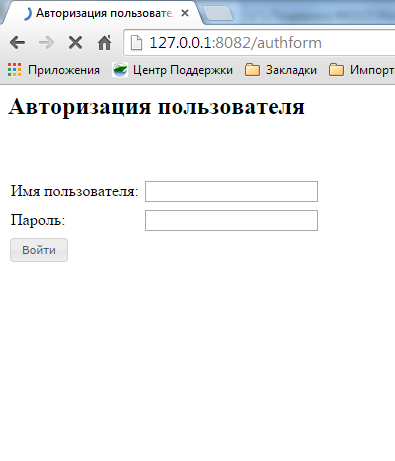
Доступ к сервису отчетов требует авторизации - для создания учетных записей необходимо нажать клавишу «Управление учетными записями сервера отчетов» (см. Рис. 1). Откроется окно редактирования учетных записей - для добавления новой учетной записи необходимо на белом поле вызвать контекстное меню, где выбрать пункт «Добавить» (см. Рис. 4). В появившемся окне ввести необходимую информацию, нажать клавишу «Ок» (см. Рис. 5).
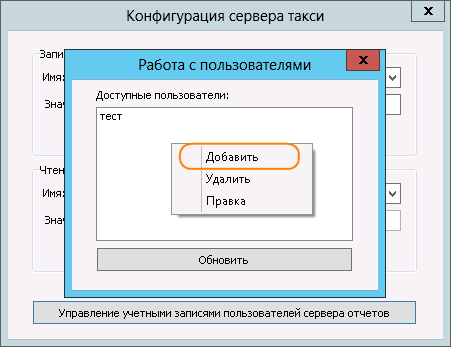
Рис. 4 - добавление новой учетной записи
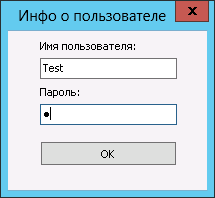
Рис. 5 - Ввод информации о пользователе
Для доступа к серверу отчетов необходимо в браузере набрать ссылку в виде http://<IP-адрес или хост сервера такси>:<Порт>/report, например:
http://localhost:8082/report
или
http://192.168.0.1:8082/report
Примечание: Порт сервиса отчетов хранится в БД и задается с помощью утилиты ServerConfig.exe (параметр Port)
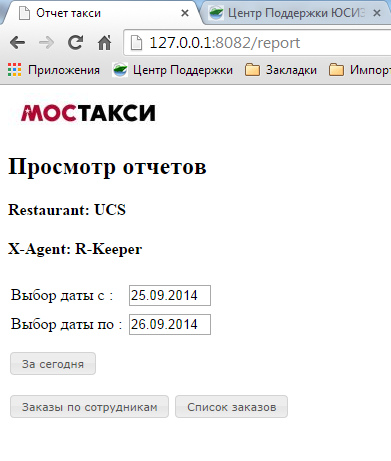
После авторизации на сервере отчетов открывается главная форма, где можно выбрать период и вид отчета. Также на главной форме отображается информация о параметрах Restaurant и Х-Agent , которые могут потребоваться при активации договора с "МОСТАКСИ"
|
|
Настройка R-Keeper v6
Примечание: Интерфейс с сервисом заказа такси реализован в кассовой версии 6.106, дальнейшее развитие интерфейса с версии 6.107
Настройка редактора
В редакторе необходимо создать блюдо/услугу, например "Вызов такси (МОСТАКСИ)" и запомнить код нового блюда (или установить собственный код)
Настройка кассы
В конфигурацуионном файле кассового клиента RKEEPER6.INI необходимо прописать два параметра:
TaxiServer = <ИмяСервераТакси>

TaxiDishCode = <КодБлюда>
где
- TaxiServer - имя сервера такси, можно использовать как NetBios-имя (например, TaxiServer = TAXISERV), так и подключение по TCP/IP (например, TaxiServer = 192.168.0.1:9999)
- TaxiDishCode - код блюда/услуги, при выборе которого в заказе отображается форма заказа такси, например TaxiDishCode = 777
Важно: Параметр TaxiDishCode доступен с кассовой версии 6.107
Настройка интерфейса
Для кассовой системы R-Keeper v6 можно настроить некоторые элементы интерфейса и сообщений, связанных с сервисом вызова такси.
Настройка параметров происходит с помощью файла rk6.ini, который располагается в каталоге сервера такси.
Содержимое rk6.ini по-умолчанию:
[TAXI]
OKMessage=МОСТАКСИ \ Заказ такси "$orderNumber" $orderStatus

[TAXISTATUS]
OKMessage= МОСТАКСИ \ Статус заказа "$orderNumber": \ $orderStatus \ Марка автомобиля: \ $carMark \ Модель автомобиля: \ $carModel  \ Гос. номер: $stateNumber
OKPrint=  \ Посадочный талон МОСТАКСИ \ Статус заказа "$orderNumber": \ $orderStatus \ Марка автомобиля: \ $carMark \ Модель автомобиля: \ $carModel  \ Гос. номер: $stateNumber

[TAXICANCEL]
OKMessage=Заказ успешно удален
где
[TAXI]
OKMessage - строка, которой будет заменено наименования блюда/услуги после создания заказа на серере МОСТАКСИ, переменные $orderNumber и $orderStatus отвечают за номер и статус заказа соотв.
[TAXISTATUS]
OKMessage= строка, которой будет заменено блюдо/услуга в заказе после подтверждения заказа на серере МОСТАКСИ, переменные $orderNumber и $orderStatus отвечают за номер и статус заказа соотв.
OKPrint= текст для формы печати посадочного талона
Примечание: Символ "\" используется для переноса текста на новую строку.
Работа с интерфейсом
Для оформления заказа такси необходимо на станции кассира/официанта открыть новый или существующий стол и выбрать в меню блюдо/услугу, которое определено для заказа такси. Далее открывается форма для заполнения параметров заказа (время подачи авто, телефон гостя и т.д) - после заполнения формы и потверждения происходит передача заказа на сервер такси (Farcards)
После создания заказа на сервере МОСТАКСИ наименование блюда/услуги в заказе изменяется в соотв. с присвоенным номером и текущим статусом заказа.
Для печати посадочного талона необходимо открыть стол с заказом такси, выбрать с помощью кнопок "Вверх" \ "Вниз" в заказе соотв. позицию и нажать кнопку "Предчек".
Форма ввода заказа такси |
Информация с номером созданного заказа |
Изменения в процессе обработки заказа такси отражаются в заказе на кассовой станции |
Печать посадочного талона через операцию "Предчек" |


Настройка R-Keeper v7
Создание форм
Для создания новой формы необходимо выбрать справочник «Настройки»-«Графический интерфейс»-«Формы» (см. рис. 6)

Рис. 6 – Путь к справочнику «Формы»
Далее выбрать раздел «Заказ» - «Редактирование заказа» и создать новый экземпляр формы на основе предустановленной формы "800х600 TS: Редактор заказа 800x600".
Название новой формы заменить на более информативное, например «МосТакси Редактор заказа 800х600 » ( см. рис. 7)
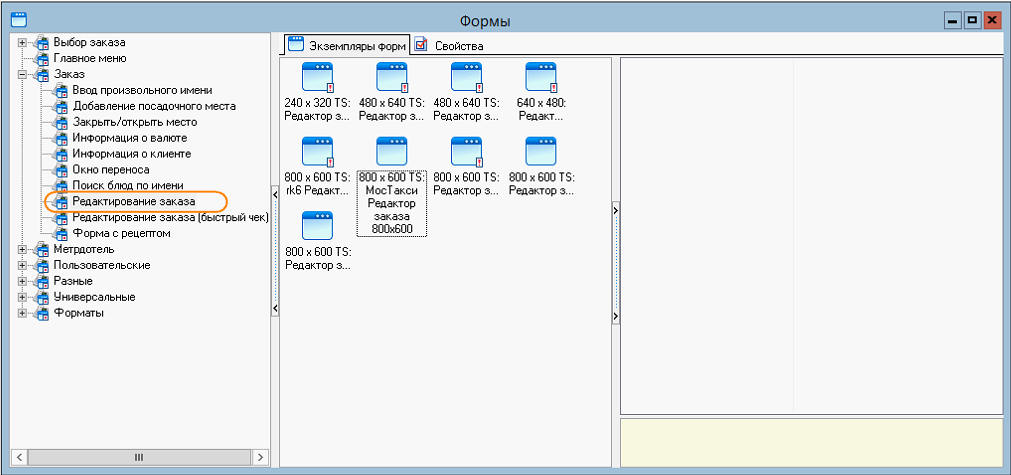
Рис. 7 - Создание нового экземпляра формы
Открыть созданную форму и с помощью меню «Файл»-«Загрузить из…» импортировать макет формы (см. рис. 8 и рис. 9):
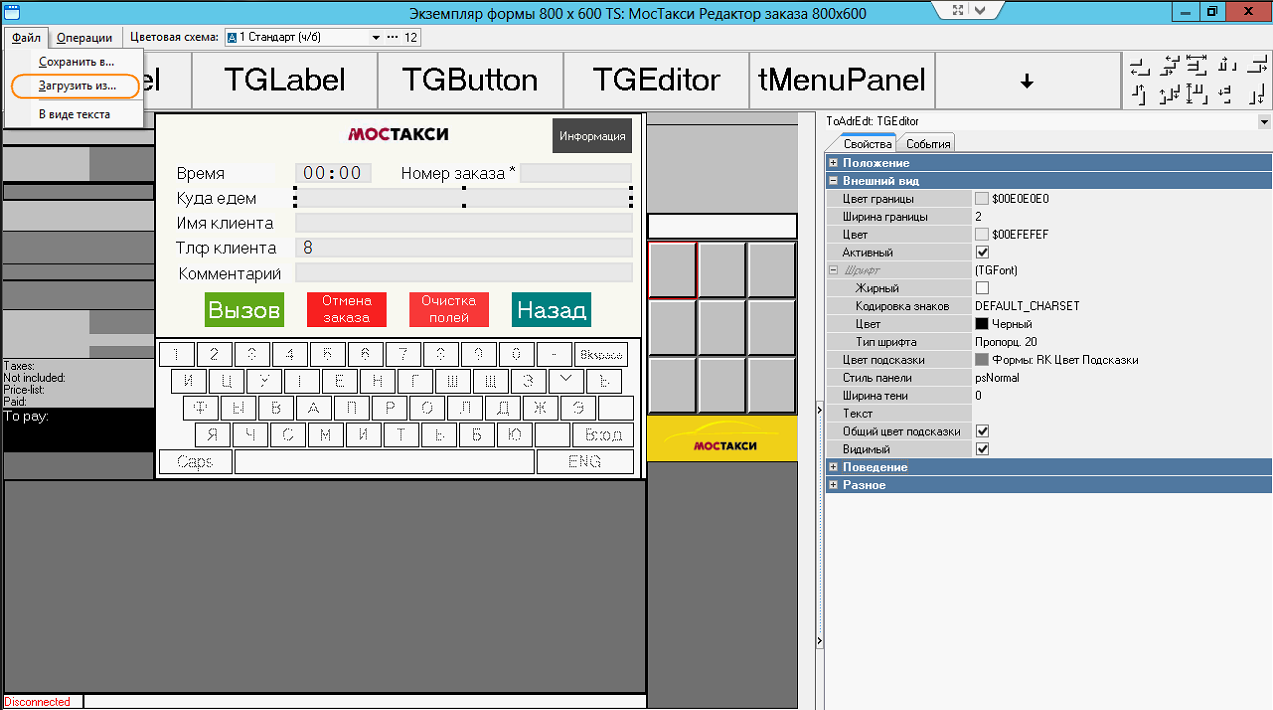
Рис. 8 – Импорт шаблонов форм
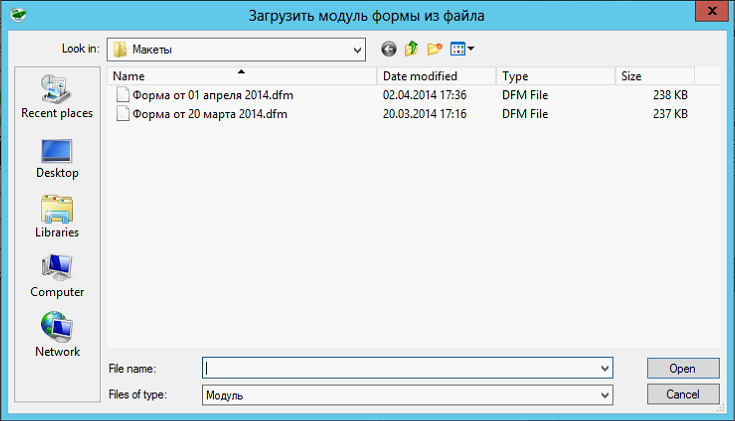
Рис. 9 - Выбор импортируемой формы
Далее необходимо на форме выбрать клавишу «Вызов», на панели инструментов активировать вкладку «События» и открыть редактор скриптов для процедуры CallBtnOnButtonPressScript события OnButtonPress (см. рис. 10)
Затем переместиться в начало скрипта (секция const ) и задать значение переменных ip_adr (адрес и порт сервера такси), posad_talon1 (код макета посадочного талона после оформления заказа) и posad_talon2 (код макета посадочного талона после подачи такси).
Нажать клавишу «ОК», активировать форму в схемах форм.
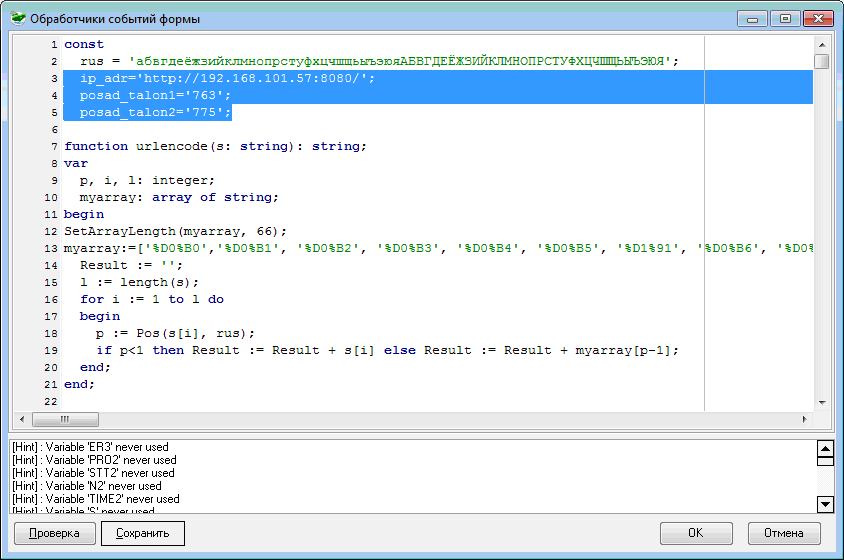
Рис. 10 – Указание параметров в редакторе скриптов
Схемы форм
Для создания схемы форм необходимо выбрать справочник «Настройки»-«Графический интерфейс»-«Схемы форм» (см. рис. 11)
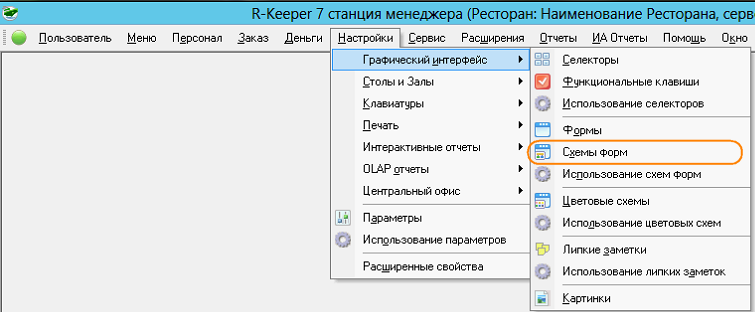
Рис. 11 – Путь к схемам форм
В открывшемся окне скопировать схему форм «Стандарт» (см. рис. 12)
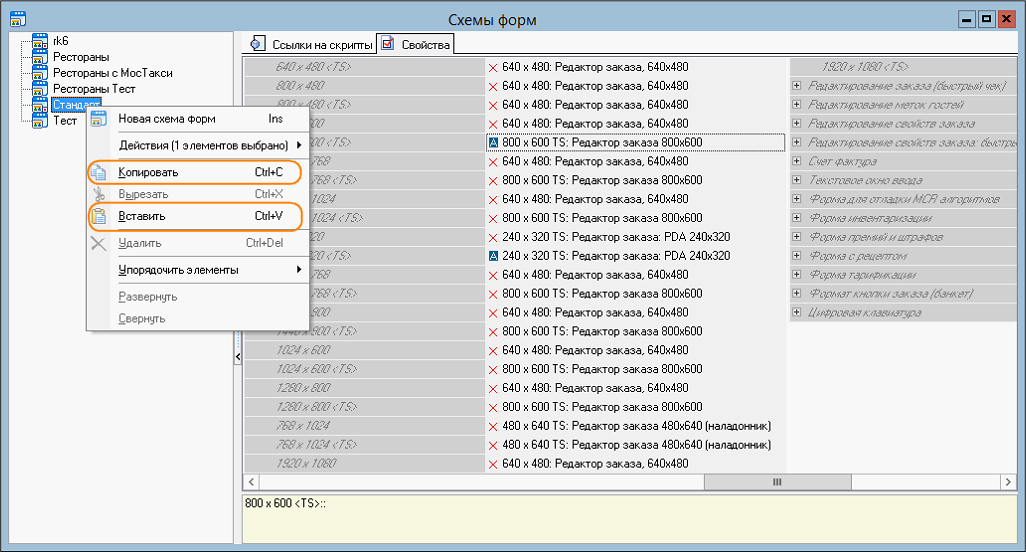
Рис. 12 – Создание новой схемы форм
В новой схеме форм в зоне «Свойства» в строке «800х600 TS: Редактор заказа 800х600» из выпадающего списка выбрать ранее созданную новую схему , например «800х600 TS МосТакси Редактор заказа 800х600» (см. рис. 13)
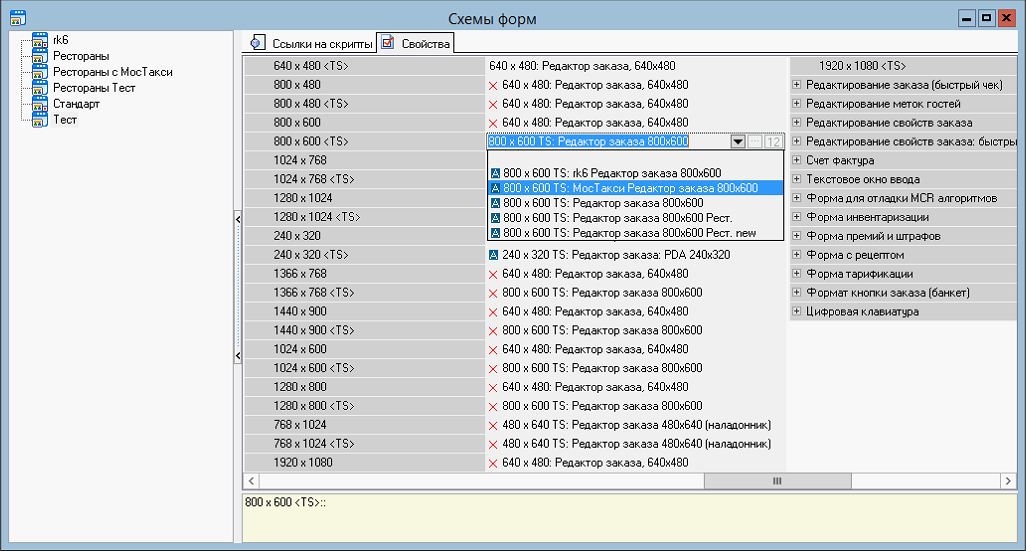
Рис. 13 – Выбор схемы форм
Использование форм
Для корректной работы созданной схемы форм необходимо добавить созданную схему в меню «Использование» (см. рис. 14)

Рис. 14 - Использование схем форм
Создание макетов печати
Для создания макетов печати в менеджерской станции RK7 необходимо выбрать справочник «Настройки»-«Печать»-«Документы и Макеты» (см. рис. 15)
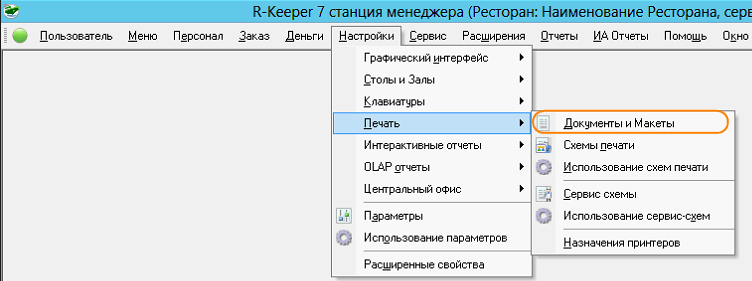
Рис. 15 – Путь к редактору макетов
В открывшемся окне выбрать справочник «Прочее»-«Пользовательский макет». Вызвать контекстное меню, выбрать пункт «Новый макет» (см. рис. 16). В свойствах задать название макета, сделать статус «Активный».

Рис. 16 – Создание нового макета печати
В открывшемся окне импортировать макет посадочных талонов (см. рис. 17), сохранить изменения.
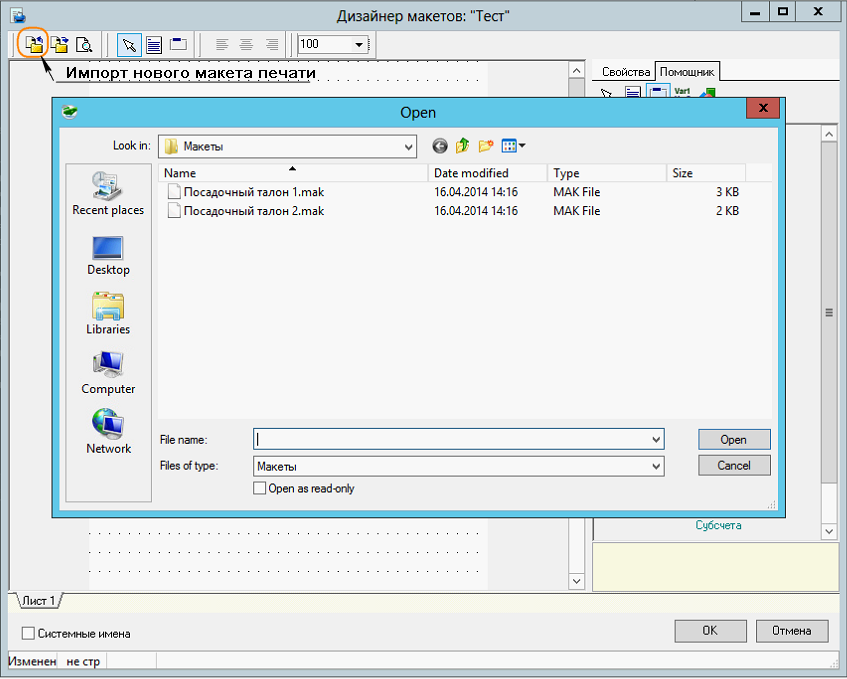
Рис. 17 – Импорт нового макета
Внешний вид посадочных талонов представлен на рис. 18, 19.
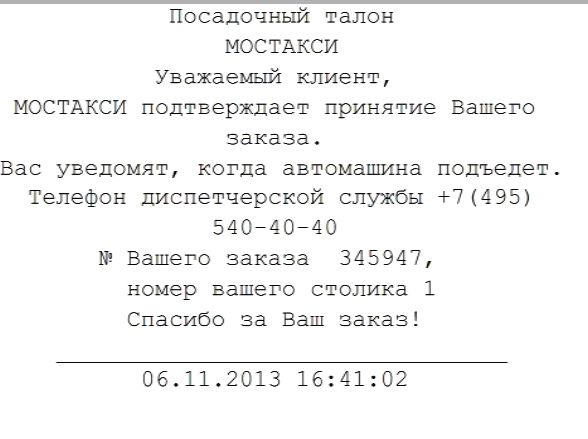
Рис. 18 – Посадочный талон №1

Рис. 19 – Посадочный талон №2
Схемы печати
Для создания схем печати необходимо выбрать справочник «Настройки»-«Печать»-«Схемы печати» (см. рис. 20)

Рис. 20 – Путь к схемам печати
В открывшемся окне вызвать контекстное меню, выбрать пункт «Добавить представление документа» (см. рис. 21).

Рис. 21 – Добавление нового представления документа
После чего откроется окно с выбором макетов, в котором необходимо выбрать созданный ранее макет, нажать клавишу «ОК» (см. рис. 22)

Рис. 22 - Выбор макета для добавления в схему печати
После добавления макета в свойствах (раздел «Главное») схемы печати отобразится код схемы печати (см. рис. 23), который необходимо внести в «Обработчик событий форм» для кнопки «Вызов»:

Рис. 23 - Код схемы печати
Работа с интерфейсом
Создание и отмена заказа такси
Для вызова такси необходимо после создания заказа нажать клавишу «МосТакси» (см. рис. 24)

Рис. 24 - Общий вид кассы при редактировании заказа
В появившейся карточке заказа (см. рис. 25) заполнить поля «Время» (по желанию), «Куда едем», «Имя клиента», «Тлф клиента», «Комментарий» (по желанию), нажать клавишу «Вызов».

Рис. 25 - Общий вид формы заказа
Если информация заполнена полностью, отобразится сообщение, в котором необходимо подтвердить заказ, нажав клавишу «Да» (см. рис. 26)

Рис. 26 - Подтверждение заказа
После подтверждения заказа на экране отображается соответствующее сообщение (см. рис. 27), информация передается на сервер «МосТакси», где происходит дальнейшая обработка и присваивается номер заказа, назначается автомобиль.

Рис. 27 – Сообщение «Заказ такси принят»
После сообщения «Заказ такси принят» распечатывается посадочный талон («Посадочный талон №1» (см. рис. 18).
Для проверки статуса заказа необходимо войти в редактор заказа (не ранее получаса с момента заказа машины). Когда автомобиль будет подан, при открытии формы «Редактирование заказа» распечатается «Посадочный талон №2» (см. рис. 19), это означает, что автомобиль подан, и клиент может уезжать.
Если в процессе заполнения заказа информация была введена не корректно, для того, чтобы не очищать каждую строку отдельно, необходимо нажать клавишу «Очистка» (см. рис. 25)
Для того, чтобы узнать более подробную информацию о заказе, необходимо нажать клавишу «Информация» (см. рис. 25), при произойдет запрос информации о текущем заказе на сервер МосТакси, и в открывшемся окне отобразится актуальная на данный момент информация, о текущем заказе (см. рис. 28).

Рис. 28 – Информация о заказе
Для отмены заказа необходимо нажать клавишу «Отмена заказа» (см. рис. 25), в открывшемся окне подтвердить отмену заказа (см. рис. 29).
Не рекомендуется производить удаление заказа менее, чем через 20 секунд после создания заказа, так как сервер может не успеть обработать информацию, и заказ не удалится.

Рис. 29– Подтверждение отмены заказа
При успешном удалении заказа появится информационное сообщение (см. рис. 30), очистится поле «Номер заказа*».

Рис. 30 – Сообщение об удалении заказа
Вызов нескольких автомобилей для гостей одного стола
Для заказа нескольких автомобилей на один стол необходимо открыть дополнительный логический стол.
В режиме «Создать заказ» необходимо создать дополнительный заказ на тот же стол, на одного человека (более ничего не пробивать на данного человека), заказать автомобиль. При это в форме «Выбор заказа» появится новый заказ с номером стола к которому добавляется подпункт вида «х.х», например, если нужно заказать две машины на стол №1, то появятся заказы 1 и 1.1 (см. рис. 31). Все действия по вызову второго автомобиля аналогичны действиям, описанным в п. 5.1.

Рис. 31 – Заказ двух машин для гостей одного столика
Возможные ошибки при некорректном заполнении заказа
1. В том случае. если не заполнено какое-либо из полей «Куда едем», «Тлф клиента» на экране появится сообщение (см. рис. 32).
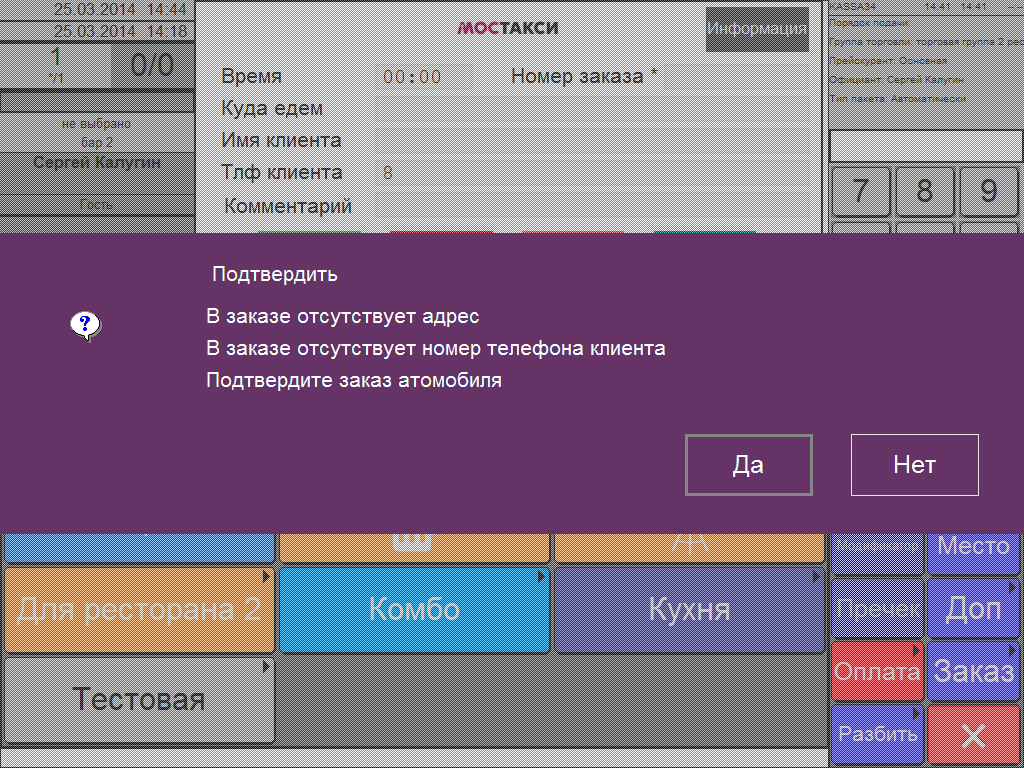
Рис. 32 - Сообщение о некорректном заполнении формы заказа
2. В том случае, если номер телефона введен не по форме «8ХХХХХХХХХХ» отобразится предупреждающее сообщение (см. рис. 33), и соответствующее поле автоматически очистится.
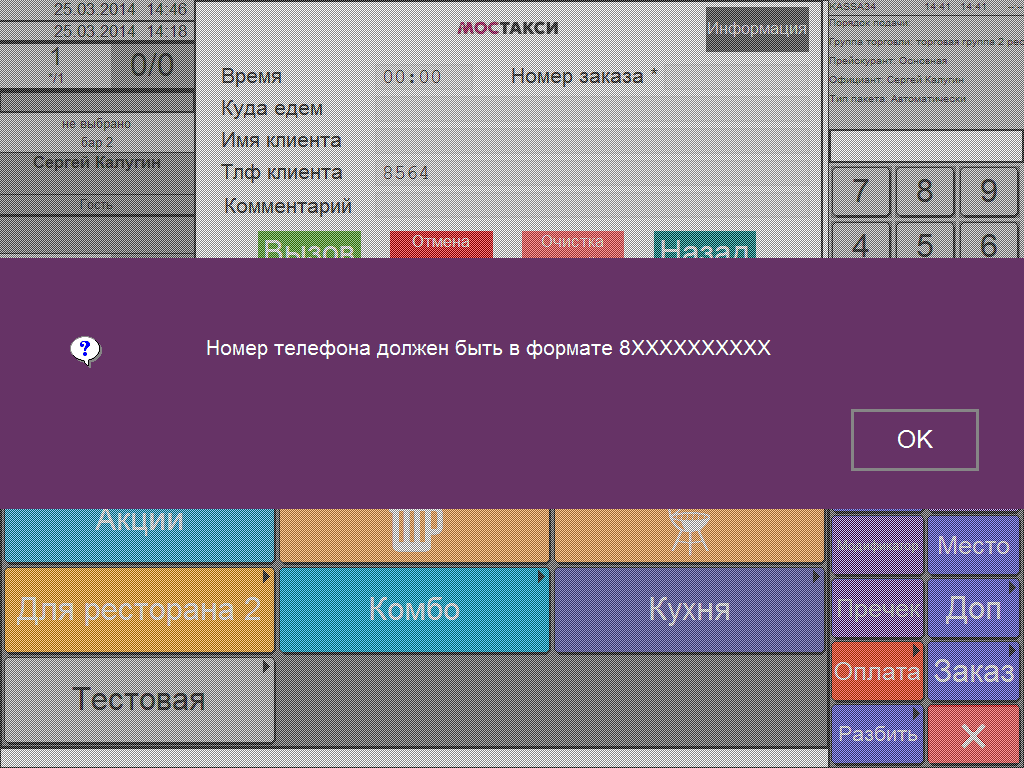
Рис. 33 - Сообщение о некорректной записи телефонного номера
3. В том случае, если поле в «Время» введено менее 30 минут, отобразится сообщение (см. рис. 34).

Рис. 34 - Не корректный ввод времени заказа
4. Если произошел сбой в работе системы, то выводится общее сообщение об ошибке: «Произошел сбой в работе сервиса!». После чего появится сообщение с указанием конкретной ошибки и причине её возникновения. Общий вид сообщения об ошибке представлен на рис. 35
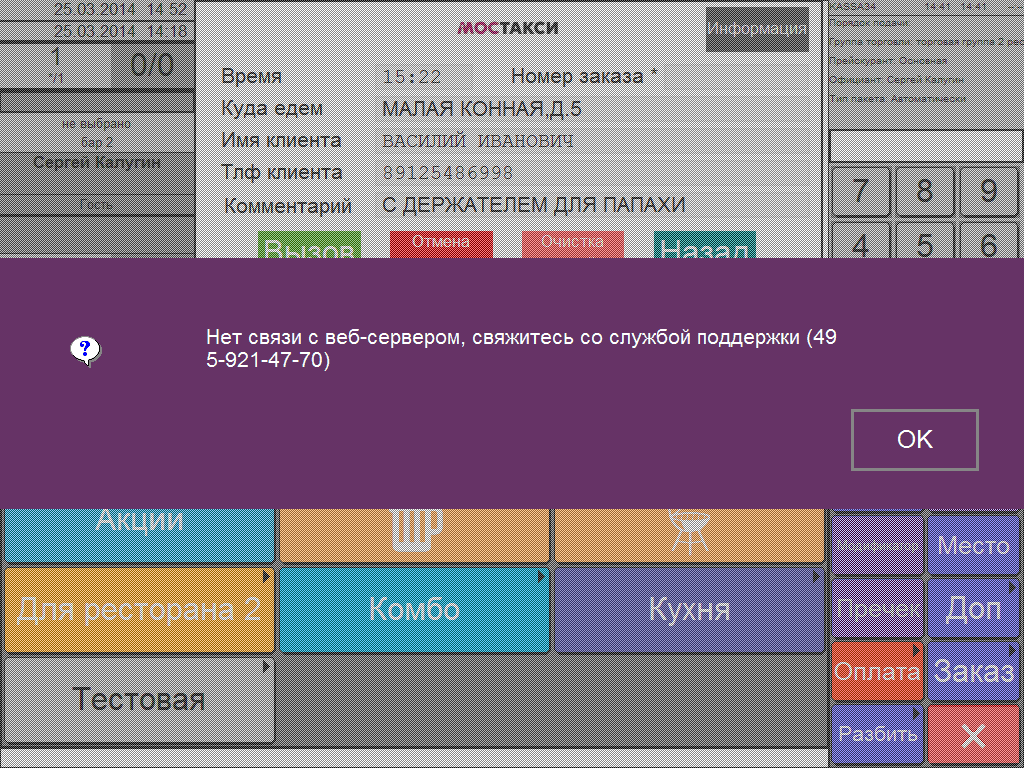
Рис. 35 – Общий вид сообщения об ошибке
Перечень ошибок:
- Сервис заказа такси не подключен. Проверьте настройки сервиса. Обратитесь к системному администратору.
- Сервис заказа такси неверно настроен. Проверьте правильность адреса удаленного сервера. Обратитесь к системному администратору.
- Заказ создан ранее!
- Ошибка соединения, нет выхода в интернет (404). Обратитесь к системному администратору.
- Ошибка авторизации (код ошибки: 401). Возможно, Вы не подключены к сервису создания заказов МОСТАКСИ. Для подключения, пожалуйста, свяжитесь с отделом продаж МОСТАКСИ по телефону +7 (495) 540-44-79.
- Во время работы сервиса произошла ошибка - некорректные входящие параметры (код ошибки: 400). Обратитесь к системному администратору.
- Сервис заказа такси временно недоступен (код ошибки: 500). Обратитесь к системному администратору.