Возможности учета рабочего времени и з/п сотрудников
r_keeper позволяет вести учет отработанного времени сотрудников и рассчитывать их заработную плату.
В этой статье мы разберем:
- Как настроить учет рабочего времени и какие способы отметок о приходе и уходе возможны
- Как настроить расчет заработной платы для каждой роли сотрудников
- Как настроить личные премии и штрафы для сотрудников.
Учет рабочего времени
Настройки в менеджерской
Настройки учета рабочего времени выполняются с помощью параметров группы Параметры работы предприятия > Учет рабочего времени.
Для настройки:
- Перейдите Настройки > Параметры > Использование опций > Связь с доп.системами и оборудованием и проверьте, что для параметра Учет рабочего времени выбрано значение Через R-Keeper
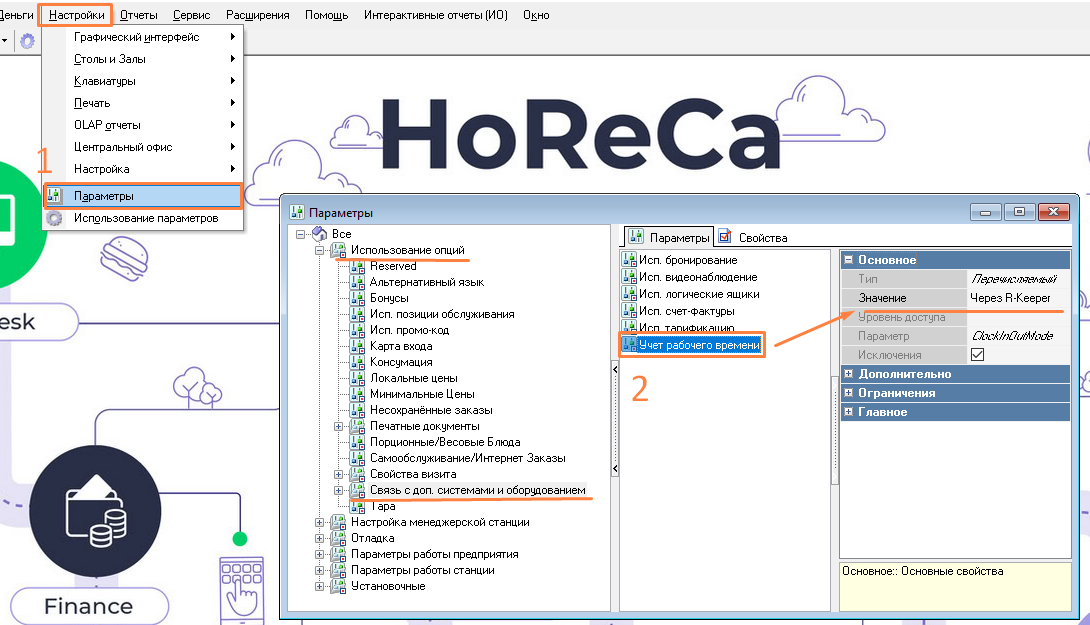
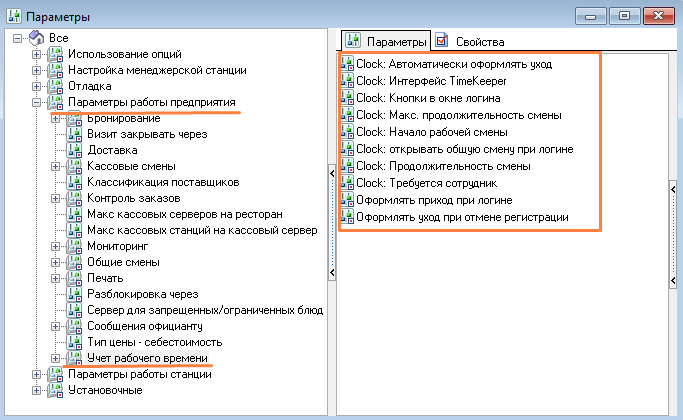
- Далее перейдите Настройки > Параметры > Параметры работы предприятия > Расчет рабочего времени и задайте следующие параметры:
- Clock: Кнопки в окне логина — выберите, какие кнопки (Приход/Уход) надо показывать в окне логина на кассе
- Clock: Макс. Продолжительность смены — укажите продолжительность смены в часах. Если превышено, можно автоматически оформлять уход работника
- Clock: Автоматически оформлять уход — при включении параметра система автоматически поставит работнику отметку об уходе при достижении максимальной продолжительности смены с момента регистрации прихода
- Clock: Начало рабочей смены — укажите время начала смены, чтоб контролировать опоздания
- Clock: Продолжительность смены — номинальная продолжительность рабочей смены. (Влияет только на отчеты)
- Оформлять приход при логине (логический) — если флаг стоит, программа будет автоматически оформлять приход при логине сотрудника на кассе (кнопку Приход нажимать не надо будет)
- Оформлять уход при отмене регистрации (логический) — если флаг стоит, программа будет автоматически оформлять уход всем работникам при выполнении операции «Отмена всех регистраций» или ещё можно так: Авто отмена регистрации (логический) – отменять ли регистрацию всех сотрудников при закрытии общей смены.
Работа на кассе
Учет рабочего времени сотрудников возможен, если выполняется регистрация их прихода и ухода на кассе r_keeper.
Возможно три варианта отметок прихода и ухода:

- Самостоятельная отметка, когда работнику доступны кнопки Прихода и Ухода в окне регистрации.
Сотрудник нажимает кнопку и подтверждает приход или уход прокатыванием личной карты.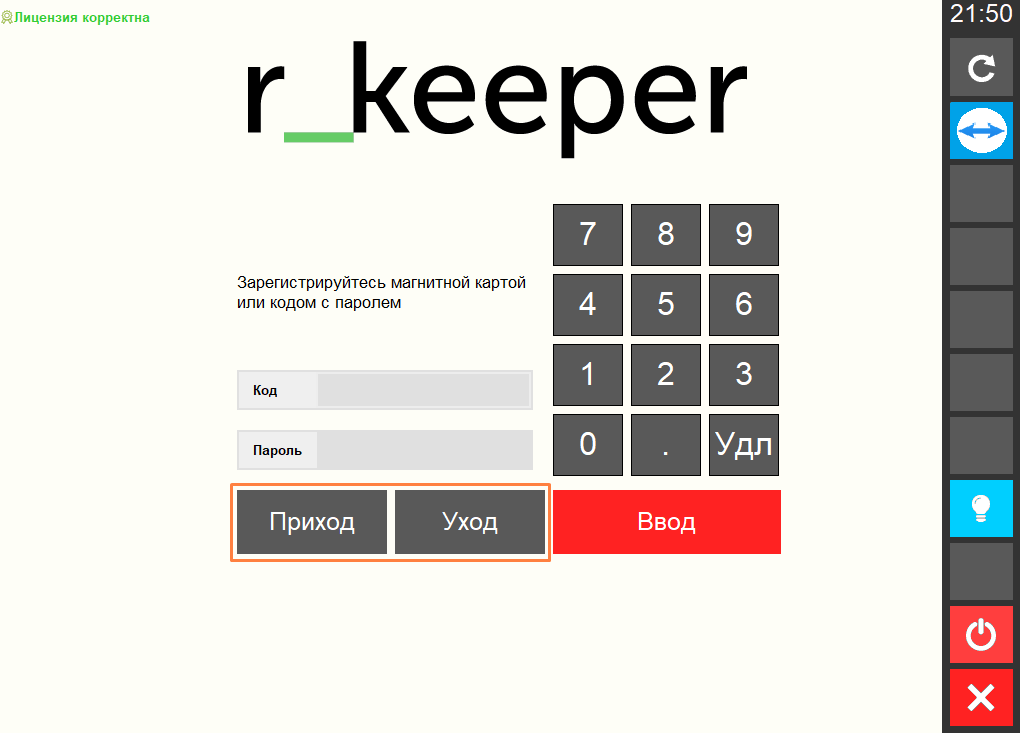
- Отметка менеджером.
Приход и уход сотрудников, забывших карточку, может зарегистрировать менеджер с правом Регистрация прихода-ухода без карточки в форме Учет рабочего времени.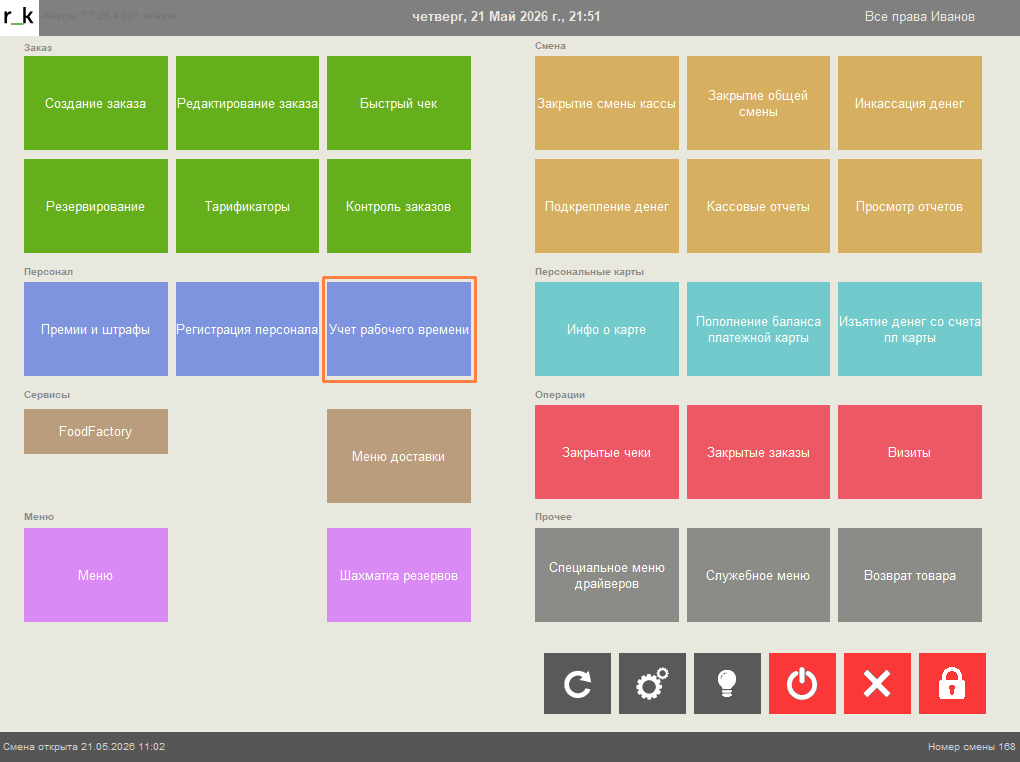
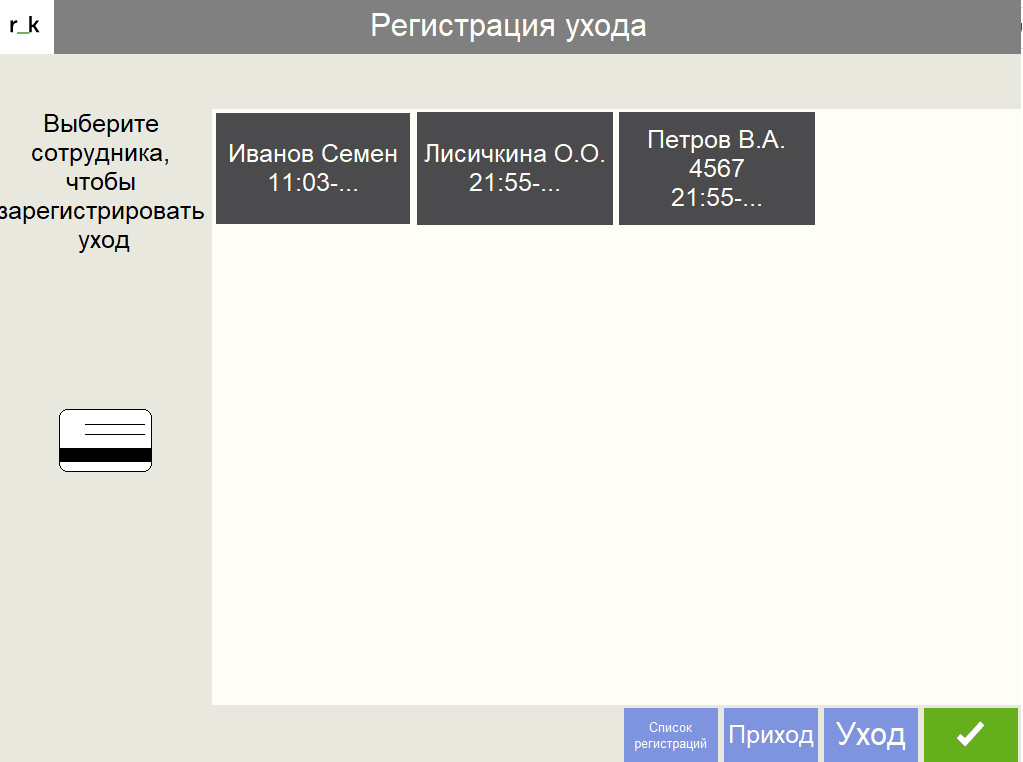
В этой форме сначала внизу выбирается раздел Приход или Уход. А затем выбирается работник из списка для отметки прихода или ухода.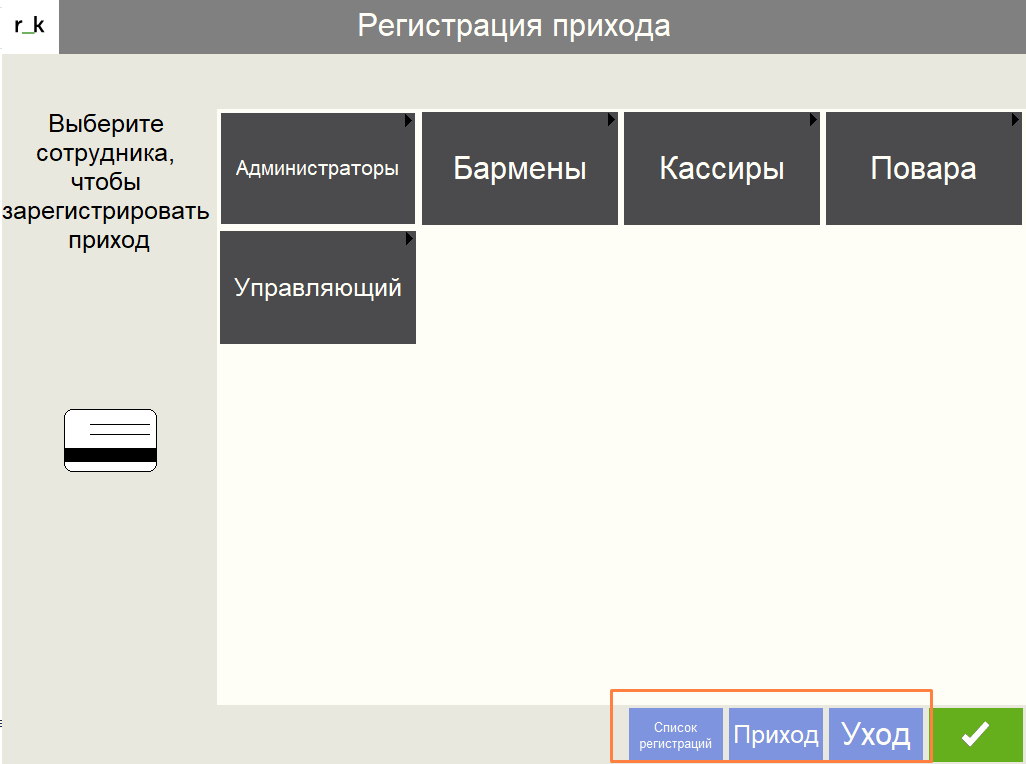
В разделе Список регистраций можно вручную изменить время прихода или ухода сотрудников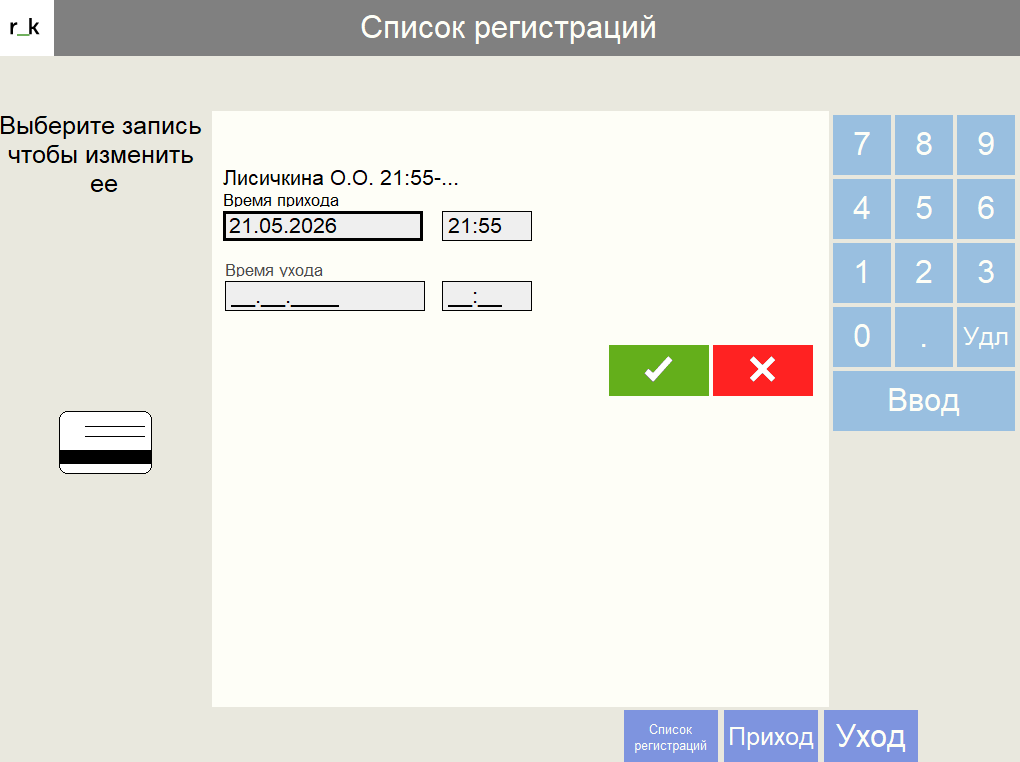
- Автоматическая отметка.
Можно настроить параметры, описанные выше, так, чтобы приход оформлялся автоматически при регистрации на кассе, а уход всем сотрудникам одновременно при закрытии общей смены.
Расчет заработной платы
При настроенном учете рабочего времени r_keeper позволяет рассчитывать заработную плату сотрудников.
Для настройки:
- Перейдите в справочник Персонал > Работники
- Выберите ваш ресторан
Выберите роль и переключитесь в её Свойства > Расширенные свойства
Можно выставить следующие значения:
Почасовая ставка — сумма, выплачиваемая за час работы сотрудника
Доля от выручки — коэффициент для расчета премии сотрудника от выручки ресторана
Ставка за выход — ставка за выход работника в смену
В качестве разделителя целой и дробной части нужно использовать точку «.», например «0.0001».
Если заполнены оба расширенных свойства Почасовая ставка и Ставка за выход, то учитываться будет только Ставка за выход.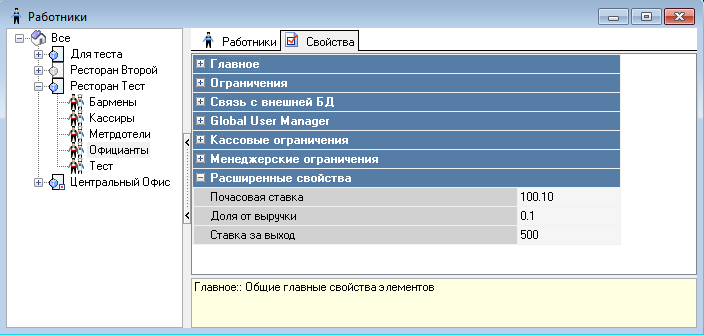
Премии сотрудника
Премии – это вознаграждение для работника, выраженное в денежном эквиваленте. Премия может назначаться вручную или автоматически.
Настройки в менеджерской
Ручные премии
Ручная премия назначается работнику вручную на кассовой станции.
Чтобы настроить премию:
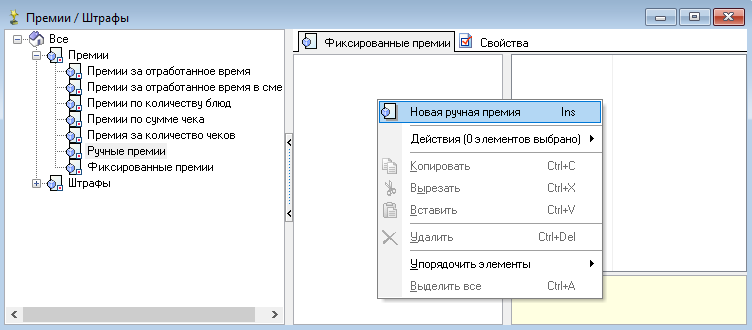
- Перейдите в справочник Персонал > Премии и Штрафы
- В разделе Ручные премии через контекстное меню выберите Новая ручная премия
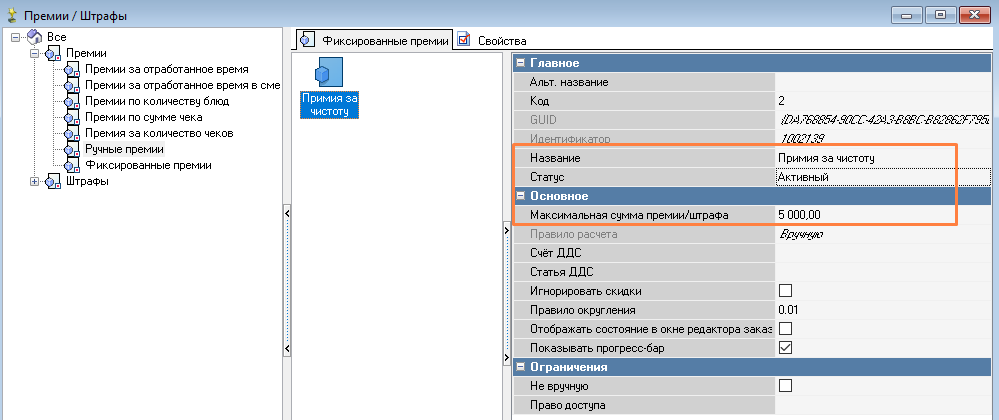
- В свойствах премии укажите Название, статус Активный и Максимальную сумму премии.
Автоматические премии (рейтинги)
Можно настроить автоматические премии за:
- Определенное количество проданных блюд
- За определенное значение среднего чека за смену
- За сумму чеков за смену.
Настройка автоматических премий подробно описана в статье Настройка автоматических премий и штрафов (Рейтинги кассиров)
Работа на кассе
Ручное назначение премии
Для того чтобы добавить новую премию на кассовой станции:
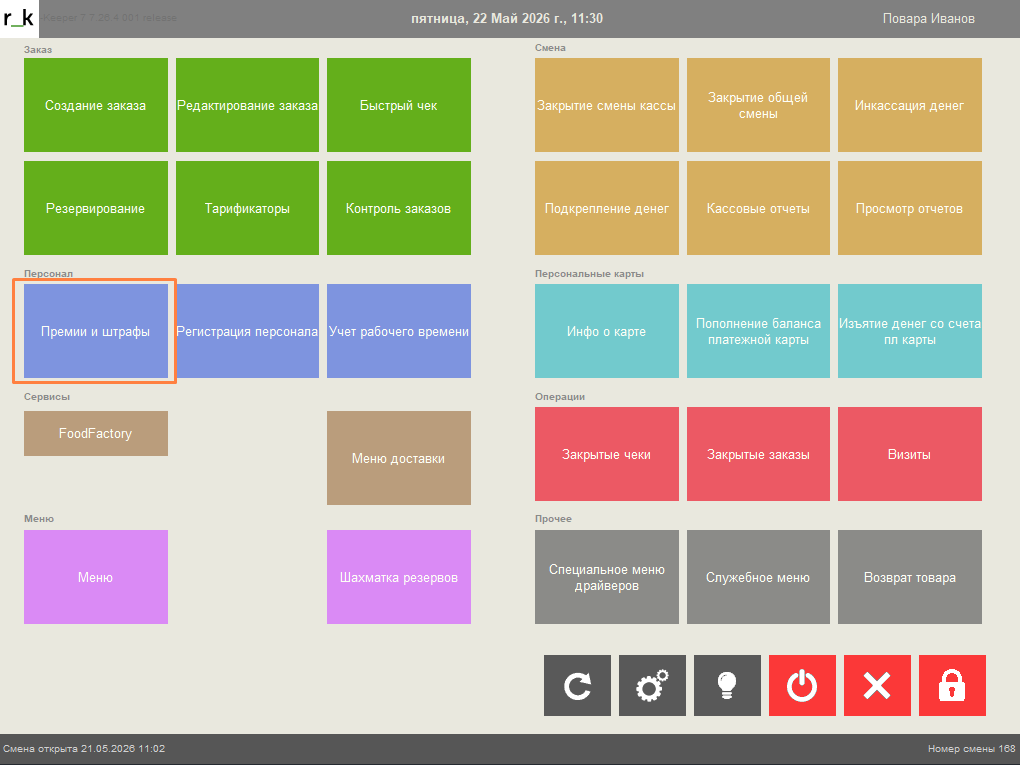
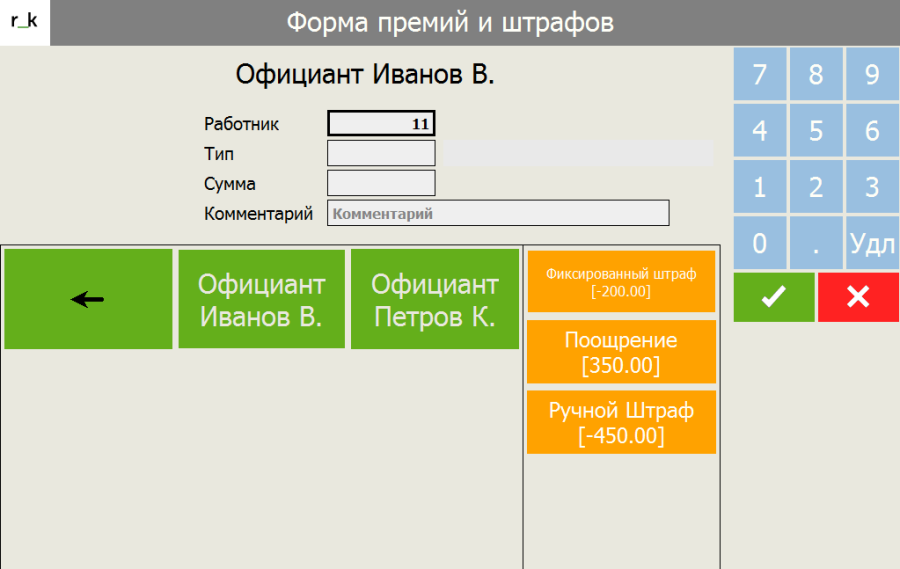
- Откройте форму Премии и штрафы
- Заполните поля:
- Работник – выберите конкретного работника, для которого будет назначена премия или штраф. Выбирать можно из работников, зарегистрированных на кассе
- Тип – выберите тип премии или штрафа к назначению
- Сумма — введите сумму премии
- Комментарий — при желании оставьте комментарий
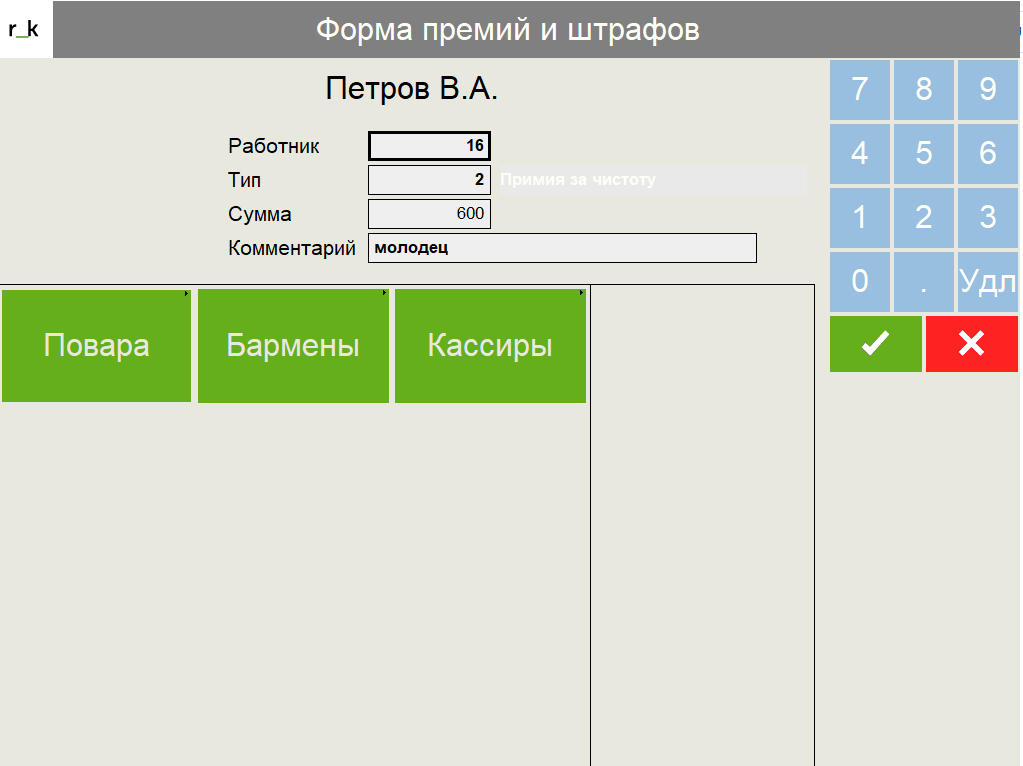
- Для назначения премии нажмите

- Если работнику уже были назначены ручные премии или штрафы, то при выборе работника его премии и штрафы отобразятся в правом столбце
Автоматическое назначение премии
Автоматические премии требуют особых настроек в менеджерской станции. Такие премии назначаются автоматически, если выполненны заданные для них условия. Вместе с ручными их можно увидеть в Кассовых отчетах > Специальные отчеты > Премии и Штрафы.
Отчеты
После настройки учета рабочего времени, расчета з/п и премий. Данные об отработанном времени и выплатах сотрудникам можно будет посмотреть в отчетах в менеджерской станции:
- ИО отчете «Расчет зп по ролям»
- В других ИО отчетах из группы «Работники»
- В кубовом отчете Учет рабочего времени